> ## Documentation Index
> Fetch the complete documentation index at: https://docs.jiekou.ai/llms.txt
> Use this file to discover all available pages before exploring further.
# CC Switch
CC Switch 是一款跨平台的 AI 编码工具配置管理器,把分散在各个工具里的模型服务商配置集中到一处,让你无需手动编辑配置文件,就能在不同 API 后端之间一键切换。它同时支持 Claude Code、Claude Desktop、Codex、Gemini CLI 等多款主流工具,适合需要在多个模型服务之间频繁切换的个人开发者与团队。
通过对接接口 AI,你可以在 CC Switch 中为 Claude Code 等 Agent 接入国内可直连的 API 服务。无需改动任何项目代码,只需在自定义配置里新建供应商,填写对应的接入地址与密钥并保存即可。
## CC Switch 关键介绍
### 可视化配置管理
所有服务商配置集中存放在本地数据库中,通过平台界面增删改查,不必再手动编辑 JSON 配置文件或反复设置环境变量。
### 一键切换
内置 50 余种服务商预设,切换只需点击一次,各 Agent 切换后无需重启即可生效。
### 多工具统一管理
* Claude Code、Claude Desktop
* Codex、Gemini CLI
* OpenCode、OpenClaw、Hermes 等
* MCP 服务、提示词与 Skills 跨应用同步
### 跨平台支持
支持 Windows、macOS 和 Linux 系统,主流发行版均可使用。
### 配置安全保障
采用原子写入并自动生成备份,配置文件与备份统一存放在 `~/.cc-switch/` 目录下,切换过程中不会损坏原有配置。
## 如何将接口 AI 接入 CC Switch
只需 3 步配置,即可完成接入。
### 1. 获取 API Key
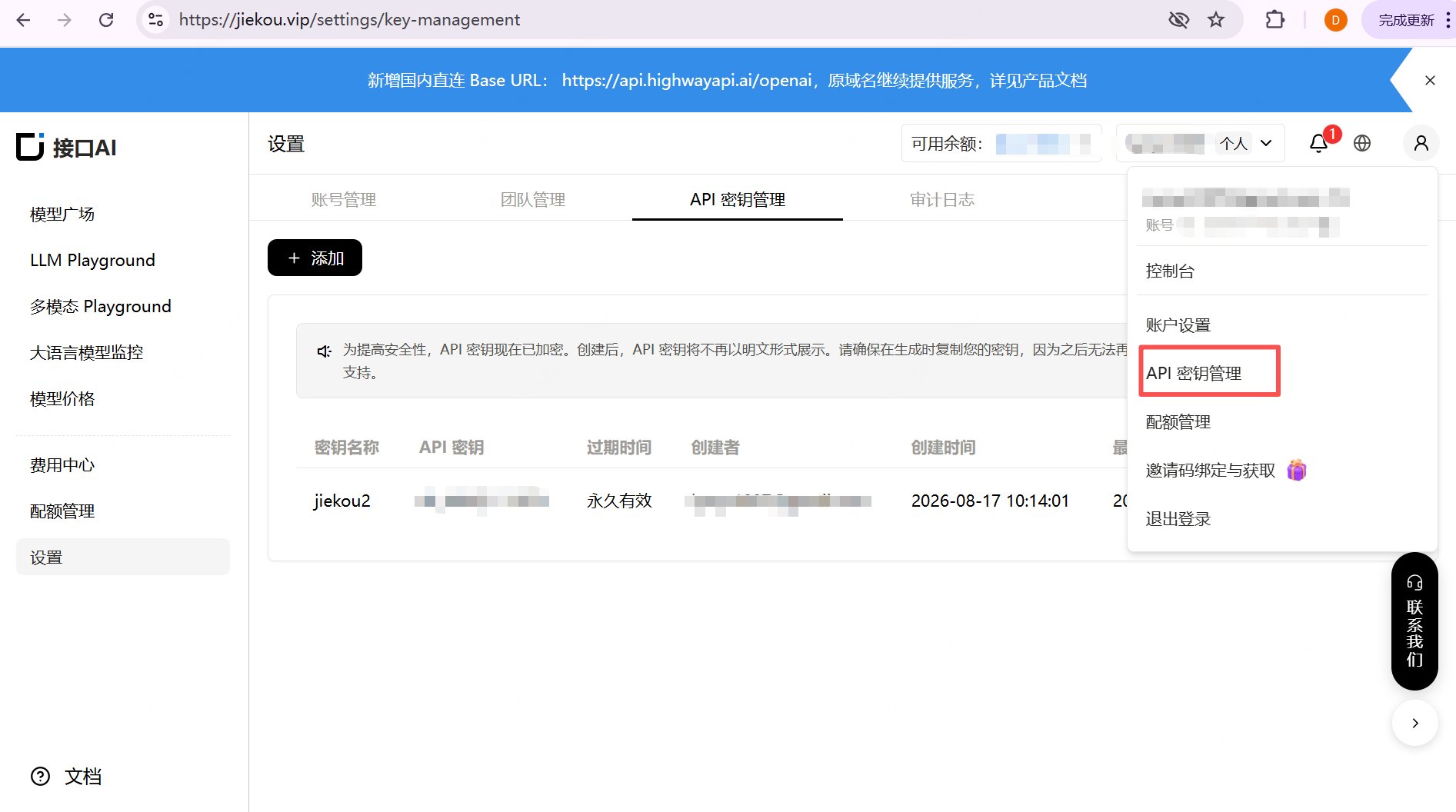
1. 登录官网 [jiekou.vip](https://jiekou.vip) 注册并进入管理后台,点击右上方“我的”,在下拉列表中选择“API 密钥管理”。
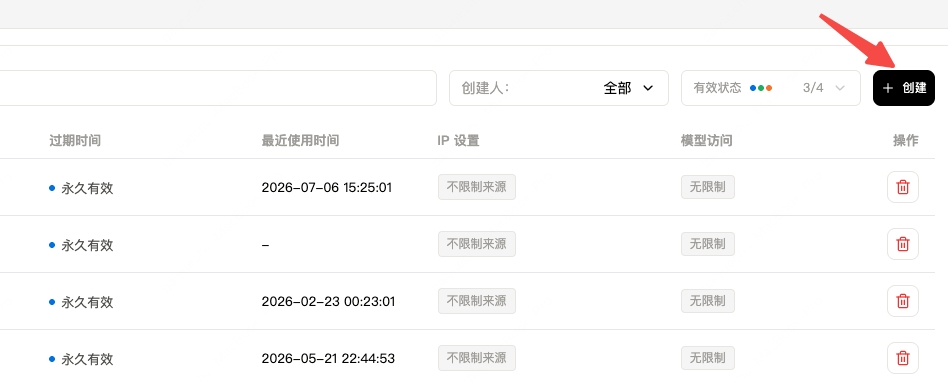
2. 点击“添加”,输入密钥名称。建议填写便于识别的名称,例如 `CCSwitch`,方便后续在控制台区分不同用途的密钥。
3. 点击复制并记录生成的 Key。控制台不可再次查看,请在后续配置中使用并妥善保存。
 ### 2. 在 CC Switch 中添加服务商
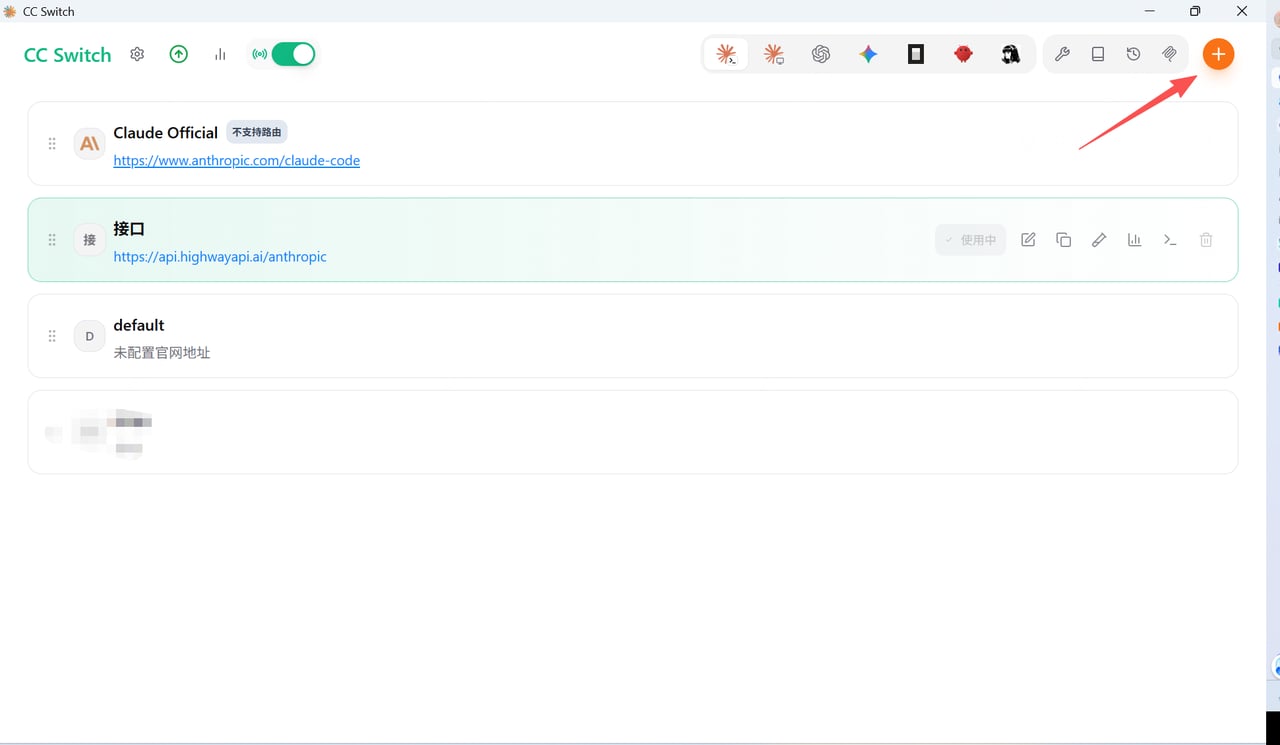
1. 打开 CC Switch,在左侧选择 **Claude Code**,点击右上角“添加服务商”。
2. 在预设列表中选择“自定义配置”,填写服务商名称,例如“接口AI”。
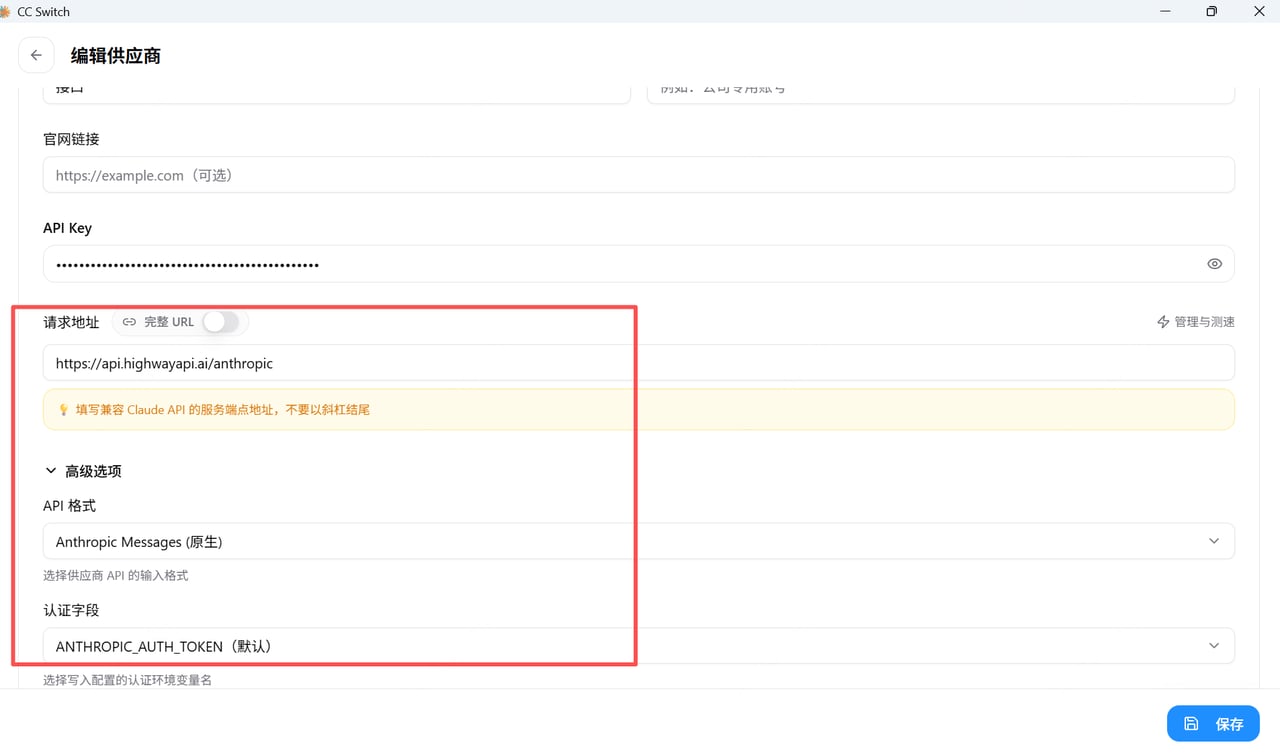
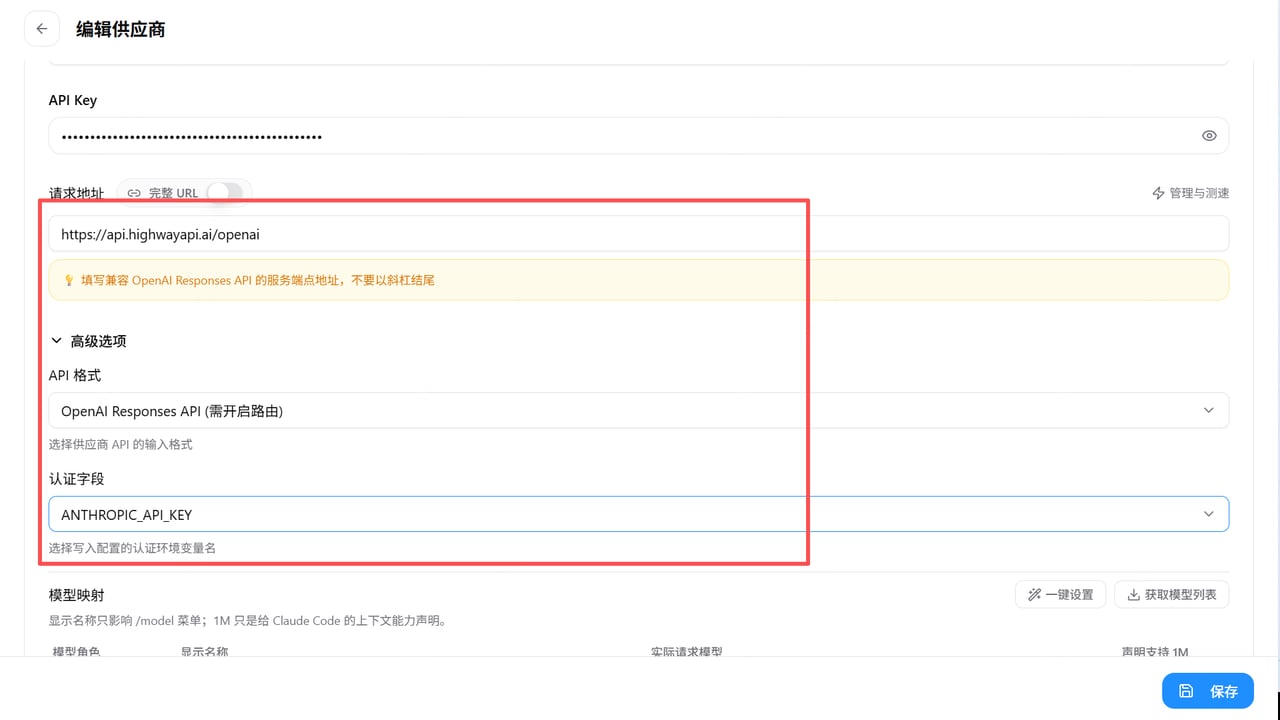
3. 接入地址填写 Base URL:
* Anthropic 系列模型:`https://api.highway.ai/anthropic`
* OpenAI 系列模型:`https://api.highway.ai/openai`
4. API 密钥填写上一步复制的 Key,获取模型列表并选择要调用的模型。
5. 保存后选中该条目,点击“启用”,即可在系统托盘中看到当前生效的服务商。
### 2. 在 CC Switch 中添加服务商
1. 打开 CC Switch,在左侧选择 **Claude Code**,点击右上角“添加服务商”。
2. 在预设列表中选择“自定义配置”,填写服务商名称,例如“接口AI”。
3. 接入地址填写 Base URL:
* Anthropic 系列模型:`https://api.highway.ai/anthropic`
* OpenAI 系列模型:`https://api.highway.ai/openai`
4. API 密钥填写上一步复制的 Key,获取模型列表并选择要调用的模型。
5. 保存后选中该条目,点击“启用”,即可在系统托盘中看到当前生效的服务商。
 **Anthropic 模型配置:**
 **OpenAI 模型配置:**
 ### 3. 验证配置是否生效
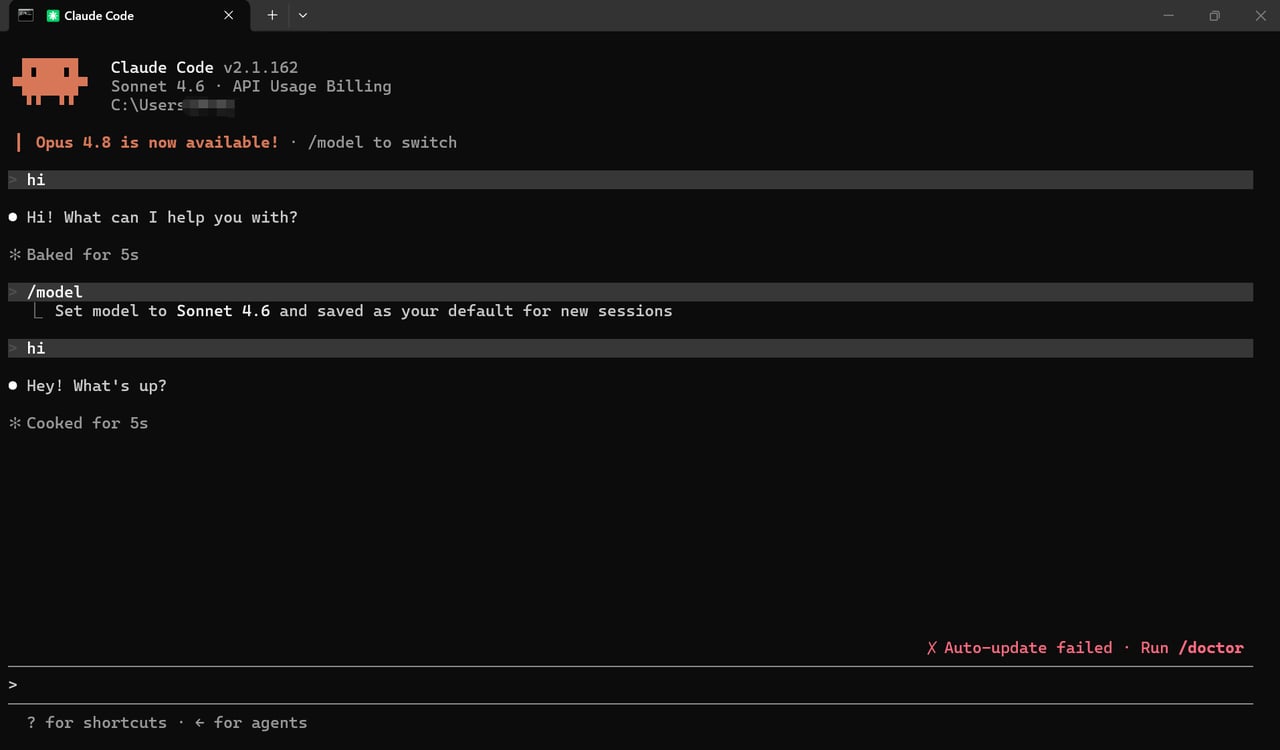
打开终端运行 `claude`,正常进入对话即表示对接成功。Claude Code 切换服务商后无需重启,直接新建会话即可生效。
如果出现以下错误,请按对应方式排查:
* **404**:检查接入地址尾部路径是否多写或少写。
* **401 或 403**:回到接口 AI 后台确认密钥状态是否正常。
### 3. 验证配置是否生效
打开终端运行 `claude`,正常进入对话即表示对接成功。Claude Code 切换服务商后无需重启,直接新建会话即可生效。
如果出现以下错误,请按对应方式排查:
* **404**:检查接入地址尾部路径是否多写或少写。
* **401 或 403**:回到接口 AI 后台确认密钥状态是否正常。