> ## Documentation Index
> Fetch the complete documentation index at: https://docs.jiekou.ai/llms.txt
> Use this file to discover all available pages before exploring further.
# OpenCode
OpenCode es un agente de programación con IA (Coding Agent) de código abierto orientado a desarrolladores, centrado en una experiencia “nativa de terminal”: permite completar flujos de trabajo como discusión de requisitos, generación de código, refactorización, explicación y depuración directamente desde la línea de comandos mediante TUI/CLI. Hace énfasis en ser “independiente del modelo”, por lo que puede conectarse a servicios de modelos como Claude, GPT y Gemini, y también admite interfaces locales o compatibles con OpenAI, lo que facilita elegir libremente entre costo, rendimiento y privacidad. OpenCode también ofrece un sistema extensible de plugins/herramientas y configuración, capaz de incorporar el contexto del proyecto, la ejecución de comandos y otras capacidades en flujos automatizados. Es adecuado para usuarios intensivos de terminal y equipos que desean personalizar sus flujos de trabajo de programación con IA.
# Instalación e integración
## Instalación
```bash theme={null}
curl -fsSL https://opencode.ai/install | bash
```
Para otros métodos de instalación, consulta el sitio web oficial de OpenCode: [https://opencode.ai/docs/#install](https://opencode.ai/docs/#install)
## Iniciar OpenCode
```bash theme={null}
cd /path/to/project # Entrar en la ruta del proyecto
opencode # Iniciar OpenCode
```
## Integrar JieKou API
* Configuración global: \~/.config/opencode/opencode.json
* Configuración del proyecto: opencode.json en el directorio raíz del proyecto
(Si no existe opencode.json, puedes crearlo manualmente)
La configuración es la siguiente:
```JSON theme={null}
{
"$schema": "https://opencode.ai/config.json",
"provider": {
"myprovider": {
"npm": "@ai-sdk/openai-compatible",
"name": "JieKou",
"options": {
"baseURL": "https://api.highwayapi.ai/openai/v1"
},
"models": {
"claude-sonnet-4-5-20250929": {
"name": "claude-sonnet-4-5-20250929"
},
"gpt-5.2": {
"name": "gpt-5.2"
},
}
}
}
}
```
Al configurar proveedores de terceros, debes elegir el paquete npm correcto:
| **Paquete npm** | **Tipo de API** | **Escenario de uso** |
| ------------------------- | ------------------- | -------------------------------------------- |
| @ai-sdk/openai-compatible | Chat Completion API | La mayoría de los modelos, como GPT y Claude |
| @ai-sdk/openai | Response API | Modelos de la serie Codex |
**Nota:** Los modelos Codex (como gpt-5.1-codex) deben usar @ai-sdk/openai (Response API); los demás modelos deben usar @ai-sdk/openai-compatible (Chat Completion API).
## Configurar KEY
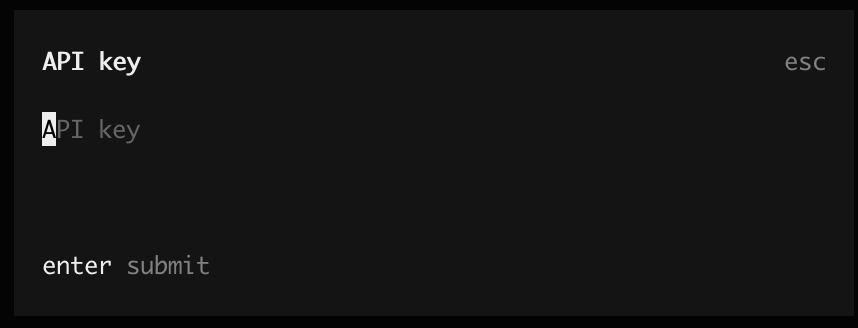
Entra en opencode, usa `/connect` para seleccionar el proveedor, introduce la API KEY y confirma con enter.
 ## Empezar a usar
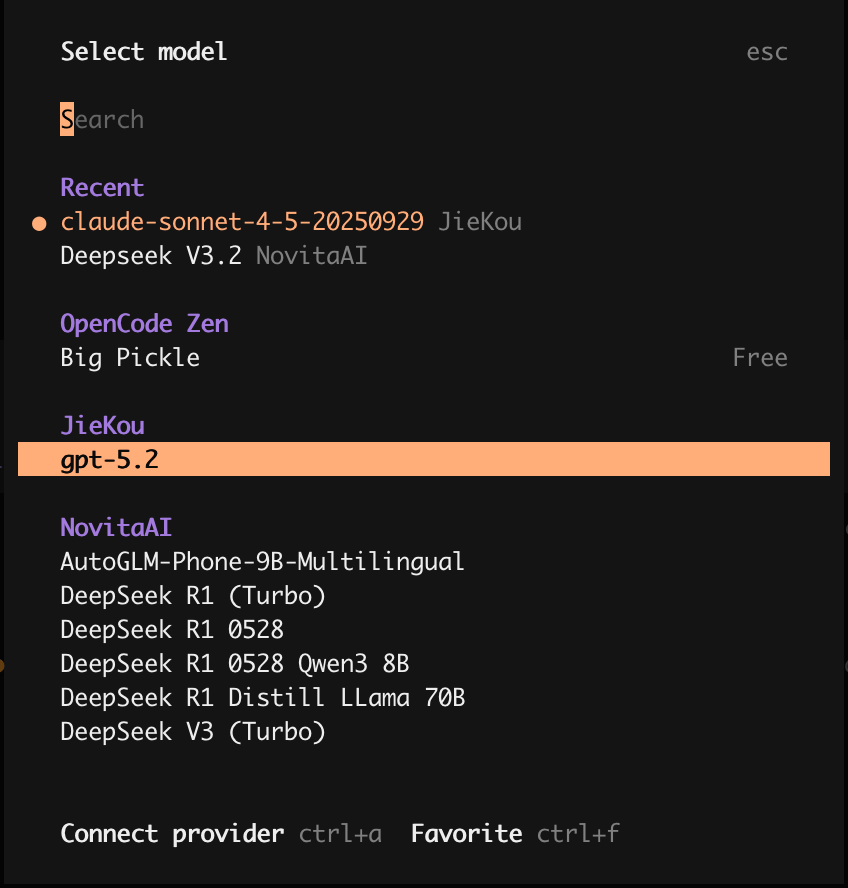
Después de conectar el proveedor, puedes usar el comando `/models` para seleccionar el modelo.
## Empezar a usar
Después de conectar el proveedor, puedes usar el comando `/models` para seleccionar el modelo.
 # Otros usos
## Ejemplo: configuración local de MCP (tomando un MCP de cálculo como ejemplo)
1. Usa python + MCP SDK para escribir el código del mcp server de calculadora y guárdalo en una ruta local.
```python theme={null}
import asyncio
import math
from mcp.server import Server
from mcp.server.stdio import stdio_server
from mcp.types import Tool, TextContent
# Create server instance
server = Server("calculator")
@server.list_tools()
async def list_tools() -> list[Tool]:
"""List available calculator tools."""
return [
Tool(
name="add",
description="Add two numbers",
inputSchema={
"type": "object",
"properties": {
"a": {"type": "number", "description": "First number"},
"b": {"type": "number", "description": "Second number"},
},
"required": ["a", "b"],
},
),
Tool(
name="subtract",
description="Subtract second number from first number",
inputSchema={
"type": "object",
"properties": {
"a": {"type": "number", "description": "First number"},
"b": {"type": "number", "description": "Second number to subtract"},
},
"required": ["a", "b"],
},
),
Tool(
name="multiply",
description="Multiply two numbers",
inputSchema={
"type": "object",
"properties": {
"a": {"type": "number", "description": "First number"},
"b": {"type": "number", "description": "Second number"},
},
"required": ["a", "b"],
},
),
Tool(
name="divide",
description="Divide first number by second number",
inputSchema={
"type": "object",
"properties": {
"a": {"type": "number", "description": "Dividend"},
"b": {"type": "number", "description": "Divisor"},
},
"required": ["a", "b"],
},
),
Tool(
name="power",
description="Raise a number to a power",
inputSchema={
"type": "object",
"properties": {
"base": {"type": "number", "description": "Base number"},
"exponent": {"type": "number", "description": "Exponent"},
},
"required": ["base", "exponent"],
},
),
Tool(
name="sqrt",
description="Calculate square root of a number",
inputSchema={
"type": "object",
"properties": {
"a": {"type": "number", "description": "Number to calculate square root of"},
},
"required": ["a"],
},
),
Tool(
name="modulo",
description="Calculate remainder of division",
inputSchema={
"type": "object",
"properties": {
"a": {"type": "number", "description": "Dividend"},
"b": {"type": "number", "description": "Divisor"},
},
"required": ["a", "b"],
},
),
]
@server.call_tool()
async def call_tool(name: str, arguments: dict) -> list[TextContent]:
"""Handle tool calls for calculator operations."""
try:
if name == "add":
result = arguments["a"] + arguments["b"]
elif name == "subtract":
result = arguments["a"] - arguments["b"]
elif name == "multiply":
result = arguments["a"] * arguments["b"]
elif name == "divide":
if arguments["b"] == 0:
return [TextContent(type="text", text="Error: Division by zero")]
result = arguments["a"] / arguments["b"]
elif name == "power":
result = math.pow(arguments["base"], arguments["exponent"])
elif name == "sqrt":
if arguments["a"] < 0:
return [TextContent(type="text", text="Error: Cannot calculate square root of negative number")]
result = math.sqrt(arguments["a"])
elif name == "modulo":
if arguments["b"] == 0:
return [TextContent(type="text", text="Error: Modulo by zero")]
result = arguments["a"] % arguments["b"]
else:
return [TextContent(type="text", text=f"Error: Unknown tool '{name}'")]
return [TextContent(type="text", text=str(result))]
except Exception as e:
return [TextContent(type="text", text=f"Error: {str(e)}")]
async def main():
"""Run the calculator MCP server."""
async with stdio_server() as (read_stream, write_stream):
await server.run(read_stream, write_stream, server.create_initialization_options())
if __name__ == "__main__":
asyncio.run(main())
```
2. Añade el mcp local en opencode.json.
```json theme={null}
{
"mcp": {
"calc_mcp": {
"type": "local",
"command": ["python3", "{your_local_path}/calc_mcp.py"],
"enabled": true
}
}
}
```
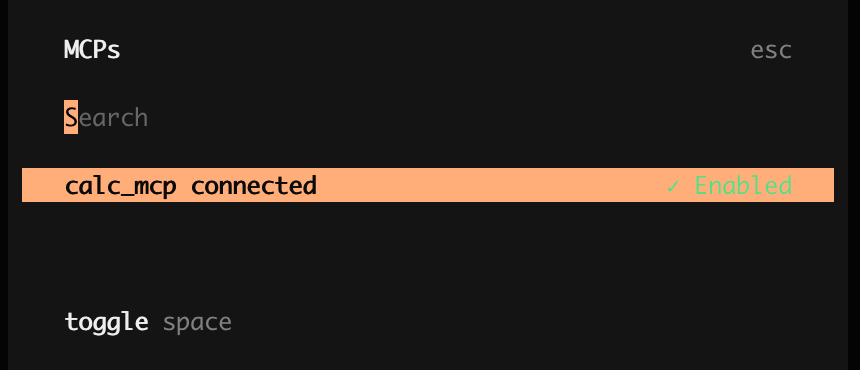
3. Usa `/mcps` para ver el estado de conexión del mcp. Cuando esté en estado Enabled, puedes hacer que opencode lo invoque.
# Otros usos
## Ejemplo: configuración local de MCP (tomando un MCP de cálculo como ejemplo)
1. Usa python + MCP SDK para escribir el código del mcp server de calculadora y guárdalo en una ruta local.
```python theme={null}
import asyncio
import math
from mcp.server import Server
from mcp.server.stdio import stdio_server
from mcp.types import Tool, TextContent
# Create server instance
server = Server("calculator")
@server.list_tools()
async def list_tools() -> list[Tool]:
"""List available calculator tools."""
return [
Tool(
name="add",
description="Add two numbers",
inputSchema={
"type": "object",
"properties": {
"a": {"type": "number", "description": "First number"},
"b": {"type": "number", "description": "Second number"},
},
"required": ["a", "b"],
},
),
Tool(
name="subtract",
description="Subtract second number from first number",
inputSchema={
"type": "object",
"properties": {
"a": {"type": "number", "description": "First number"},
"b": {"type": "number", "description": "Second number to subtract"},
},
"required": ["a", "b"],
},
),
Tool(
name="multiply",
description="Multiply two numbers",
inputSchema={
"type": "object",
"properties": {
"a": {"type": "number", "description": "First number"},
"b": {"type": "number", "description": "Second number"},
},
"required": ["a", "b"],
},
),
Tool(
name="divide",
description="Divide first number by second number",
inputSchema={
"type": "object",
"properties": {
"a": {"type": "number", "description": "Dividend"},
"b": {"type": "number", "description": "Divisor"},
},
"required": ["a", "b"],
},
),
Tool(
name="power",
description="Raise a number to a power",
inputSchema={
"type": "object",
"properties": {
"base": {"type": "number", "description": "Base number"},
"exponent": {"type": "number", "description": "Exponent"},
},
"required": ["base", "exponent"],
},
),
Tool(
name="sqrt",
description="Calculate square root of a number",
inputSchema={
"type": "object",
"properties": {
"a": {"type": "number", "description": "Number to calculate square root of"},
},
"required": ["a"],
},
),
Tool(
name="modulo",
description="Calculate remainder of division",
inputSchema={
"type": "object",
"properties": {
"a": {"type": "number", "description": "Dividend"},
"b": {"type": "number", "description": "Divisor"},
},
"required": ["a", "b"],
},
),
]
@server.call_tool()
async def call_tool(name: str, arguments: dict) -> list[TextContent]:
"""Handle tool calls for calculator operations."""
try:
if name == "add":
result = arguments["a"] + arguments["b"]
elif name == "subtract":
result = arguments["a"] - arguments["b"]
elif name == "multiply":
result = arguments["a"] * arguments["b"]
elif name == "divide":
if arguments["b"] == 0:
return [TextContent(type="text", text="Error: Division by zero")]
result = arguments["a"] / arguments["b"]
elif name == "power":
result = math.pow(arguments["base"], arguments["exponent"])
elif name == "sqrt":
if arguments["a"] < 0:
return [TextContent(type="text", text="Error: Cannot calculate square root of negative number")]
result = math.sqrt(arguments["a"])
elif name == "modulo":
if arguments["b"] == 0:
return [TextContent(type="text", text="Error: Modulo by zero")]
result = arguments["a"] % arguments["b"]
else:
return [TextContent(type="text", text=f"Error: Unknown tool '{name}'")]
return [TextContent(type="text", text=str(result))]
except Exception as e:
return [TextContent(type="text", text=f"Error: {str(e)}")]
async def main():
"""Run the calculator MCP server."""
async with stdio_server() as (read_stream, write_stream):
await server.run(read_stream, write_stream, server.create_initialization_options())
if __name__ == "__main__":
asyncio.run(main())
```
2. Añade el mcp local en opencode.json.
```json theme={null}
{
"mcp": {
"calc_mcp": {
"type": "local",
"command": ["python3", "{your_local_path}/calc_mcp.py"],
"enabled": true
}
}
}
```
3. Usa `/mcps` para ver el estado de conexión del mcp. Cuando esté en estado Enabled, puedes hacer que opencode lo invoque.