> ## Documentation Index
> Fetch the complete documentation index at: https://docs.jiekou.ai/llms.txt
> Use this file to discover all available pages before exploring further.
# CC Switch
CC Switch est un gestionnaire multiplateforme de configuration pour les outils de programmation avec IA. Il centralise les paramètres des fournisseurs de modèles de différents outils afin de permettre le changement de backend API en un clic, sans modifier manuellement les fichiers de configuration. Il prend en charge des outils populaires comme Claude Code, Claude Desktop, Codex et Gemini CLI, et convient aux développeurs et aux équipes qui changent fréquemment de service de modèles.
En vous connectant à Interface IA, vous pouvez utiliser des services API directement accessibles avec Claude Code et d'autres agents dans CC Switch. Aucune modification du code du projet n'est nécessaire : créez un fournisseur personnalisé, saisissez l'endpoint et la clé API, puis enregistrez.
## Fonctionnalités principales de CC Switch
### Gestion visuelle de la configuration
Toutes les configurations des fournisseurs sont stockées dans une base de données locale et peuvent être créées, modifiées, consultées et supprimées depuis l'interface. Il n'est pas nécessaire de modifier des fichiers JSON ni de reconfigurer constamment les variables d'environnement.
### Changement en un clic
Plus de 50 fournisseurs prédéfinis sont disponibles. Le changement s'effectue en un clic et prend effet sans redémarrer l'agent.
### Gestion unifiée de plusieurs outils
* Claude Code et Claude Desktop
* Codex et Gemini CLI
* OpenCode, OpenClaw, Hermes, et autres
* Synchronisation entre applications des services MCP, des prompts et des Skills
### Compatibilité multiplateforme
CC Switch prend en charge Windows, macOS et Linux, y compris les principales distributions.
### Sécurité de la configuration
Les écritures atomiques et les sauvegardes automatiques protègent les données. Les fichiers de configuration et les sauvegardes sont stockés dans `~/.cc-switch/`, afin d'éviter d'endommager les paramètres existants lors d'un changement.
## Connecter Interface IA à CC Switch
Terminez l'intégration en trois étapes.
### 1. Obtenir une clé API
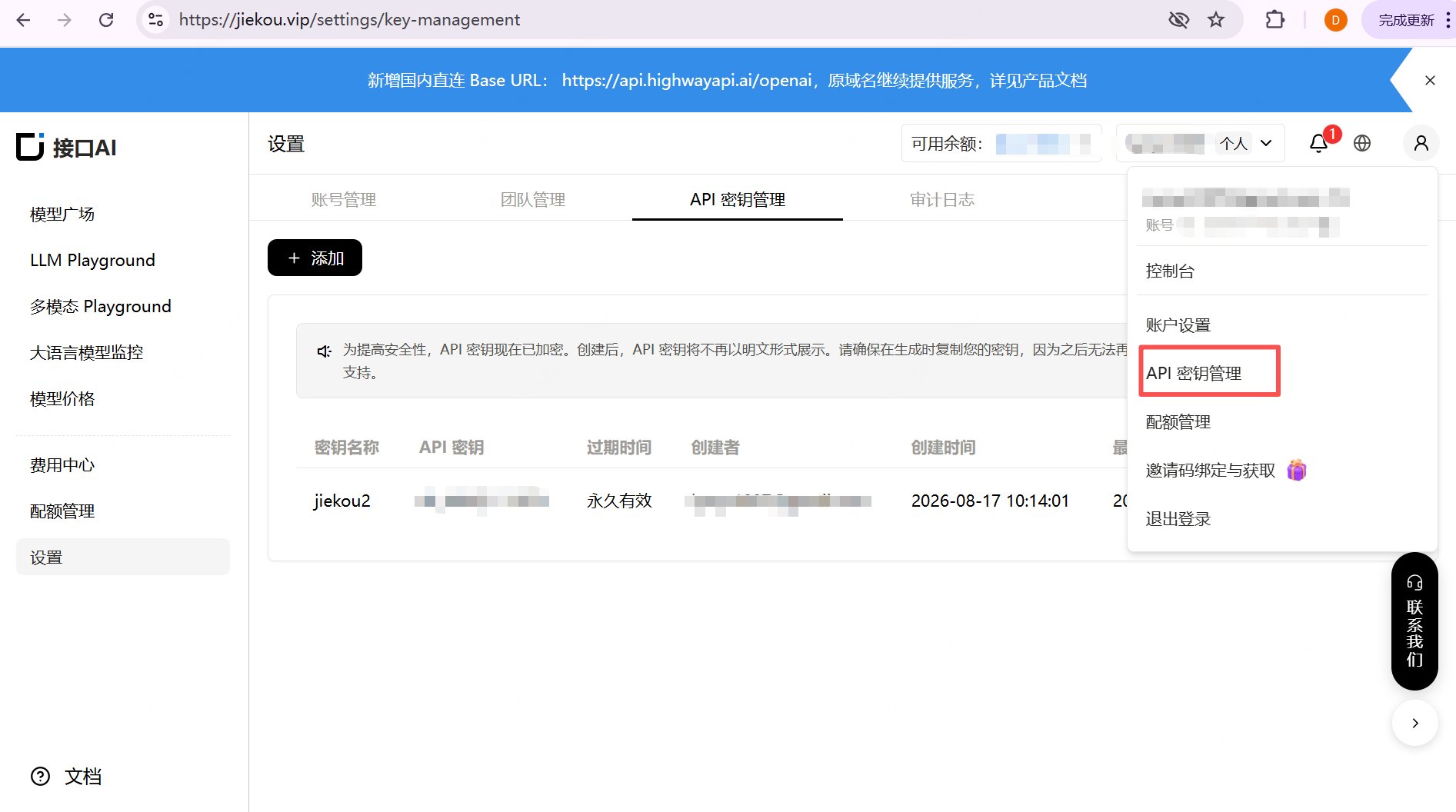
1. Connectez-vous à [jiekou.vip](https://jiekou.vip), créez un compte et ouvrez la console de gestion. Cliquez sur « Mon compte » en haut à droite, puis sélectionnez « Gestion des clés API ».
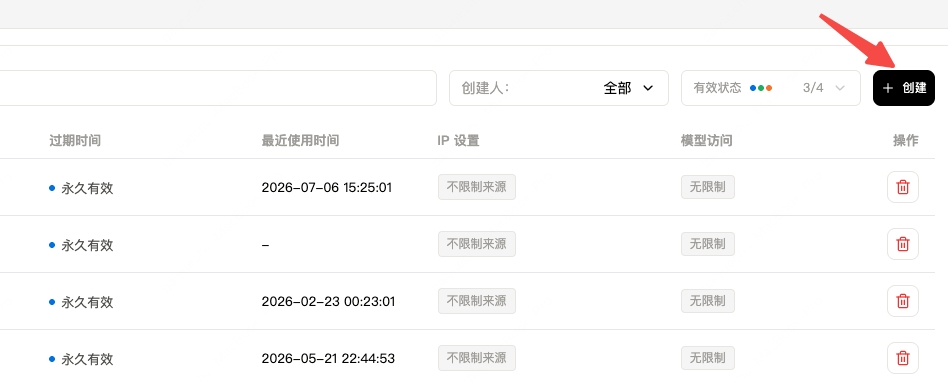
2. Cliquez sur « Ajouter » et saisissez un nom. Utilisez un nom reconnaissable, par exemple `CCSwitch`, pour distinguer les clés selon leur usage.
3. Copiez et notez la clé générée. La console ne pourra plus l'afficher ; conservez-la en lieu sûr pour l'étape suivante.
 ### 2. Ajouter un fournisseur dans CC Switch
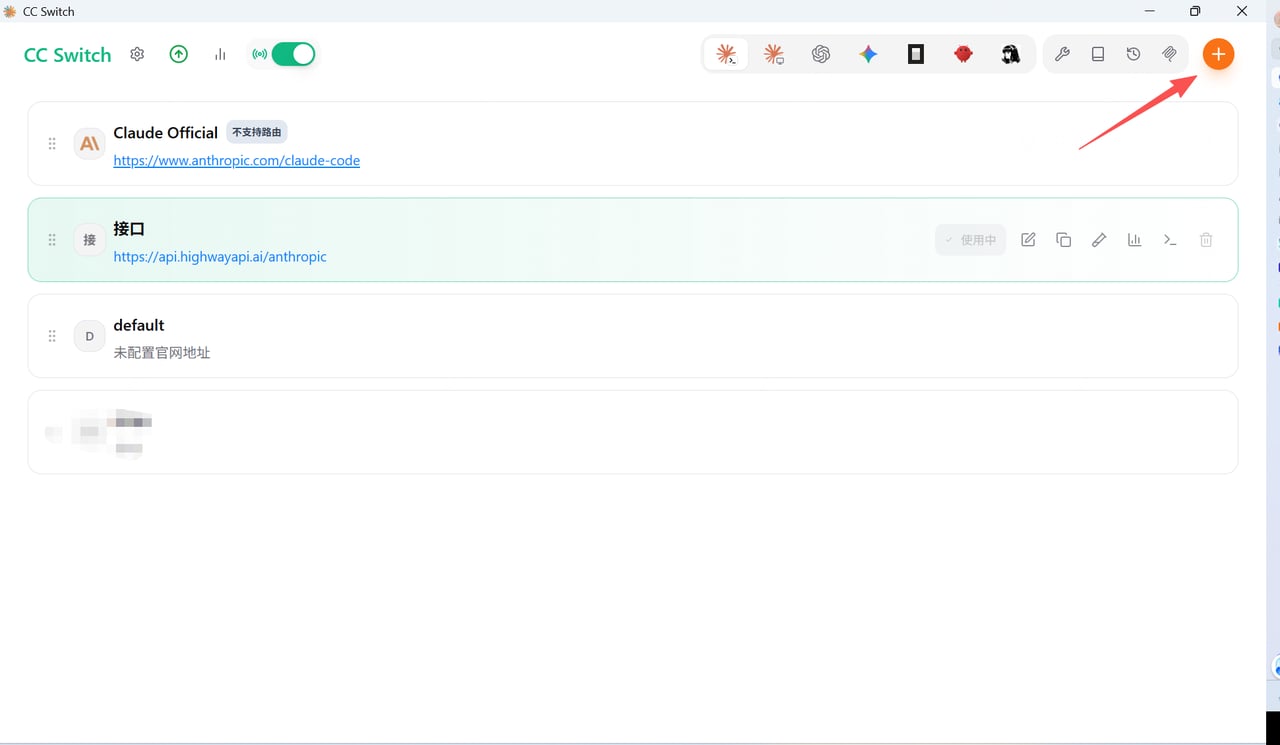
1. Ouvrez CC Switch, sélectionnez **Claude Code** à gauche, puis cliquez sur « Ajouter un fournisseur » en haut à droite.
2. Sélectionnez « Configuration personnalisée » dans la liste des préréglages et saisissez un nom, par exemple « Interface IA ».
3. Saisissez la Base URL :
* Modèles Anthropic : `https://api.highway.ai/anthropic`
* Modèles OpenAI : `https://api.highway.ai/openai`
4. Saisissez la clé copiée à l'étape précédente, récupérez la liste des modèles et sélectionnez le modèle souhaité.
5. Enregistrez le fournisseur, sélectionnez-le et cliquez sur « Activer ». Le fournisseur actif apparaîtra dans la barre d'état système.
### 2. Ajouter un fournisseur dans CC Switch
1. Ouvrez CC Switch, sélectionnez **Claude Code** à gauche, puis cliquez sur « Ajouter un fournisseur » en haut à droite.
2. Sélectionnez « Configuration personnalisée » dans la liste des préréglages et saisissez un nom, par exemple « Interface IA ».
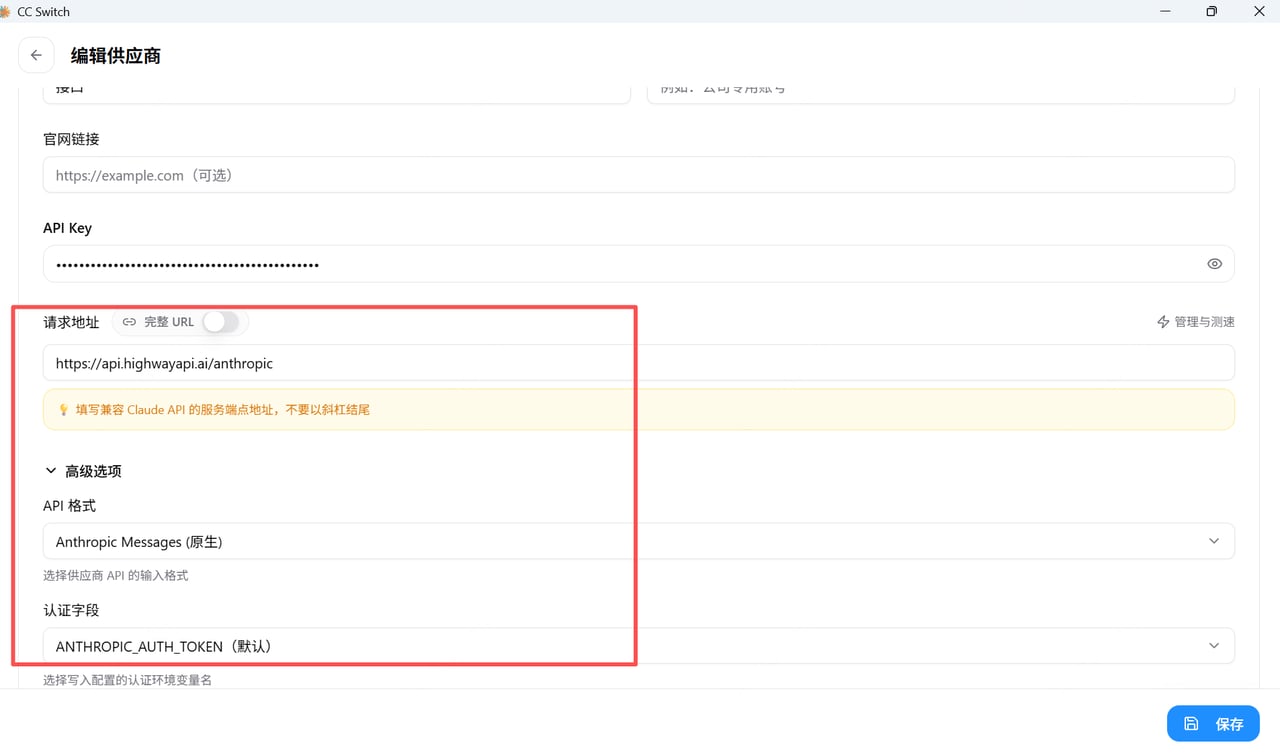
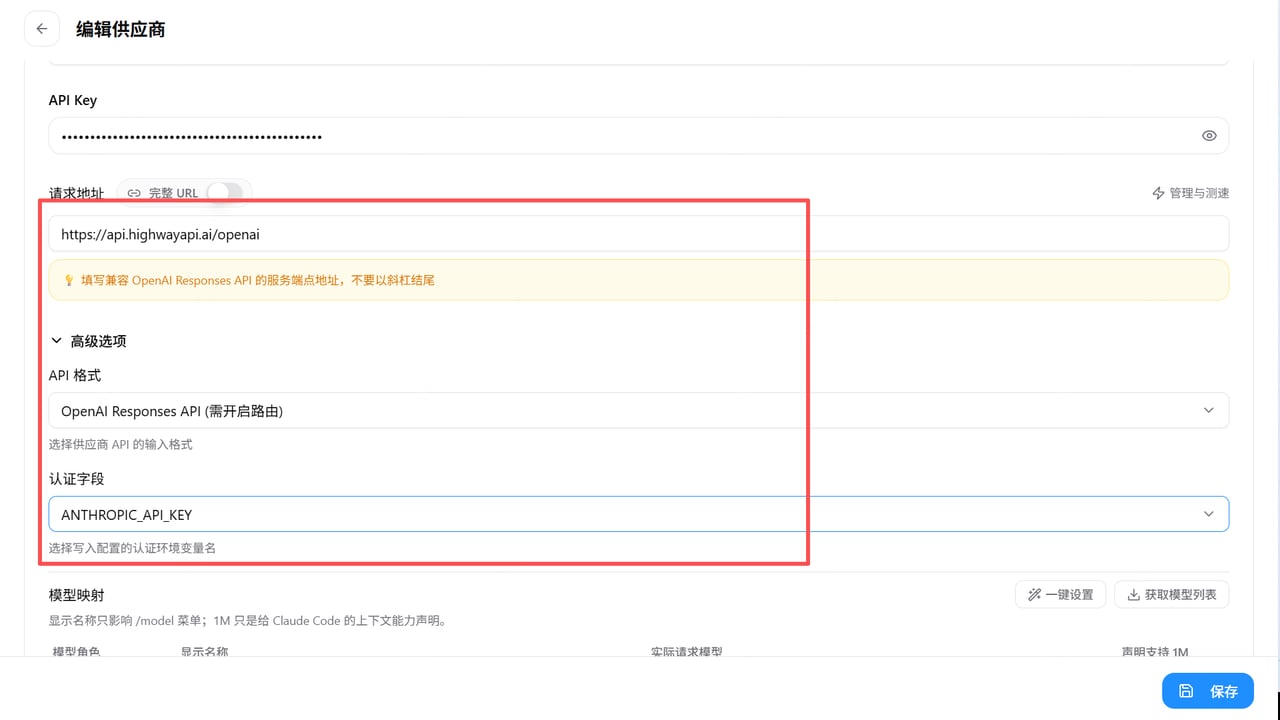
3. Saisissez la Base URL :
* Modèles Anthropic : `https://api.highway.ai/anthropic`
* Modèles OpenAI : `https://api.highway.ai/openai`
4. Saisissez la clé copiée à l'étape précédente, récupérez la liste des modèles et sélectionnez le modèle souhaité.
5. Enregistrez le fournisseur, sélectionnez-le et cliquez sur « Activer ». Le fournisseur actif apparaîtra dans la barre d'état système.
 **Configuration des modèles Anthropic :**
 **Configuration des modèles OpenAI :**
 ### 3. Vérifier la configuration
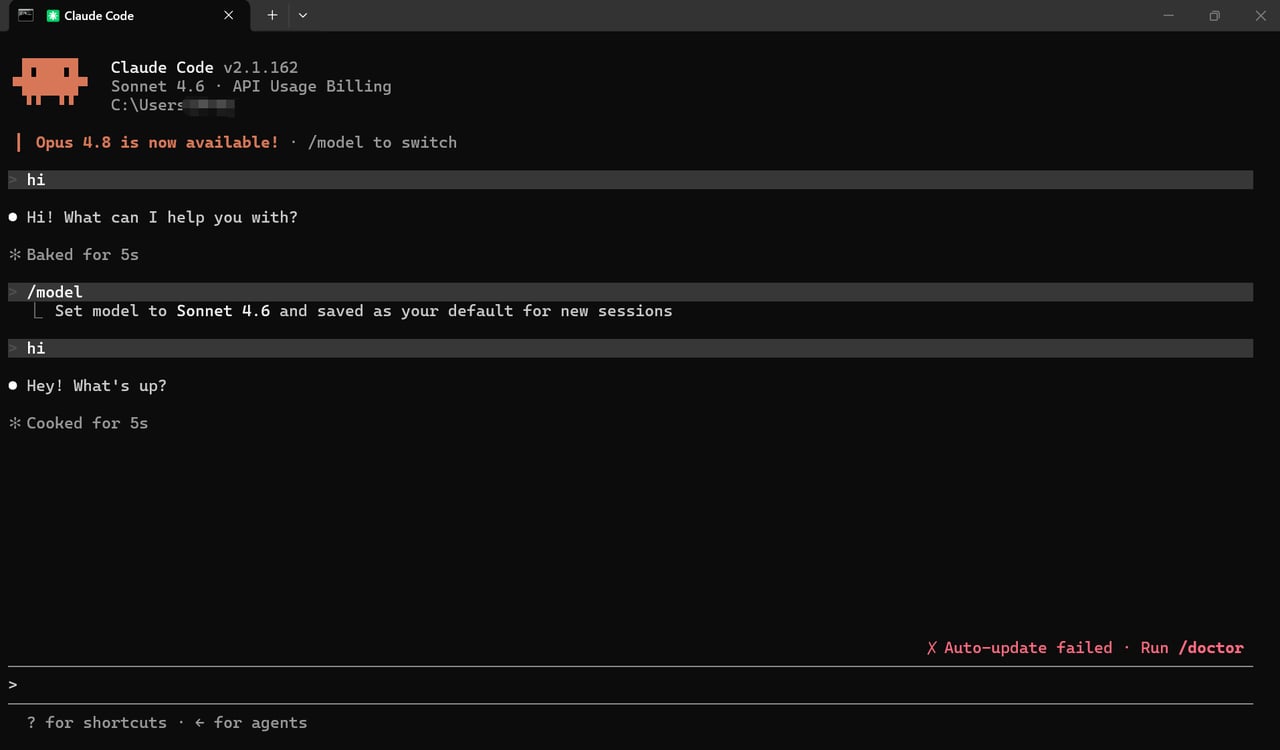
Ouvrez un terminal et exécutez `claude`. Si la conversation démarre normalement, l'intégration fonctionne. Après avoir changé de fournisseur dans Claude Code, démarrez simplement une nouvelle session sans redémarrer l'application.
En cas d'erreur :
* **404** : vérifiez que le chemin à la fin de l'endpoint n'est ni manquant ni dupliqué.
* **401 ou 403** : retournez dans la console Interface IA et vérifiez que la clé API est active.
### 3. Vérifier la configuration
Ouvrez un terminal et exécutez `claude`. Si la conversation démarre normalement, l'intégration fonctionne. Après avoir changé de fournisseur dans Claude Code, démarrez simplement une nouvelle session sans redémarrer l'application.
En cas d'erreur :
* **404** : vérifiez que le chemin à la fin de l'endpoint n'est ni manquant ni dupliqué.
* **401 ou 403** : retournez dans la console Interface IA et vérifiez que la clé API est active.