> ## Documentation Index
> Fetch the complete documentation index at: https://docs.jiekou.ai/llms.txt
> Use this file to discover all available pages before exploring further.
# LangBot
LangBot は、オープンソースの大規模言語モデル(LLM)ネイティブなインスタントメッセージングロボットプラットフォームです。すぐに使える IM ロボット開発体験を提供することを目的としており、Agent、RAG、MCP などさまざまな LLM アプリケーション機能を備えています。飛書、DingTalk、QQ、企業微信、Discord、Slack など、世界の主要なインスタントメッセージングプラットフォームに対応し、豊富な API インターフェースを提供してカスタム開発をサポートします。
JieKou.AI が提供するモデル API サービスにより、LangBot は Claude-sonnet-4-5、Gpt-5、Gpt-4o、Gemini-2.5-pro など国内外の主要モデルに接続できます。ユーザーは必要に応じて選択し、さまざまなシーンの呼び出し要件に対応できます。
# JieKou.AI × LangBot 設定チュートリアル
## 1. API key の取得
[JieKou.AI](https://jiekou.ai/) にアクセスし、登録してログインします。
招待コード【YGHNZ0】を入力すると、\$2 の登録特典を獲得できます。
### **(1)API キーの取得**
【API key】管理ページを開き、追加ボタンをクリックして、カスタムキー名を入力し、API キーを生成します。
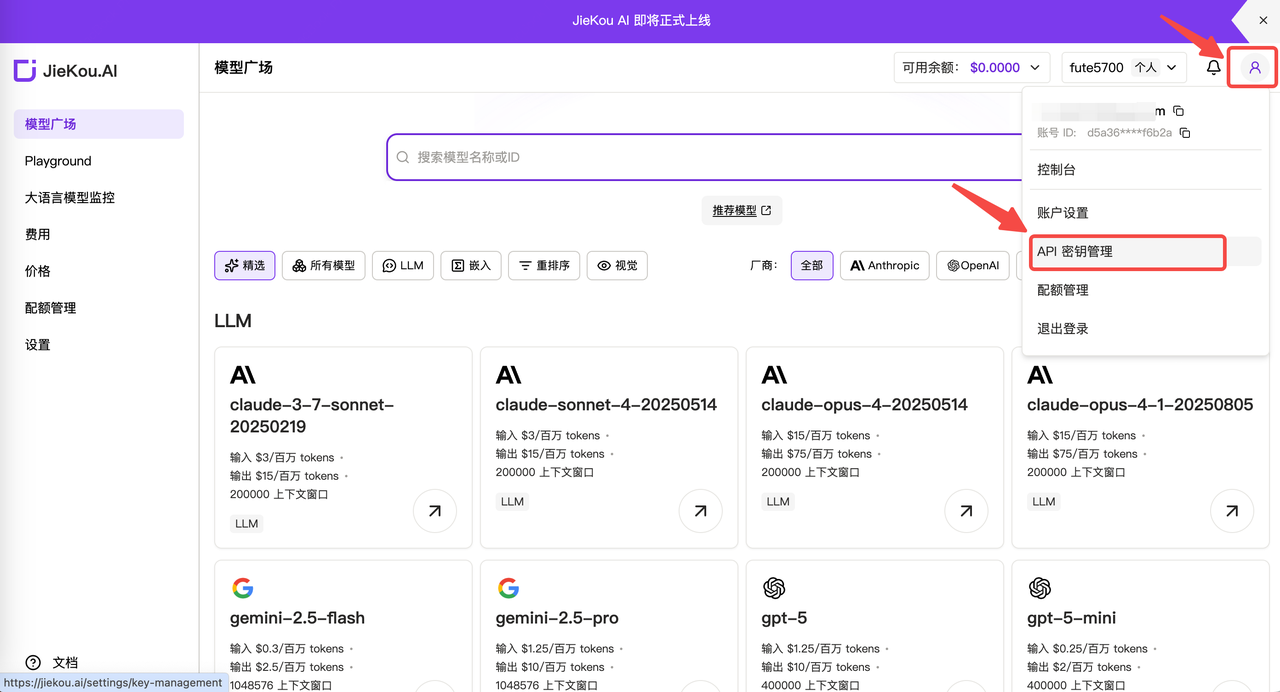 ### **(2)API キーの生成と保存**
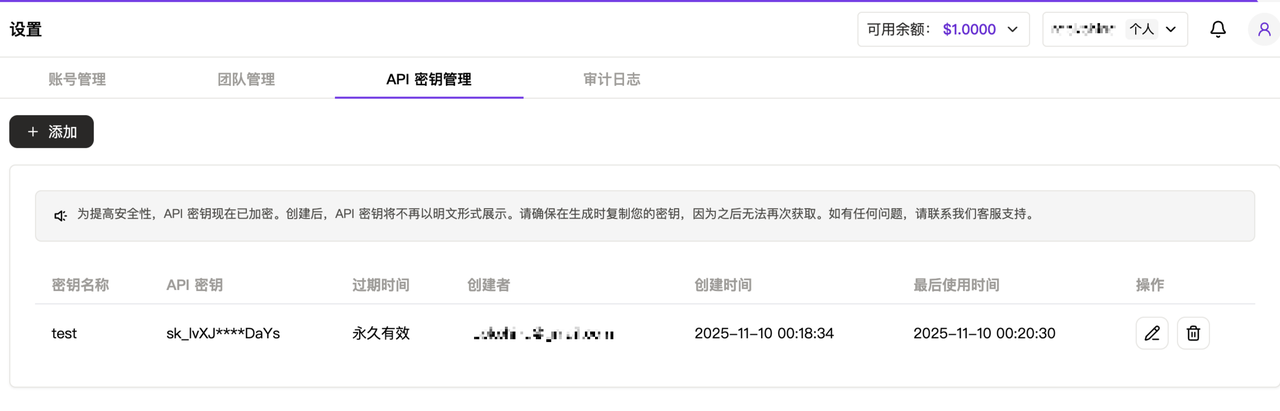
\*\*!!注意:\*\*キーはサーバー側で暗号化されて保存されるため、作成後に再度表示することはできません。キーは適切に保管してください。紛失した場合は、コンソールで削除して新しいキーを作成する必要があります。
### **(2)API キーの生成と保存**
\*\*!!注意:\*\*キーはサーバー側で暗号化されて保存されるため、作成後に再度表示することはできません。キーは適切に保管してください。紛失した場合は、コンソールで削除して新しいキーを作成する必要があります。
 ### **(3)【モデル ID】の取得**
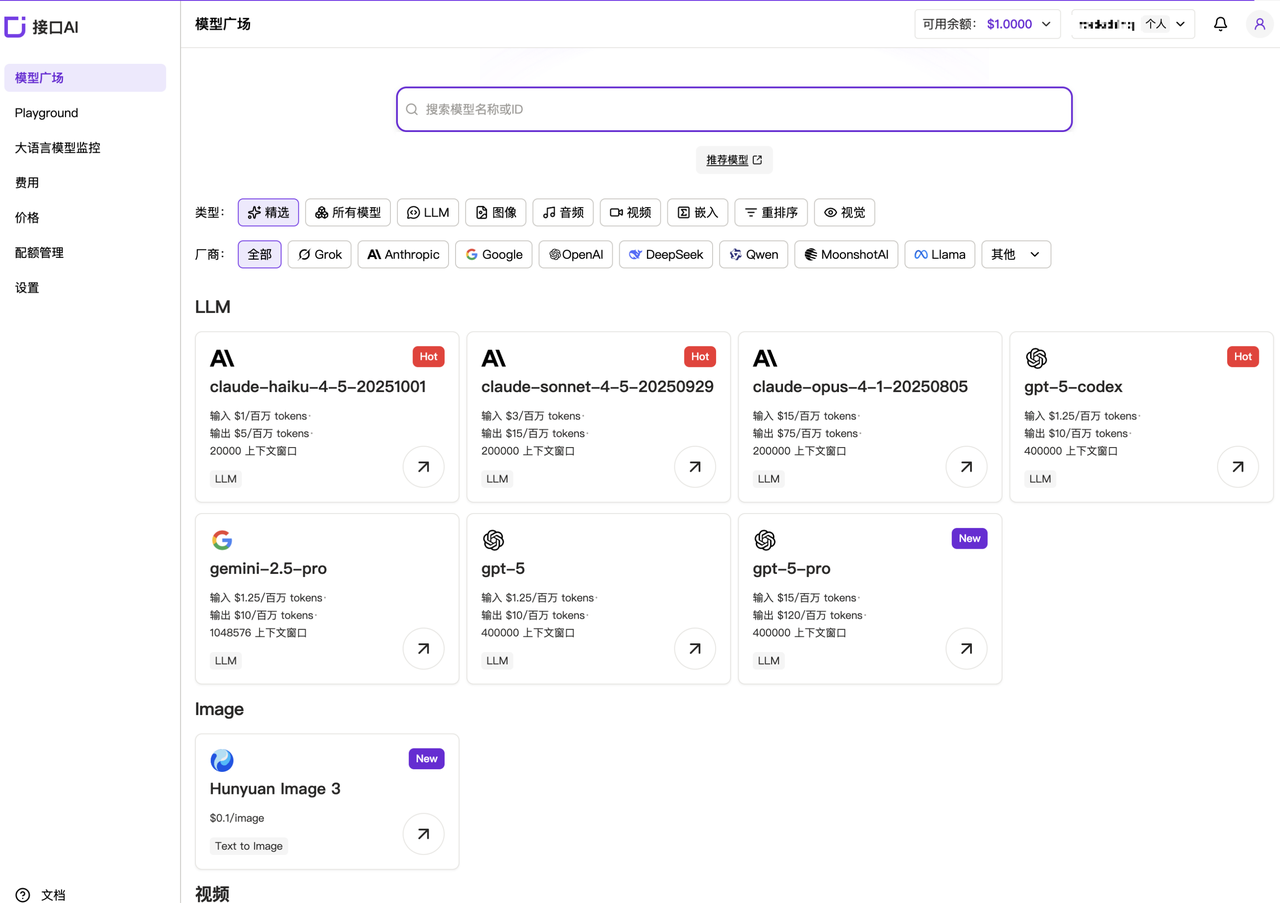
**推奨モデル ID:**
* Claude-sonnet-4-5
* Gpt-5
* Gpt-4o
* Gemini-2.5-pro
その他のモデル ID、最大コンテキスト、および価格については、[モデル広場](https://jiekou.ai/models-console/library)を参照してください。
### **(3)【モデル ID】の取得**
**推奨モデル ID:**
* Claude-sonnet-4-5
* Gpt-5
* Gpt-4o
* Gemini-2.5-pro
その他のモデル ID、最大コンテキスト、および価格については、[モデル広場](https://jiekou.ai/models-console/library)を参照してください。
 ## 2. LangBot のデプロイと設定
Docker を使用すると、LangBot を Windows, Mac, Linux に簡単にデプロイできます。
デプロイ前に、Git、Docker、Docker Compose がインストールされていることを確認してください。
プロジェクトアドレス:*[https://github.com/RockChinQ/LangBot](https://github.com/RockChinQ/LangBot)*
### **(1)Docker による LangBot のデプロイ**
Git で本プロジェクトをクローンします:
```
git clone https://github.com/langbot-app/LangBot
cd LangBot/docker
```
コンテナを起動します:
```
docker compose up
```
* ホストが中国本土にある場合は、上記コマンドの `https://github.com/langbot-app/LangBot` を `https://gitcode.com/RockChinQ/LangBot` に変更して、中国国内のミラーソースを使用できます。
* ホストが中国本土にある場合は、`docker-compose.yaml` ファイル内のイメージ名を `docker.langbot.app/langbot-public/rockchin/langbot:latest` に変更して、当社が提供するミラーソースを使用することも検討できます。
* LangBot の実行中にネットワークアクセスを円滑に保つため、Docker コンテナプロキシの設定を推奨します。
### **(2)設定ファイルの作成**
初回起動時に設定ファイル作成の案内が出力されますので、その案内に従って設定してください。
コンテナは WebUI 用に 5300 ポートをマッピングします。[http://127.0.0.1:5300](http://127.0.0.1:5300) にアクセスして WebUI を確認できます。
また、OneBot プロトコルを使用するメッセージプラットフォームアダプターのリバース接続用に 2280-2290 ポートもマッピングされます。
### **(3)対話モデルの設定**
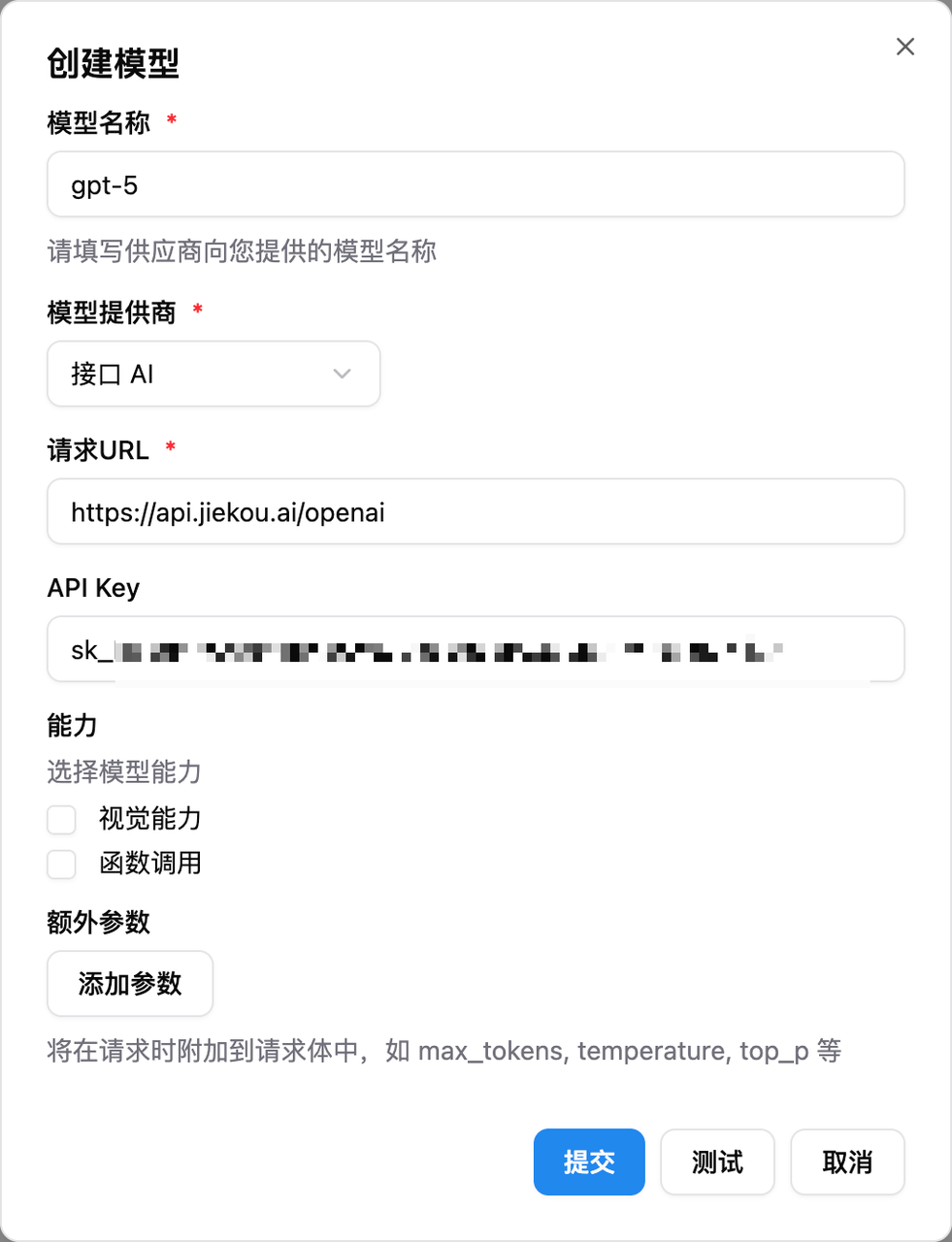
LangBot を開き、モデル設定をクリックし、モデルプロバイダーとして **インターフェースAI** を選択します。
以下の情報に従ってモデルを設定します。
* モデル名:JieKou.AI 公式サイトからコピーした必要なモデル名
* モデルプロバイダー:インターフェースAI
* リクエスト URL:*[https://api.highwayapi.ai/openai](https://api.highwayapi.ai/openai)*
* API Key:JieKou.AI 公式サイトで保存したキー
## 2. LangBot のデプロイと設定
Docker を使用すると、LangBot を Windows, Mac, Linux に簡単にデプロイできます。
デプロイ前に、Git、Docker、Docker Compose がインストールされていることを確認してください。
プロジェクトアドレス:*[https://github.com/RockChinQ/LangBot](https://github.com/RockChinQ/LangBot)*
### **(1)Docker による LangBot のデプロイ**
Git で本プロジェクトをクローンします:
```
git clone https://github.com/langbot-app/LangBot
cd LangBot/docker
```
コンテナを起動します:
```
docker compose up
```
* ホストが中国本土にある場合は、上記コマンドの `https://github.com/langbot-app/LangBot` を `https://gitcode.com/RockChinQ/LangBot` に変更して、中国国内のミラーソースを使用できます。
* ホストが中国本土にある場合は、`docker-compose.yaml` ファイル内のイメージ名を `docker.langbot.app/langbot-public/rockchin/langbot:latest` に変更して、当社が提供するミラーソースを使用することも検討できます。
* LangBot の実行中にネットワークアクセスを円滑に保つため、Docker コンテナプロキシの設定を推奨します。
### **(2)設定ファイルの作成**
初回起動時に設定ファイル作成の案内が出力されますので、その案内に従って設定してください。
コンテナは WebUI 用に 5300 ポートをマッピングします。[http://127.0.0.1:5300](http://127.0.0.1:5300) にアクセスして WebUI を確認できます。
また、OneBot プロトコルを使用するメッセージプラットフォームアダプターのリバース接続用に 2280-2290 ポートもマッピングされます。
### **(3)対話モデルの設定**
LangBot を開き、モデル設定をクリックし、モデルプロバイダーとして **インターフェースAI** を選択します。
以下の情報に従ってモデルを設定します。
* モデル名:JieKou.AI 公式サイトからコピーした必要なモデル名
* モデルプロバイダー:インターフェースAI
* リクエスト URL:*[https://api.highwayapi.ai/openai](https://api.highwayapi.ai/openai)*
* API Key:JieKou.AI 公式サイトで保存したキー
 ## **3. プラットフォームへの接続**
LangBot は、チャットボットを QQ、微信公式アカウント、飛書などのプラットフォームに接続することをサポートしています。DingTalk を例に、LangBot の接続手順は以下のとおりです。
### **(1)ロボットの作成**
DingTalk 開発者バックエンドにアクセスし、ログインして組織に入ります。
アドレス:*[https://open-dev.dingtalk.com/](https://open-dev.dingtalk.com/)*
上部の【アプリ開発】をクリックし、【アプリを作成】を選択して、ロボットの基本情報を入力し保存します。
## **3. プラットフォームへの接続**
LangBot は、チャットボットを QQ、微信公式アカウント、飛書などのプラットフォームに接続することをサポートしています。DingTalk を例に、LangBot の接続手順は以下のとおりです。
### **(1)ロボットの作成**
DingTalk 開発者バックエンドにアクセスし、ログインして組織に入ります。
アドレス:*[https://open-dev.dingtalk.com/](https://open-dev.dingtalk.com/)*
上部の【アプリ開発】をクリックし、【アプリを作成】を選択して、ロボットの基本情報を入力し保存します。
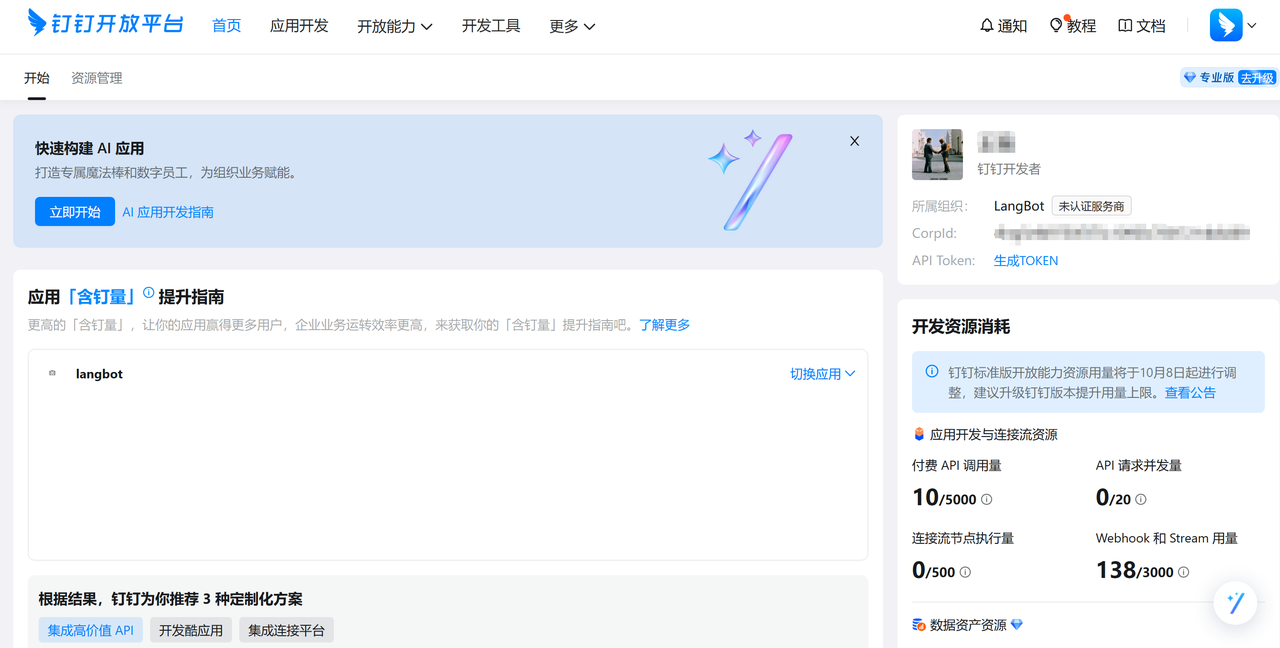 ロボットのバックエンドに入ります。たとえば、ロボット langbot2 がある場合、その管理ページは次のようになります:
 ### **(2)ロボットの設定**
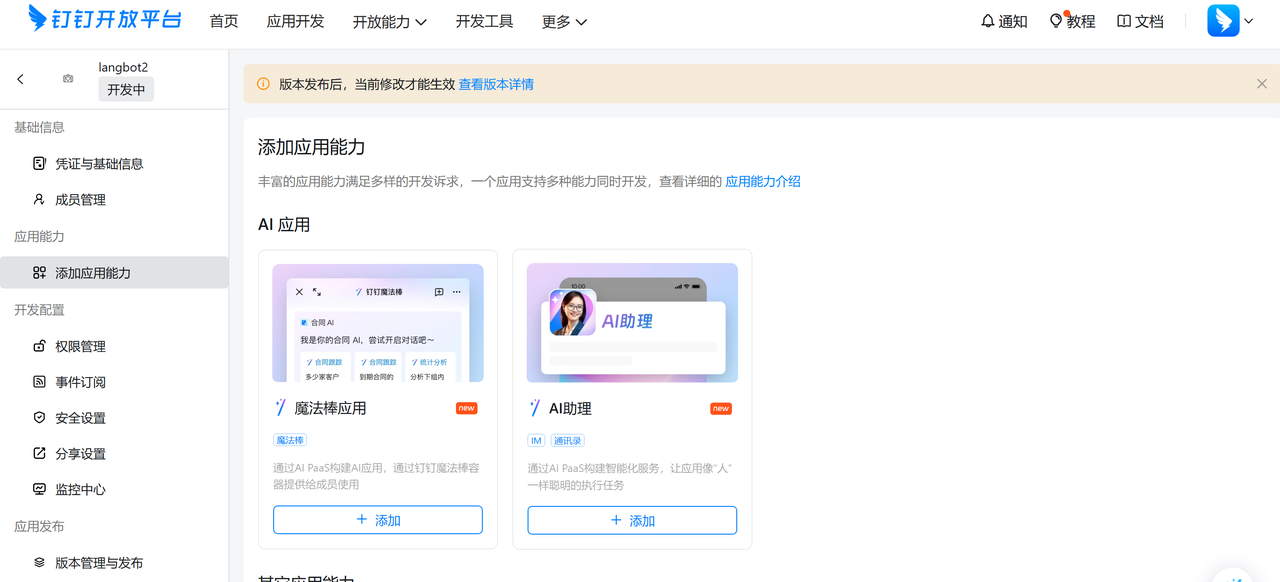
【アプリ機能を追加】を選択し、アプリにロボット機能を追加します。
左側の【ロボット】タブをクリックし、ロボットの設定情報を入力します。名前、概要、メッセージ名などの基本設定を完了したら、公開をクリックします。
### **(2)ロボットの設定**
【アプリ機能を追加】を選択し、アプリにロボット機能を追加します。
左側の【ロボット】タブをクリックし、ロボットの設定情報を入力します。名前、概要、メッセージ名などの基本設定を完了したら、公開をクリックします。
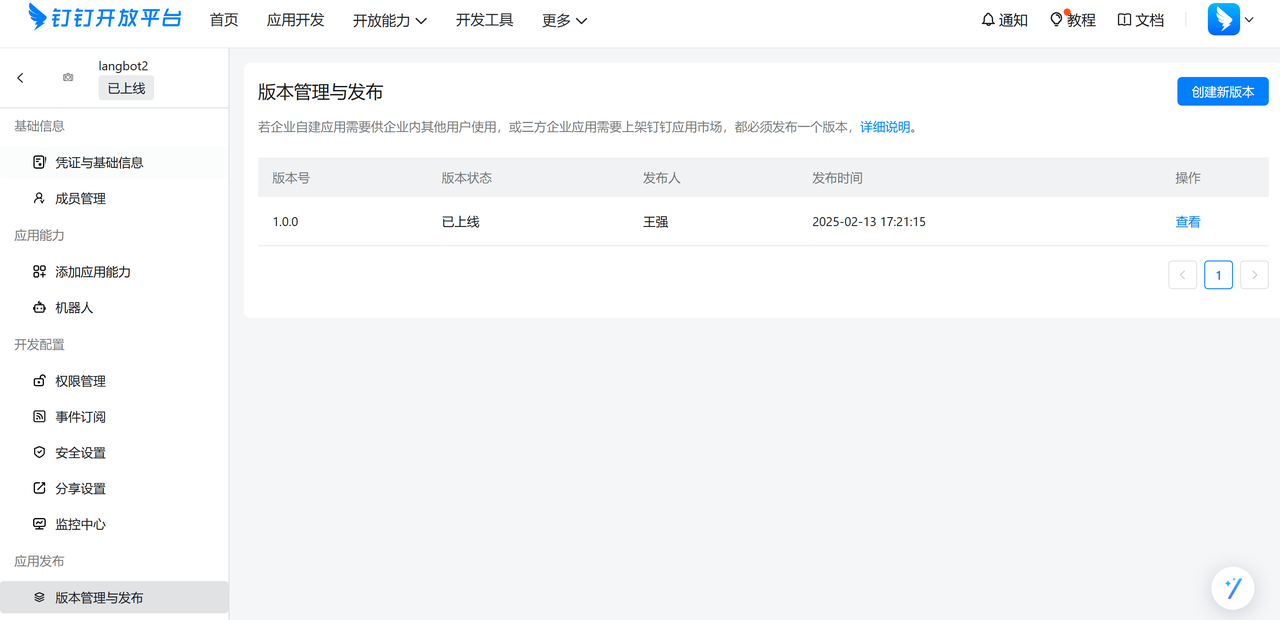
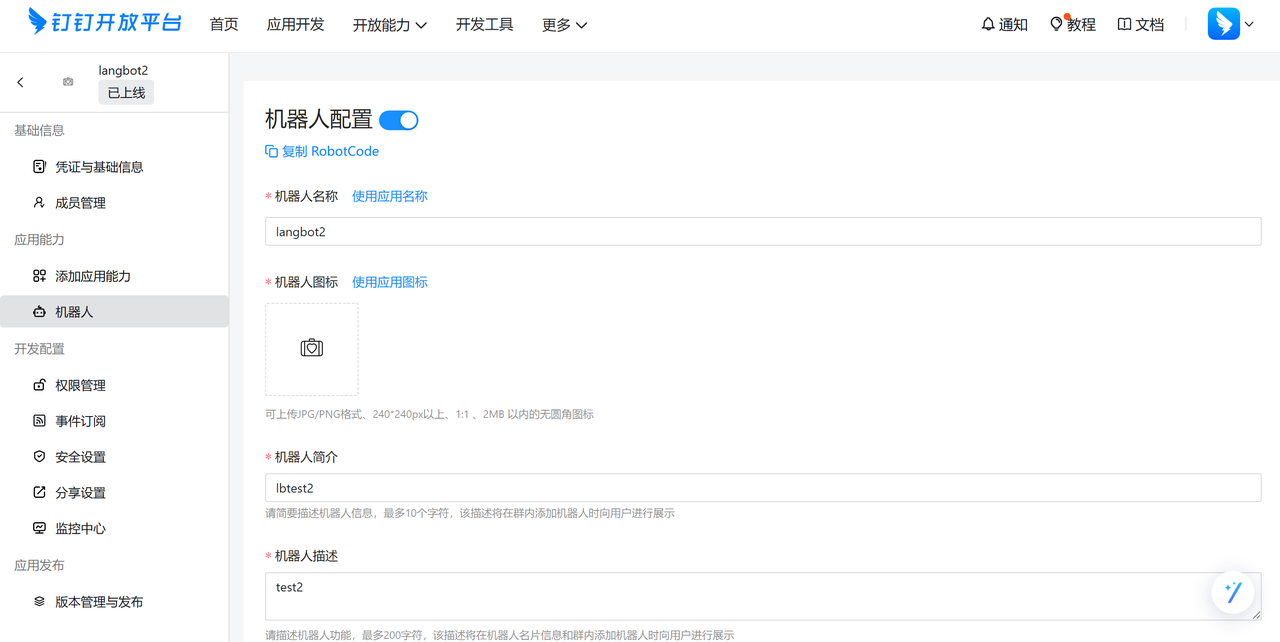 公開に成功したら、左側最下部の【バージョン管理と公開】をクリックし、アプリのバージョン番号とバージョン説明を設定します。
初めてロボットを作成する場合、右側は空になっているため、【新しいバージョンを作成】をクリックして情報を設定し、その後【アプリの可視範囲】を設定して保存をクリックします。
【イベント購読】では【Stream モード】を選択し、パブリックネットワークのコールバックアドレスを登録する必要はありません。
公開に成功したら、左側最下部の【バージョン管理と公開】をクリックし、アプリのバージョン番号とバージョン説明を設定します。
初めてロボットを作成する場合、右側は空になっているため、【新しいバージョンを作成】をクリックして情報を設定し、その後【アプリの可視範囲】を設定して保存をクリックします。
【イベント購読】では【Stream モード】を選択し、パブリックネットワークのコールバックアドレスを登録する必要はありません。
 【認証情報と基本情報】をクリックして Client ID と Client Secret を記録し、左側のロボットをクリックして RobotCode とロボット名を記録します。
上記の設定項目を記録したら、LangBot のロボット設定フォームに入力します。[カードプラットフォーム](https://open-dev.dingtalk.com/fe/card?spm=ding_open_doc.document.0.0.33cf2281L0fXsV)のテンプレート一覧で、バインドされている対応テンプレートidをコピーし、カードテンプレートidに入力します。
【認証情報と基本情報】をクリックして Client ID と Client Secret を記録し、左側のロボットをクリックして RobotCode とロボット名を記録します。
上記の設定項目を記録したら、LangBot のロボット設定フォームに入力します。[カードプラットフォーム](https://open-dev.dingtalk.com/fe/card?spm=ding_open_doc.document.0.0.33cf2281L0fXsV)のテンプレート一覧で、バインドされている対応テンプレートidをコピーし、カードテンプレートidに入力します。
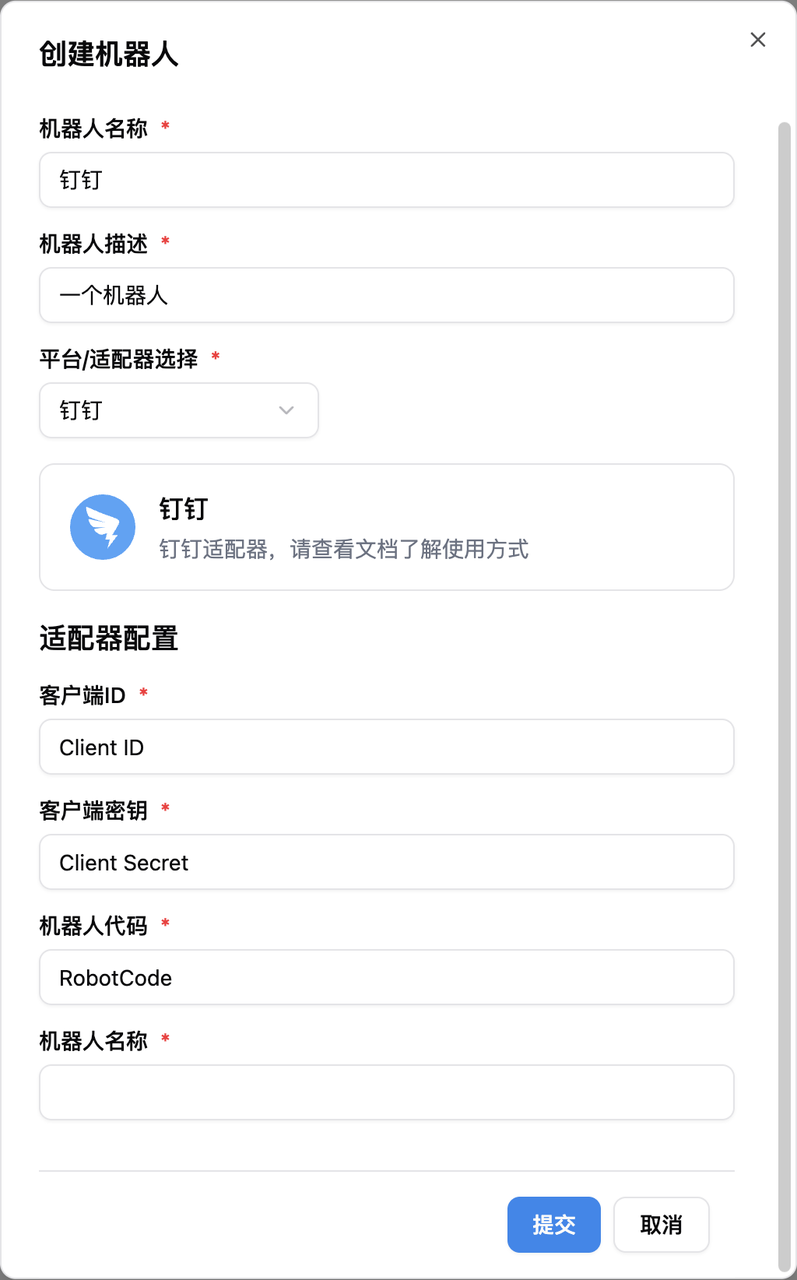 LangBot を起動し、ロボットを編集してパイプラインをバインドします(初期状態では ChatPipeline パイプラインがあります)。プラットフォームは DingTalk を選択します。
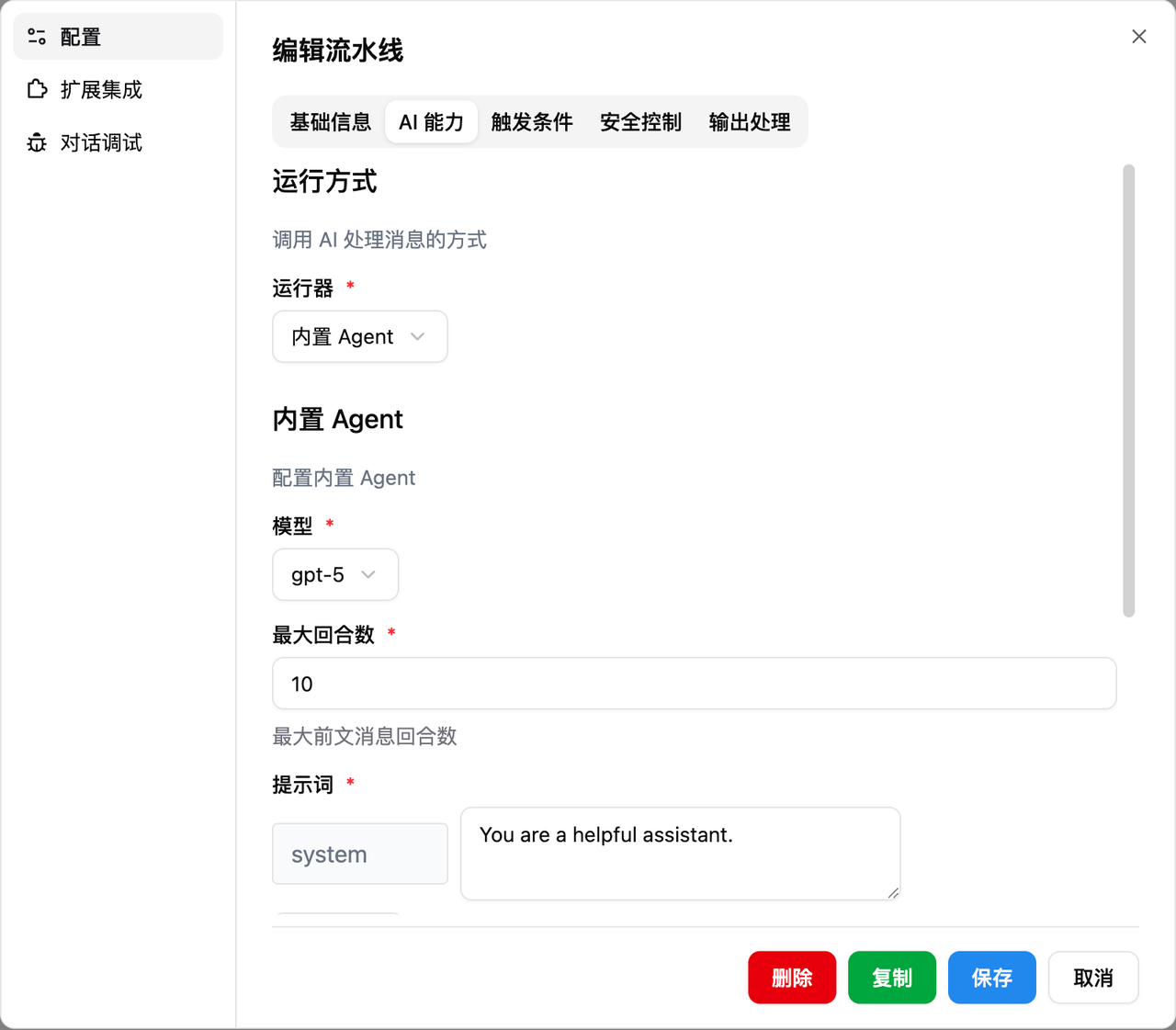
パイプラインを編集し、AI 能力設定で内蔵 Agent を選択し、事前にバインドした必要なモデルを選択します。
LangBot を起動し、ロボットを編集してパイプラインをバインドします(初期状態では ChatPipeline パイプラインがあります)。プラットフォームは DingTalk を選択します。
パイプラインを編集し、AI 能力設定で内蔵 Agent を選択し、事前にバインドした必要なモデルを選択します。
 ### **(3)ロボットの追加**
DingTalk で先ほど設定したロボット名を検索し、ロボットをクリックするとロボットとチャットできます。
### **(3)ロボットの追加**
DingTalk で先ほど設定したロボット名を検索し、ロボットをクリックするとロボットとチャットできます。
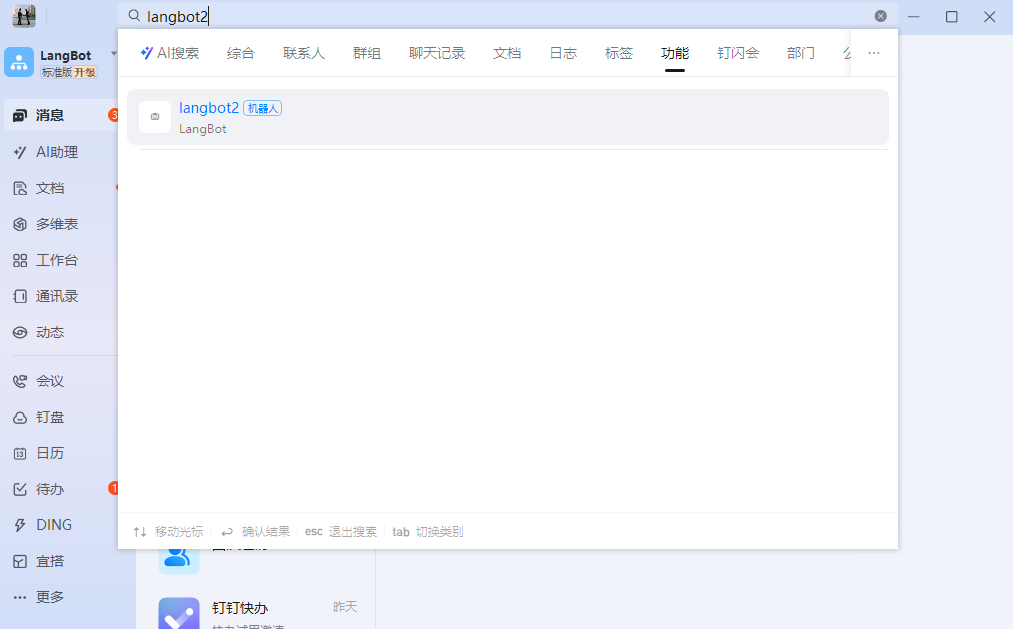 ロボットをグループに追加したい場合は、DingTalk グループの【グループ管理】をクリックし、【ロボットを追加】を選択して、ロボット名を検索すればグループチャットで使用できます。