> ## Documentation Index
> Fetch the complete documentation index at: https://docs.jiekou.ai/llms.txt
> Use this file to discover all available pages before exploring further.
# OpenManus
OpenManus-RL は Ulab-UIUC と MetaGPT が共同で主導するオープンソースプロジェクトであり、Manus のオープンソース復刻版である OpenManus の拡張版です。Deepseek-R1、QwQ-32B など、RL によって推論能力を調整した LLM の成功に着想を得て、RL ベースの LLM エージェント調整の新しいパラダイムを探求することを目的としており、GAIA、AgentBench などのエージェントベンチマークにおけるテスト進捗や調整モデルを定期的に公開しています。
OpenManus をよりスムーズに利用できるよう、環境設定から『インターフェースAI』への接続まで、OpenManus を使いこなすための詳細なチュートリアルを用意しました!
## 1. 設定の前提条件
### (1)API キー登録の取得
JieKou.AI に登録してログインします。登録時に招待コード【YGHNZ0】を入力すると、\$2 の登録特典を獲得できます。
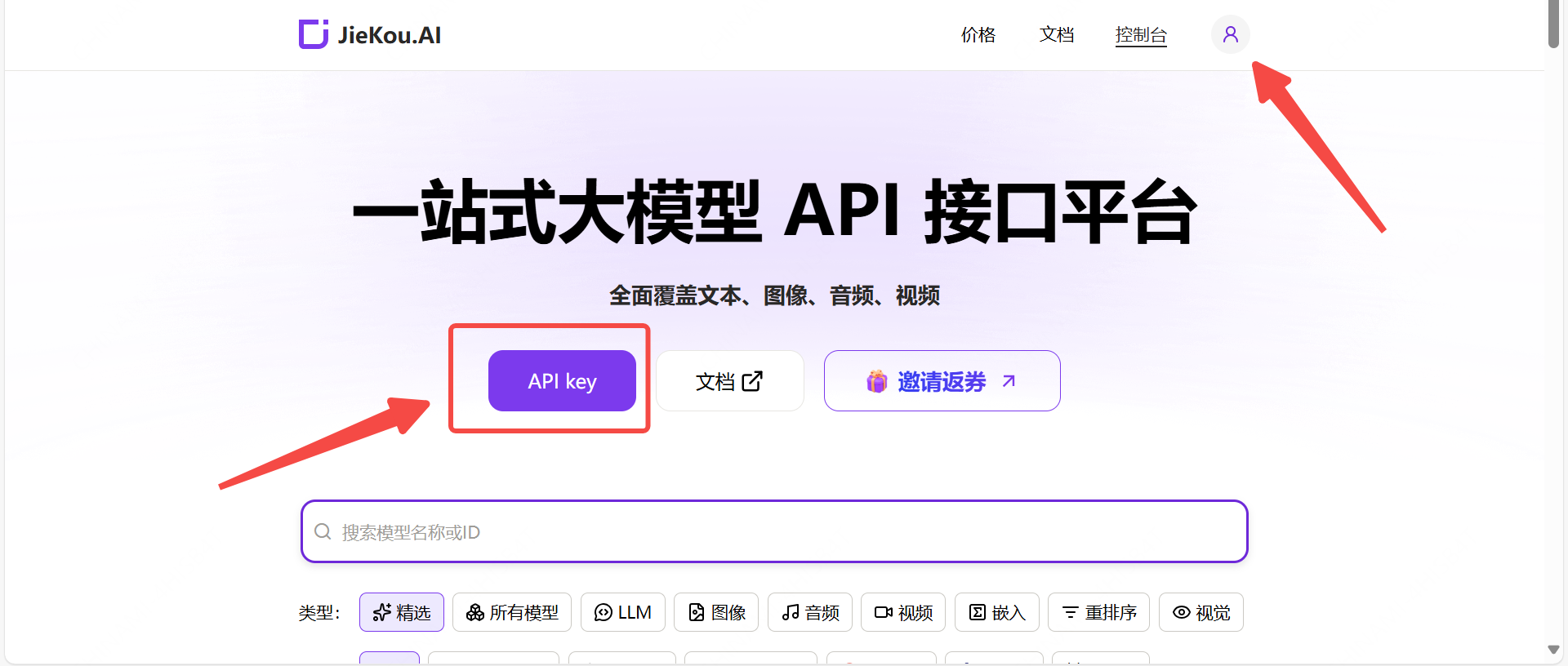
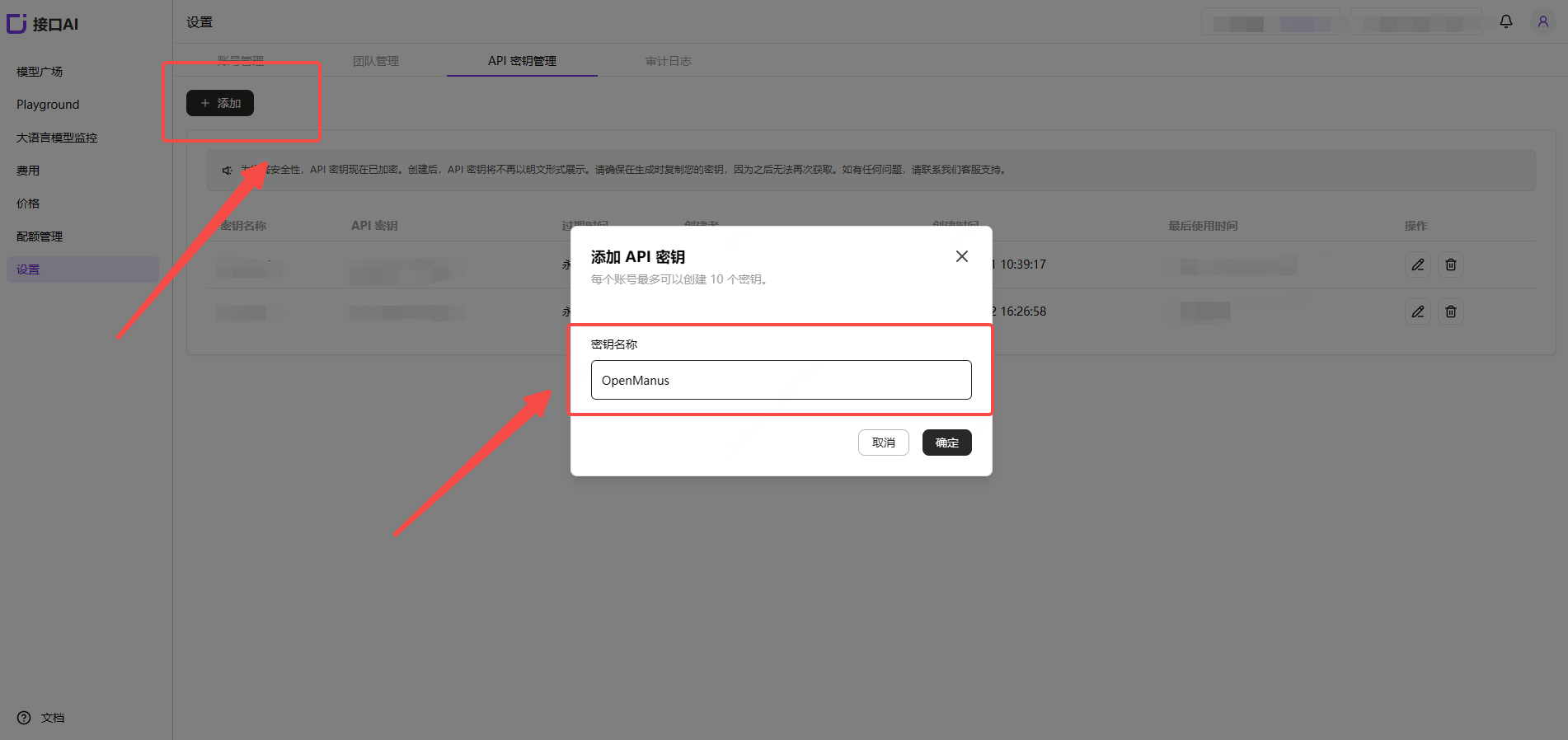
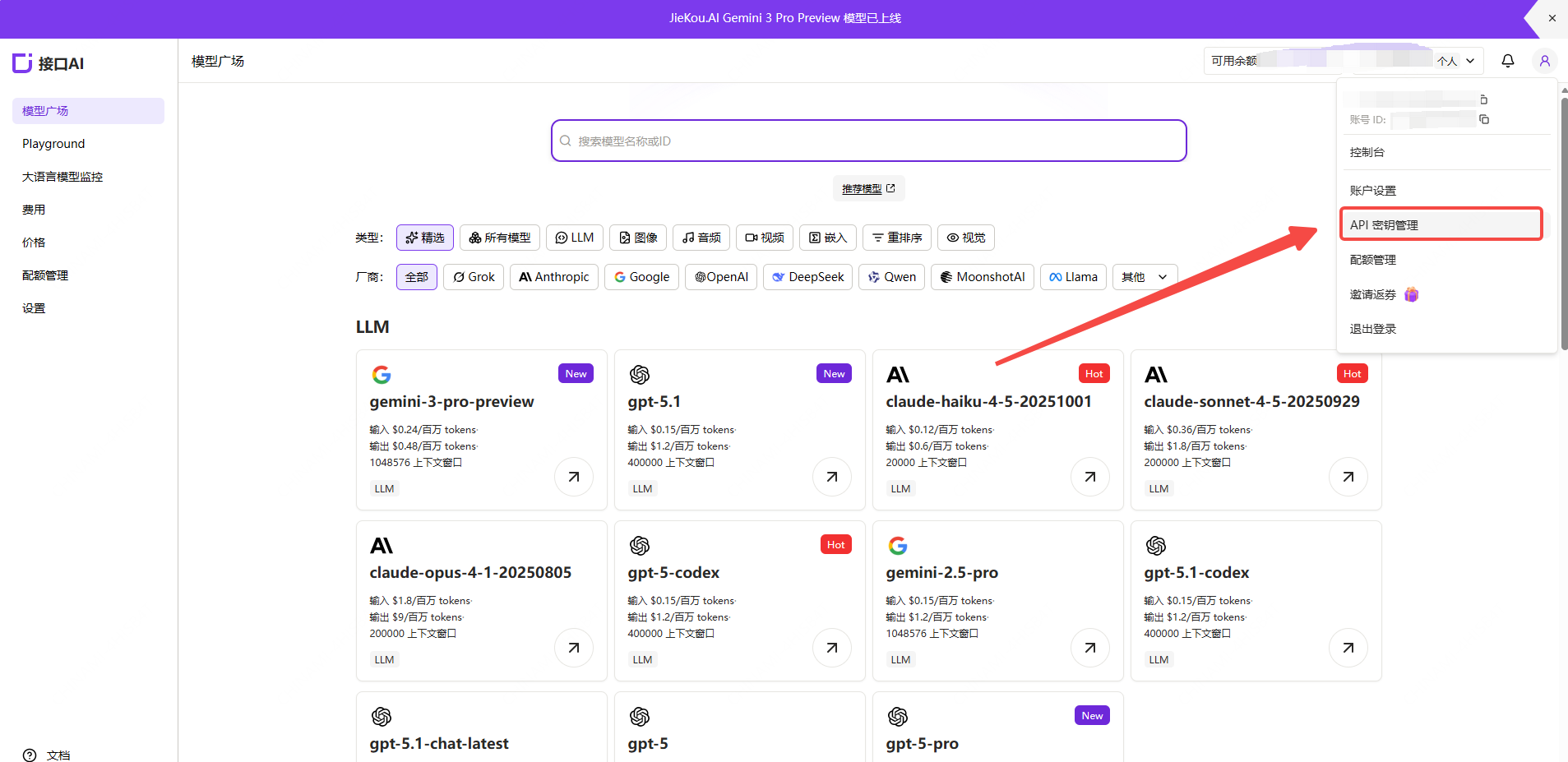 【API key】管理ページを開き、追加ボタンをクリックして、任意のキー名を入力し、API キーを生成します。
 ### (2)API キーの生成と保存
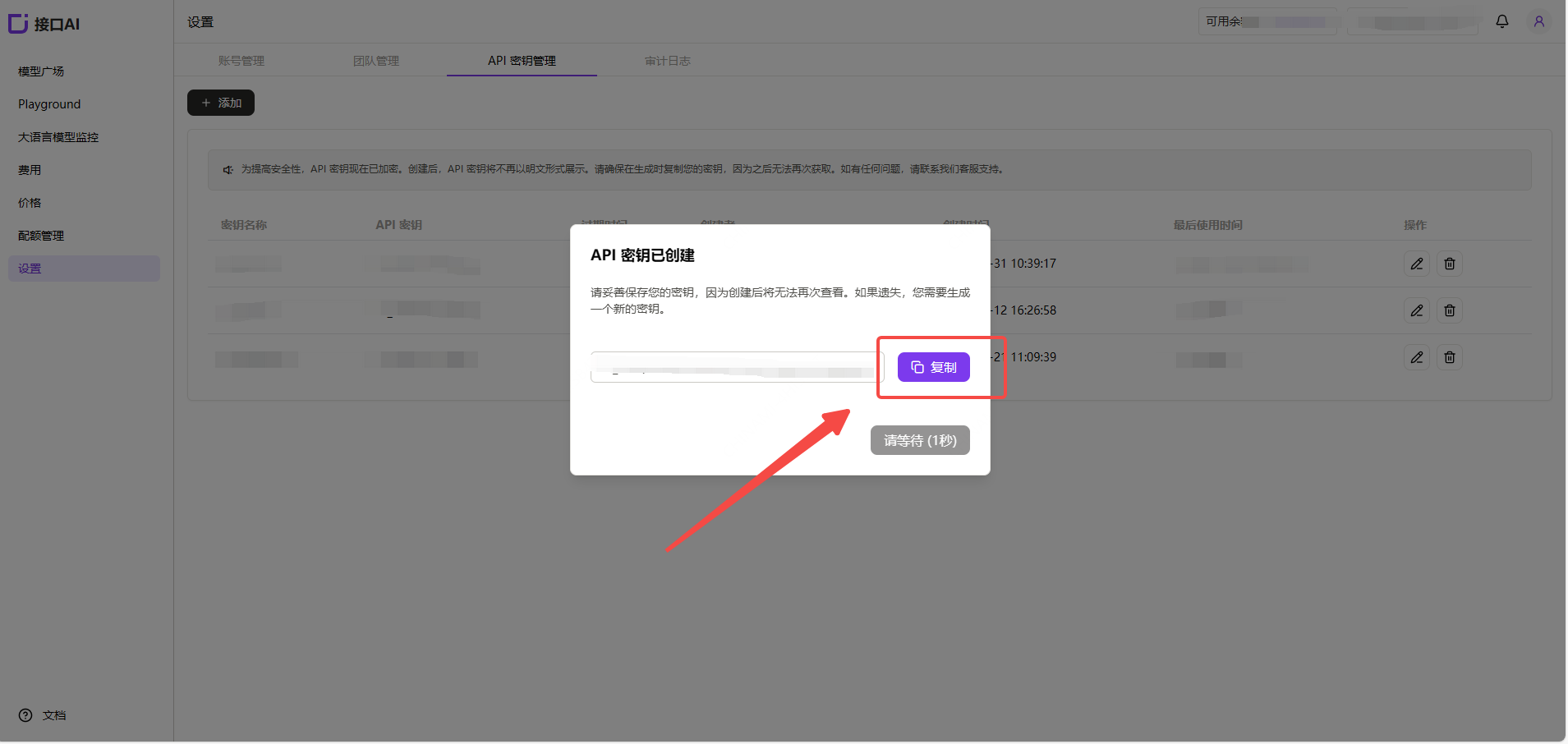
!注意: キーはサーバー側で暗号化されて保存されるため、作成後に再度確認することはできません。キーは大切に保管してください。紛失した場合は、コンソールで削除して新しいキーを作成する必要があります。
### (2)API キーの生成と保存
!注意: キーはサーバー側で暗号化されて保存されるため、作成後に再度確認することはできません。キーは大切に保管してください。紛失した場合は、コンソールで削除して新しいキーを作成する必要があります。
 ### (3)使用するモデル ID の取得
JieKou.AI のモデル広場で使用したいモデルを見つけ、モデルidとベースURLをコピーします。
* Gemini-3-pro-preview
* Gemini-2.5-pro
* Claude-sonnet-4-5
* Gpt-5.1
* Gpt-4o
その他のモデルID、最大コンテキスト、価格については、こちらを参照してください:[モデル広場](https://jiekou.ai/models-console/library?auth_res=success\&is_reg=false)
## 2. OpenManus のインストール
具体的なインストールガイドはこちらを参照してください:[インストールガイド](https://github.com/FoundationAgents/OpenManus/blob/main/README_zh.md#%E5%AE%89%E8%A3%85%E6%8C%87%E5%8D%97)。以下のインストールチュートリアルは windows システムを対象とし、インストールガイド内の「方式二」を例にしています。
1. uv(高速な Python パッケージマネージャー)をインストールします:
```
curl -LsSf https://astral.sh/uv/install.sh | sh
```
2. リポジトリをクローンします:
```
git clone https://github.com/FoundationAgents/OpenManus.git
cd OpenManus
```
3. 仮想環境を作成して有効化します:
```
uv venv --python 3.12
source .venv/bin/activate # Unix/macOS システム
Windows システムの場合:
.venv\Scripts\activate
```
4. 依存関係をインストールします:
```
uv pip install -r requirements.txt
```
## 3. OpenManus の設定
OpenManus では使用する LLM API の設定が必要です。以下の手順で設定してください:
1. `config` ディレクトリに `config.toml` ファイルを作成します(サンプルからコピーできます):
```
cp config/config.example.toml config/config.toml
```
2. `config/config.toml` を編集し、【model】、【base\_url】、【api\_key】を変更して、API キーとカスタム設定を追加します:
```
# グローバル LLM 設定
[llm]
model = "gpt-4o"#モデルを変更する場合は、インターフェースAI 公式サイトのモデル名をここにコピーします
base_url = "https://api.highwayapi.ai/openai"
api_key = "インターフェースAI 公式サイトの API Key をここに貼り付けます" # ここを変更
max_tokens = 4096
temperature = 0.0
# 特定の LLM モデル向けの任意設定
[llm.vision]
model = "gpt-4o"#モデルを変更する場合は、インターフェースAI 公式サイトのモデル名をここにコピーします
base_url = "https://api.highwayapi.ai/openai"
api_key ="インターフェースAI 公式サイトの API Key をここに貼り付けます" # ここを変更
```
## 4. OpenManus のクイック起動
次の 1 行のコマンドで OpenManus を実行します:
```
python main.py
```
その後、`enter your prompt` の後にあなたのアイデアを入力してください!
### (3)使用するモデル ID の取得
JieKou.AI のモデル広場で使用したいモデルを見つけ、モデルidとベースURLをコピーします。
* Gemini-3-pro-preview
* Gemini-2.5-pro
* Claude-sonnet-4-5
* Gpt-5.1
* Gpt-4o
その他のモデルID、最大コンテキスト、価格については、こちらを参照してください:[モデル広場](https://jiekou.ai/models-console/library?auth_res=success\&is_reg=false)
## 2. OpenManus のインストール
具体的なインストールガイドはこちらを参照してください:[インストールガイド](https://github.com/FoundationAgents/OpenManus/blob/main/README_zh.md#%E5%AE%89%E8%A3%85%E6%8C%87%E5%8D%97)。以下のインストールチュートリアルは windows システムを対象とし、インストールガイド内の「方式二」を例にしています。
1. uv(高速な Python パッケージマネージャー)をインストールします:
```
curl -LsSf https://astral.sh/uv/install.sh | sh
```
2. リポジトリをクローンします:
```
git clone https://github.com/FoundationAgents/OpenManus.git
cd OpenManus
```
3. 仮想環境を作成して有効化します:
```
uv venv --python 3.12
source .venv/bin/activate # Unix/macOS システム
Windows システムの場合:
.venv\Scripts\activate
```
4. 依存関係をインストールします:
```
uv pip install -r requirements.txt
```
## 3. OpenManus の設定
OpenManus では使用する LLM API の設定が必要です。以下の手順で設定してください:
1. `config` ディレクトリに `config.toml` ファイルを作成します(サンプルからコピーできます):
```
cp config/config.example.toml config/config.toml
```
2. `config/config.toml` を編集し、【model】、【base\_url】、【api\_key】を変更して、API キーとカスタム設定を追加します:
```
# グローバル LLM 設定
[llm]
model = "gpt-4o"#モデルを変更する場合は、インターフェースAI 公式サイトのモデル名をここにコピーします
base_url = "https://api.highwayapi.ai/openai"
api_key = "インターフェースAI 公式サイトの API Key をここに貼り付けます" # ここを変更
max_tokens = 4096
temperature = 0.0
# 特定の LLM モデル向けの任意設定
[llm.vision]
model = "gpt-4o"#モデルを変更する場合は、インターフェースAI 公式サイトのモデル名をここにコピーします
base_url = "https://api.highwayapi.ai/openai"
api_key ="インターフェースAI 公式サイトの API Key をここに貼り付けます" # ここを変更
```
## 4. OpenManus のクイック起動
次の 1 行のコマンドで OpenManus を実行します:
```
python main.py
```
その後、`enter your prompt` の後にあなたのアイデアを入力してください!