> ## Documentation Index
> Fetch the complete documentation index at: https://docs.jiekou.ai/llms.txt
> Use this file to discover all available pages before exploring further.
# CC Switch
CC Switch — кроссплатформенный менеджер конфигураций для инструментов программирования с ИИ. Он объединяет настройки провайдеров моделей из разных инструментов в одном месте, позволяя переключаться между API-бэкендами одним нажатием без ручного редактирования конфигурационных файлов. Поддерживаются популярные инструменты, включая Claude Code, Claude Desktop, Codex и Gemini CLI. CC Switch подходит разработчикам и командам, которым часто приходится менять сервисы моделей.
Подключив Interface AI, вы сможете использовать напрямую доступные API-сервисы с Claude Code и другими агентами в CC Switch. Изменять код проекта не требуется: создайте пользовательского провайдера, укажите endpoint и API-ключ, затем сохраните настройки.
## Основные возможности CC Switch
### Визуальное управление конфигурацией
Все конфигурации провайдеров хранятся в локальной базе данных. Их можно создавать, редактировать, просматривать и удалять через интерфейс, без ручного изменения JSON-файлов и постоянной настройки переменных окружения.
### Переключение одним нажатием
Встроено более 50 готовых провайдеров. Переключение выполняется одним нажатием и применяется без перезапуска агента.
### Единое управление несколькими инструментами
* Claude Code и Claude Desktop
* Codex и Gemini CLI
* OpenCode, OpenClaw, Hermes и другие
* Синхронизация MCP-сервисов, промптов и Skills между приложениями
### Поддержка разных платформ
CC Switch поддерживает Windows, macOS и Linux, включая основные дистрибутивы.
### Безопасность конфигурации
Используются атомарная запись и автоматическое резервное копирование. Конфигурации и резервные копии хранятся в `~/.cc-switch/`, поэтому существующие настройки не повреждаются при переключении.
## Подключение Interface AI к CC Switch
Интеграция выполняется в три шага.
### 1. Получите API-ключ
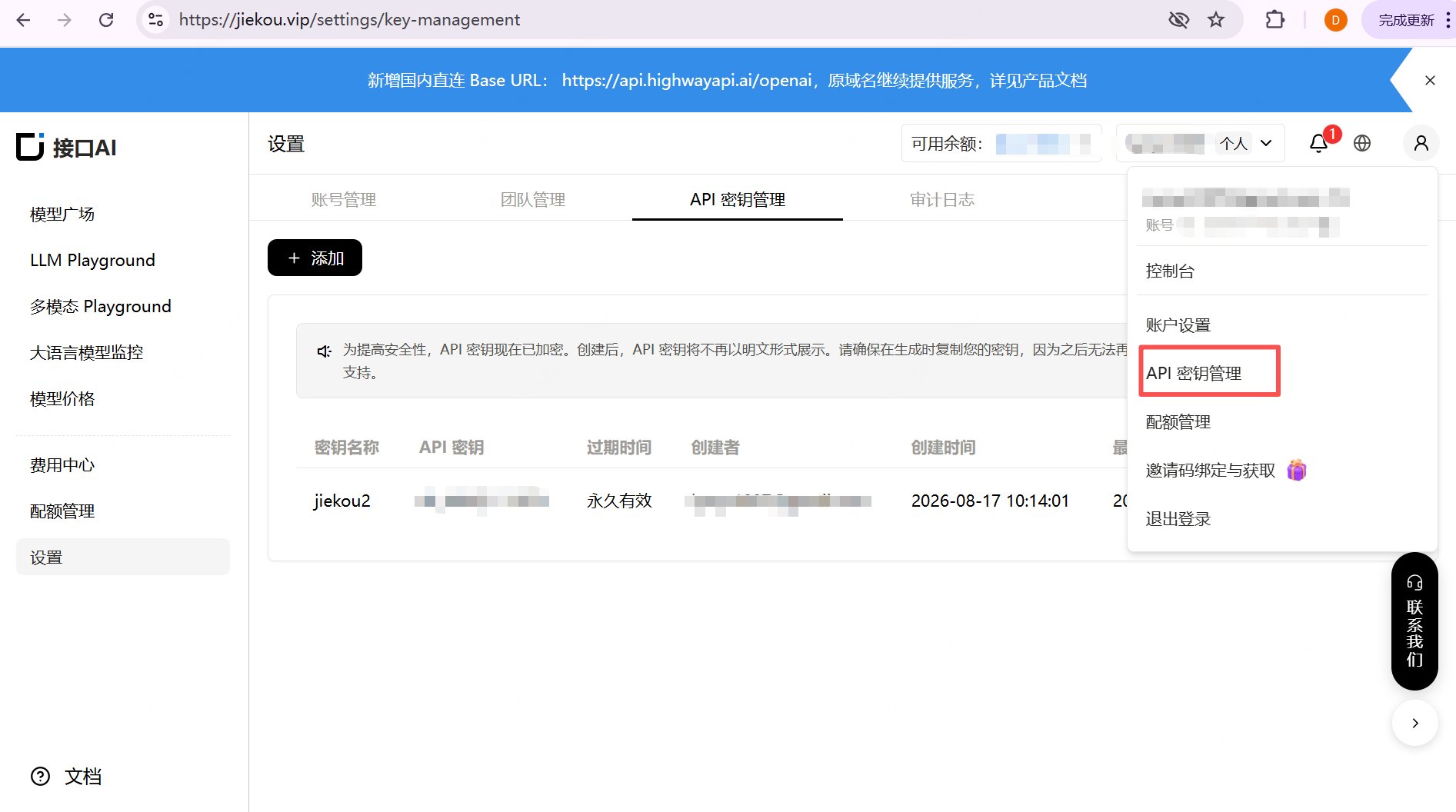
1. Войдите на [jiekou.vip](https://jiekou.vip), зарегистрируйтесь и откройте консоль управления. Нажмите «Мой аккаунт» в правом верхнем углу и выберите «Управление API-ключами».
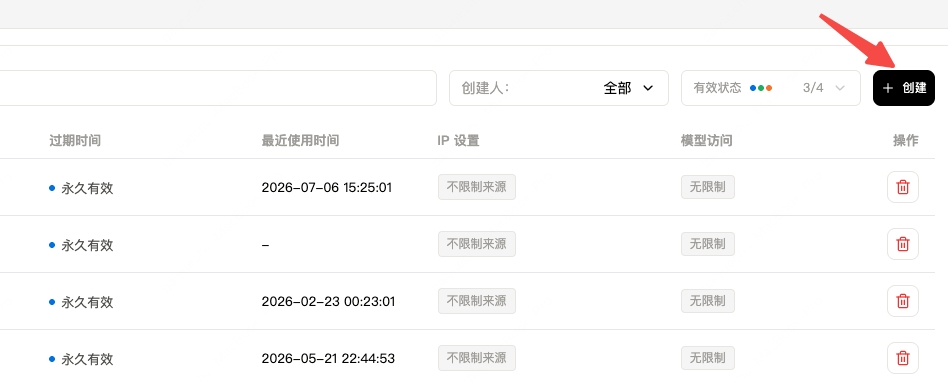
2. Нажмите «Добавить» и укажите имя ключа. Используйте понятное имя, например `CCSwitch`, чтобы различать ключи по назначению.
3. Скопируйте и сохраните созданный ключ. Консоль больше не сможет показать его, поэтому сохраните его в безопасном месте для следующего шага.
 ### 2. Добавьте провайдера в CC Switch
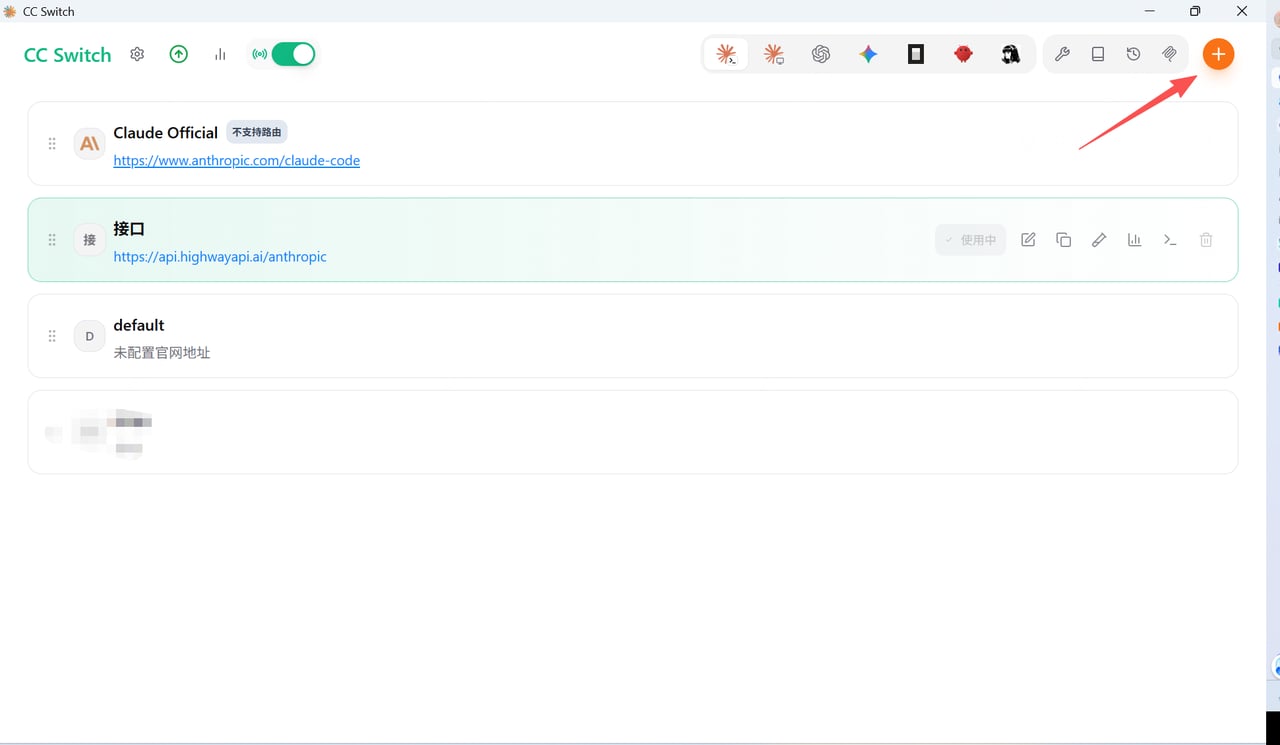
1. Откройте CC Switch, слева выберите **Claude Code** и нажмите «Добавить провайдера» в правом верхнем углу.
2. В списке пресетов выберите «Пользовательская конфигурация» и укажите имя провайдера, например «Interface AI».
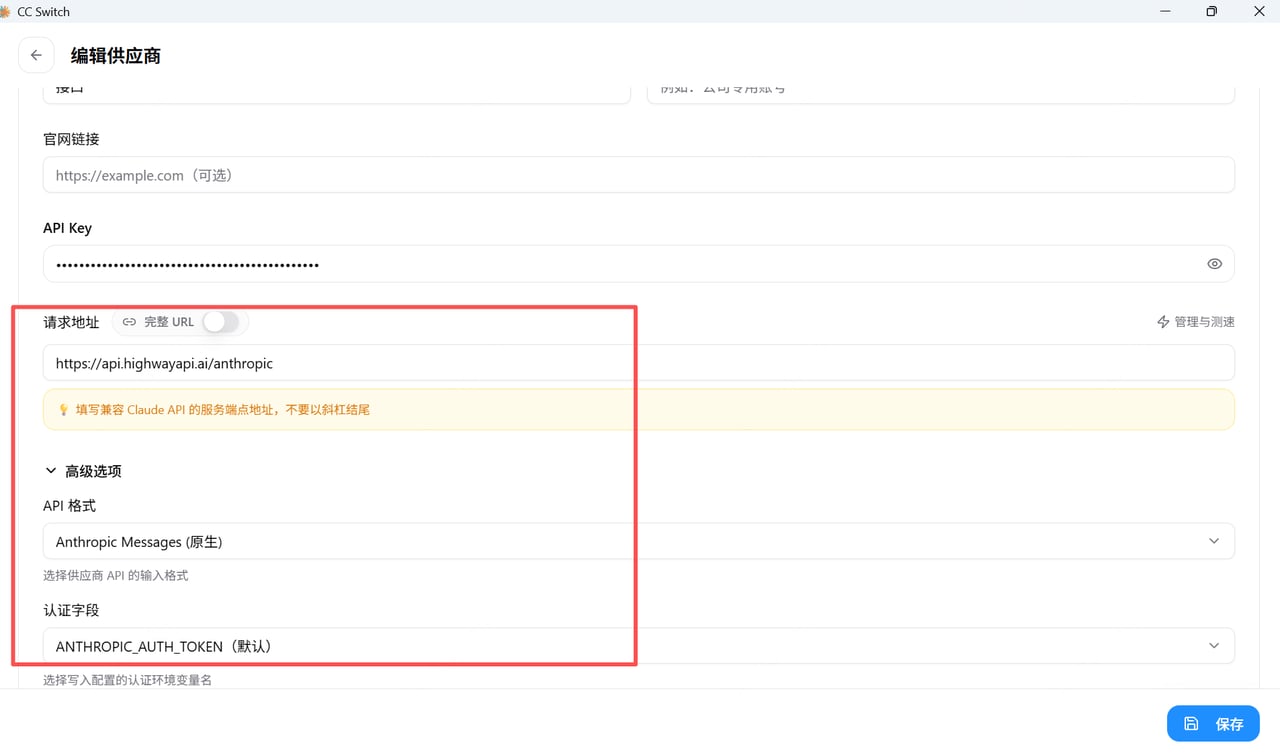
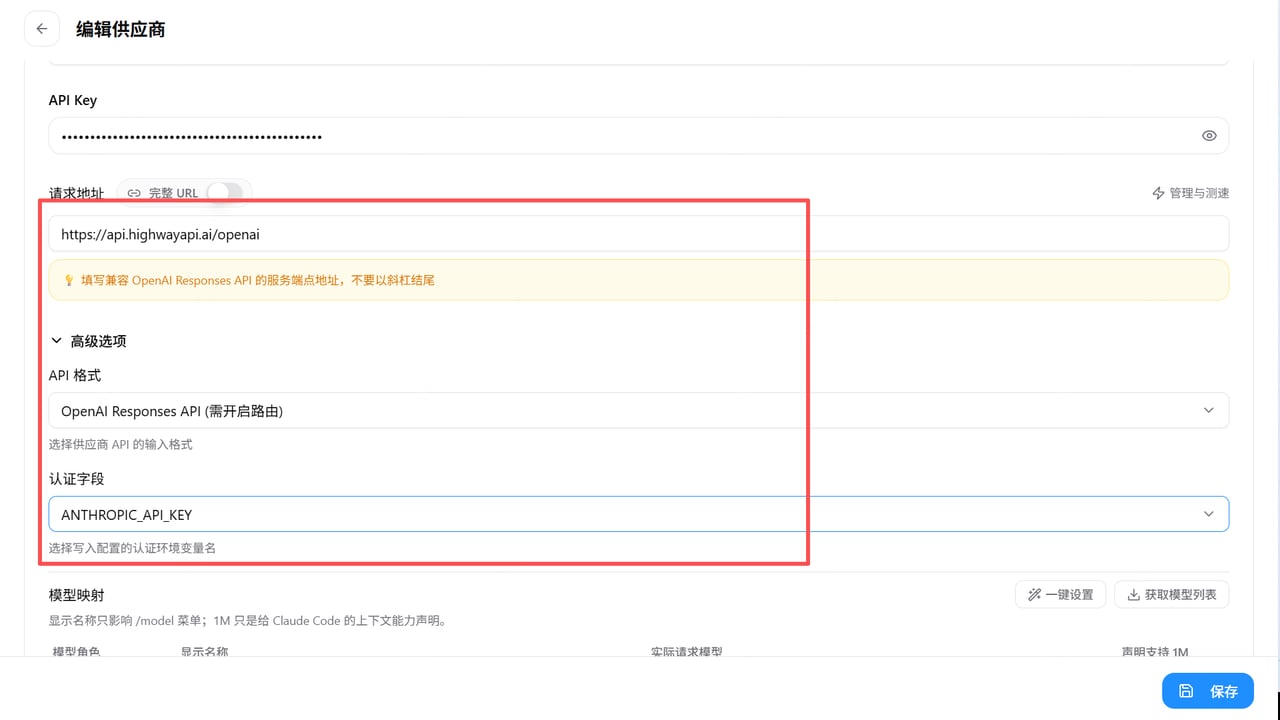
3. Укажите Base URL:
* Модели Anthropic: `https://api.highway.ai/anthropic`
* Модели OpenAI: `https://api.highway.ai/openai`
4. Введите ключ, скопированный на предыдущем шаге, получите список моделей и выберите нужную модель.
5. Сохраните провайдера, выберите его и нажмите «Включить». Активный провайдер появится в системном трее.
### 2. Добавьте провайдера в CC Switch
1. Откройте CC Switch, слева выберите **Claude Code** и нажмите «Добавить провайдера» в правом верхнем углу.
2. В списке пресетов выберите «Пользовательская конфигурация» и укажите имя провайдера, например «Interface AI».
3. Укажите Base URL:
* Модели Anthropic: `https://api.highway.ai/anthropic`
* Модели OpenAI: `https://api.highway.ai/openai`
4. Введите ключ, скопированный на предыдущем шаге, получите список моделей и выберите нужную модель.
5. Сохраните провайдера, выберите его и нажмите «Включить». Активный провайдер появится в системном трее.
 **Настройка моделей Anthropic:**
 **Настройка моделей OpenAI:**
 ### 3. Проверьте конфигурацию
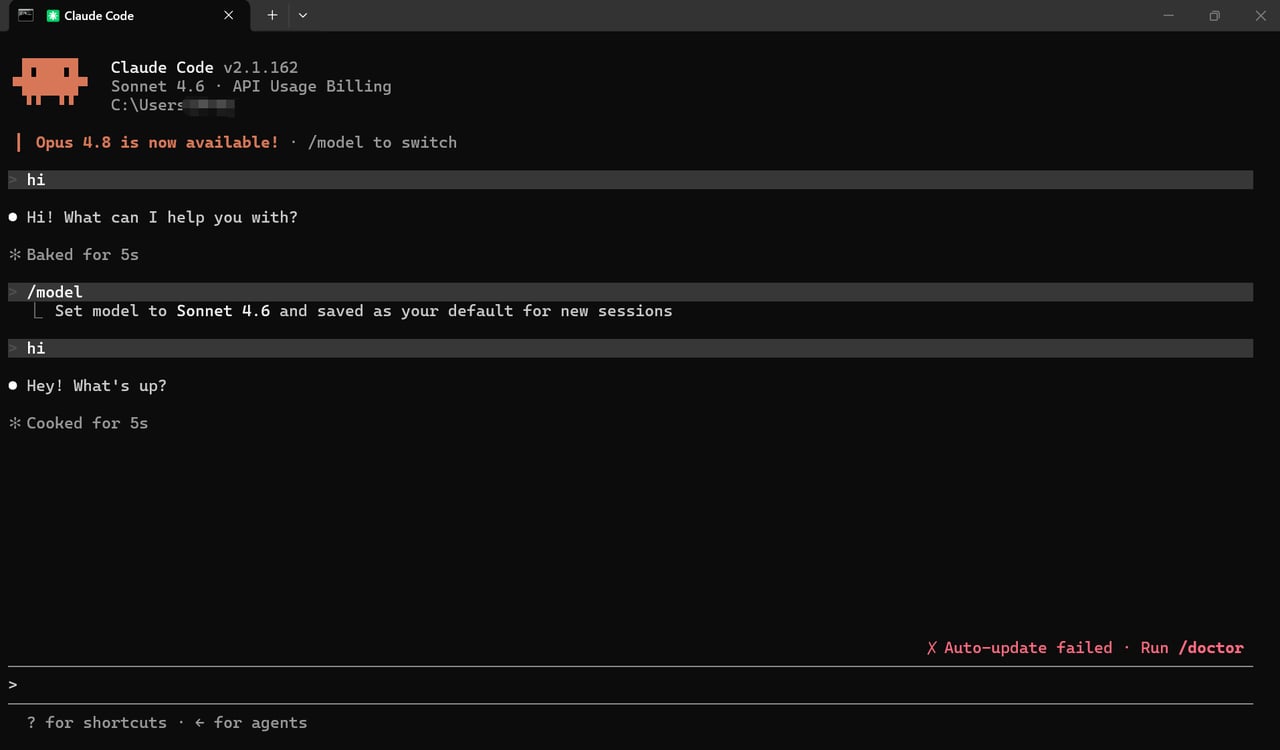
Откройте терминал и выполните `claude`. Если диалог запускается нормально, интеграция работает. После смены провайдера в Claude Code достаточно создать новый сеанс, перезапускать приложение не нужно.
Если возникла ошибка:
* **404**: проверьте, не отсутствует ли путь в конце endpoint и не указан ли он дважды.
* **401 или 403**: вернитесь в консоль Interface AI и убедитесь, что API-ключ активен.
### 3. Проверьте конфигурацию
Откройте терминал и выполните `claude`. Если диалог запускается нормально, интеграция работает. После смены провайдера в Claude Code достаточно создать новый сеанс, перезапускать приложение не нужно.
Если возникла ошибка:
* **404**: проверьте, не отсутствует ли путь в конце endpoint и не указан ли он дважды.
* **401 или 403**: вернитесь в консоль Interface AI и убедитесь, что API-ключ активен.