> ## Documentation Index
> Fetch the complete documentation index at: https://docs.jiekou.ai/llms.txt
> Use this file to discover all available pages before exploring further.
# LangBot
LangBot — это открытая платформа IM-ботов, нативная для больших языковых моделей (LLM), предназначенная для предоставления готового к использованию опыта разработки IM-ботов. Она обладает различными возможностями LLM-приложений, такими как Agent, RAG, MCP, поддерживает ведущие мировые платформы мгновенных сообщений, включая Feishu, DingTalk, QQ, WeCom, Discord, Slack, а также предоставляет богатые API-интерфейсы для пользовательской разработки.
Благодаря сервисам модельных API, предоставляемым JieKou.AI, LangBot может подключаться к ведущим отечественным и зарубежным моделям, таким как Claude-sonnet-4-5, Gpt-5, Gpt-4o, Gemini-2.5-pro. Пользователи могут выбирать модели по мере необходимости, адаптируя вызовы к различным сценариям.
# Руководство по настройке JieKou.AI × LangBot
## 1. Получение API key
Перейдите на [JieKou.AI](https://jiekou.vip/), зарегистрируйтесь и войдите в аккаунт.
Введите пригласительный код【YGHNZ0】, чтобы получить \$2 бонуса за регистрацию.
### **(1)Получение API-ключа**
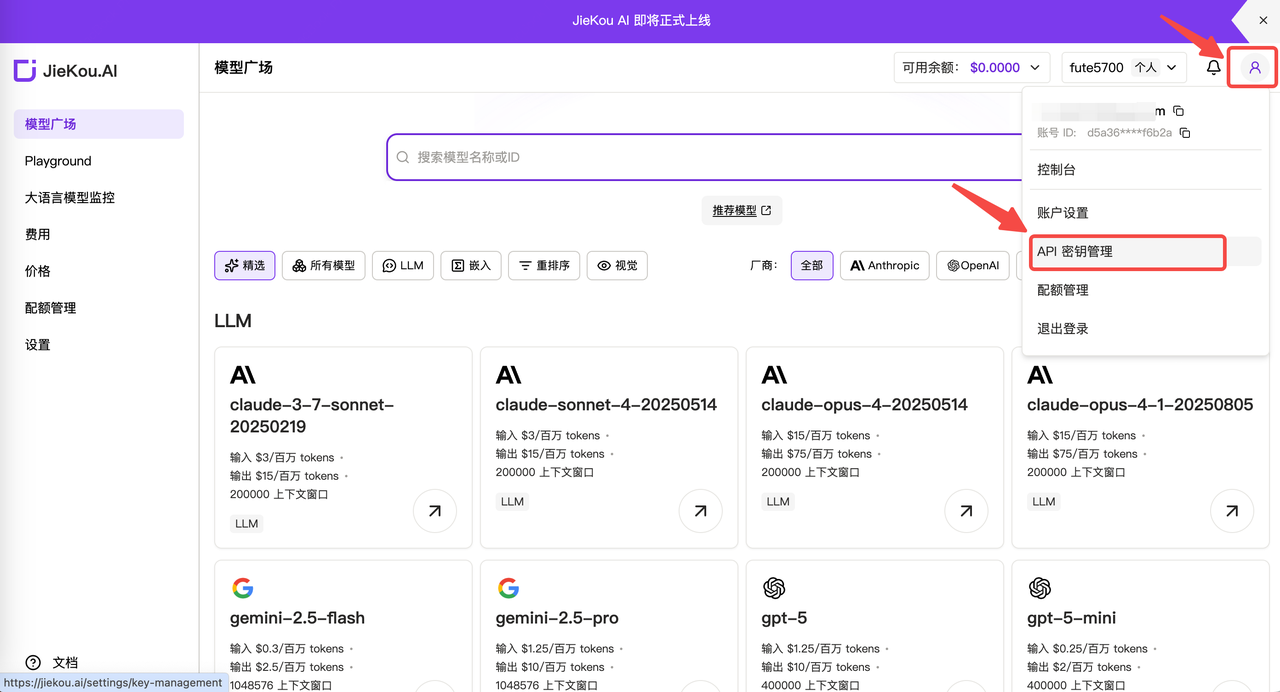
Откройте страницу управления【API key】, нажмите кнопку добавления, введите пользовательское имя ключа и сгенерируйте API-ключ.
 ### **(2)Создание и сохранение API-ключа**
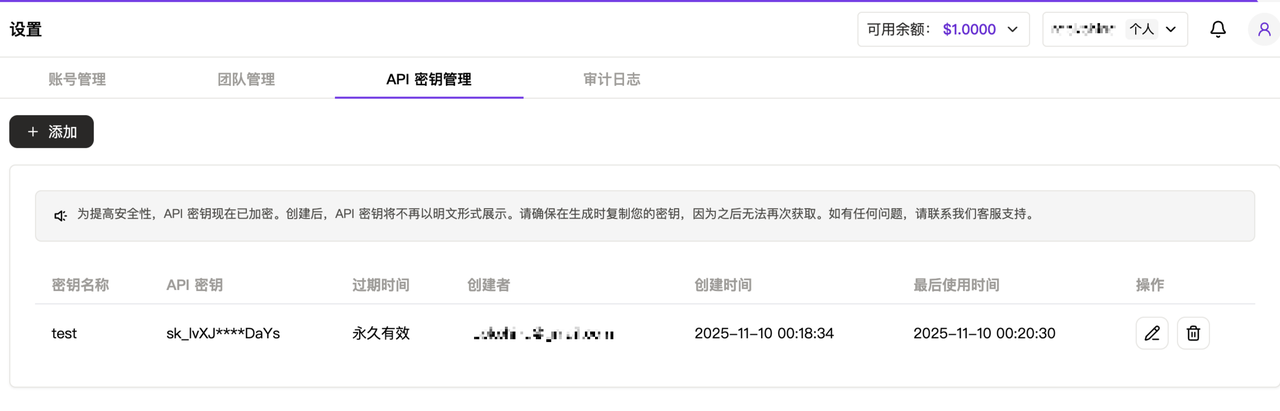
**!!Внимание:** ключ хранится на сервере в зашифрованном виде, после создания его невозможно просмотреть повторно. Пожалуйста, надежно сохраните ключ; если он будет утерян, необходимо удалить его в консоли и создать новый ключ.
### **(2)Создание и сохранение API-ключа**
**!!Внимание:** ключ хранится на сервере в зашифрованном виде, после создания его невозможно просмотреть повторно. Пожалуйста, надежно сохраните ключ; если он будет утерян, необходимо удалить его в консоли и создать новый ключ.
 ### **(3)Получение【модель ID】**
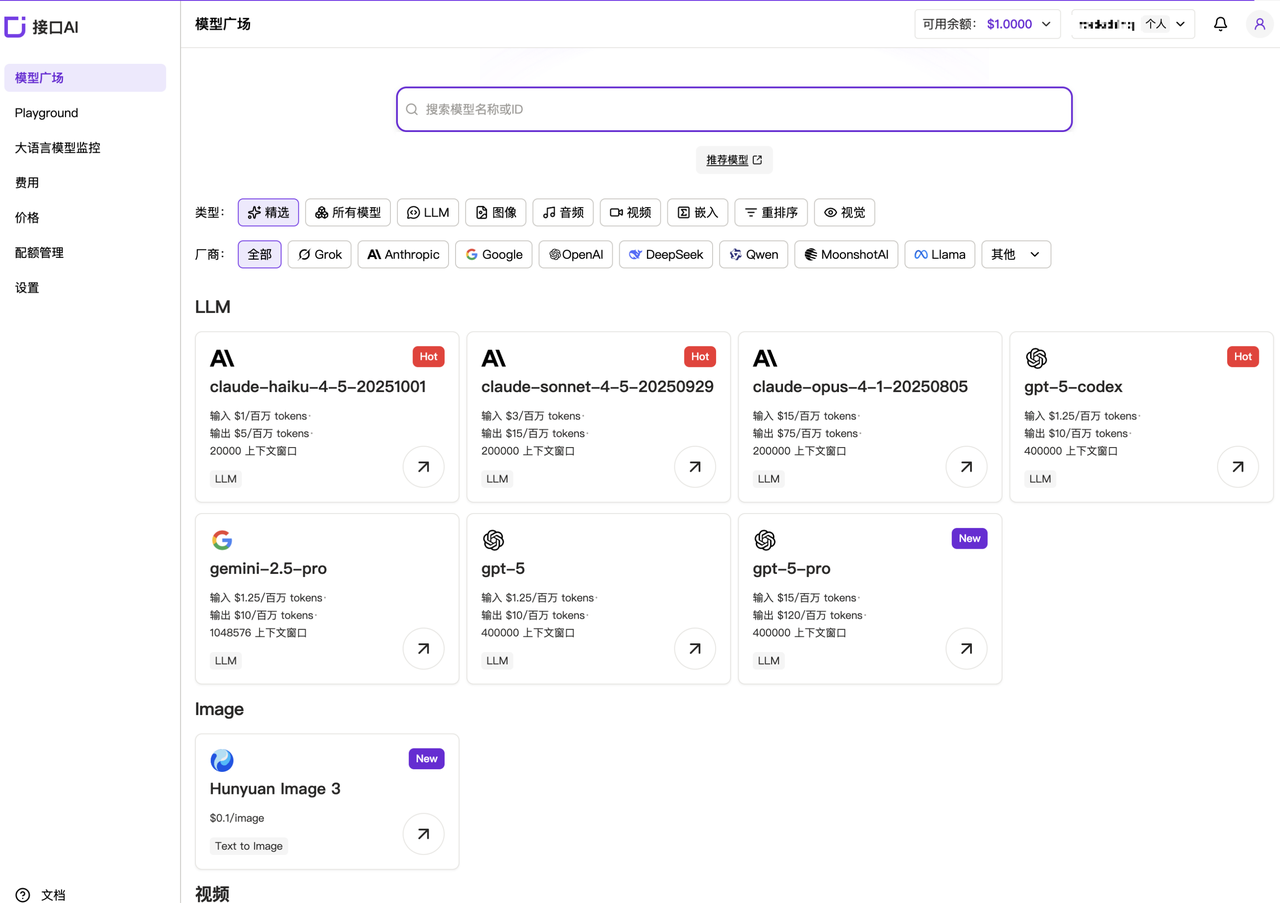
**Рекомендуемые модель ID:**
* Claude-sonnet-4-5
* Gpt-5
* Gpt-4o
* Gemini-2.5-pro
Другие модель ID, максимальный контекст и цены можно посмотреть в [модельной витрине](https://jiekou.vip/models-console/library).
### **(3)Получение【модель ID】**
**Рекомендуемые модель ID:**
* Claude-sonnet-4-5
* Gpt-5
* Gpt-4o
* Gemini-2.5-pro
Другие модель ID, максимальный контекст и цены можно посмотреть в [модельной витрине](https://jiekou.vip/models-console/library).
 ## 2. Развертывание и настройка LangBot
С помощью Docker можно удобно развернуть LangBot на Windows, Mac и Linux.
Перед развертыванием убедитесь, что Git, Docker и Docker Compose уже установлены.
Адрес проекта: *[https://github.com/RockChinQ/LangBot](https://github.com/RockChinQ/LangBot)*
### **(1)Развертывание LangBot через Docker**
Клонируйте этот проект с помощью Git:
```
git clone https://github.com/langbot-app/LangBot
cd LangBot/docker
```
Запустите контейнер:
```
docker compose up
```
* Если ваш хост находится в материковом Китае, можно заменить `https://github.com/langbot-app/LangBot` в команде выше на `https://gitcode.com/RockChinQ/LangBot`, чтобы использовать локальный зеркальный источник.
* Если ваш хост находится в материковом Китае, можно рассмотреть замену имени образа в файле `docker-compose.yaml` на `docker.langbot.app/langbot-public/rockchin/langbot:latest`, чтобы использовать предоставленный нами зеркальный источник.
* Рекомендуется настроить прокси для Docker-контейнера, чтобы обеспечить стабильный сетевой доступ LangBot во время работы.
### **(2)Создание файла конфигурации**
При первом запуске будет выведено提示 о создании файла конфигурации; продолжайте настройку в соответствии с файлом.
Контейнер сопоставит порт 5300 для использования WebUI. Вы можете открыть [http://127.0.0.1:5300](http://127.0.0.1:5300), чтобы просмотреть WebUI.
Также будут сопоставлены порты 2280-2290 для обратного подключения адаптеров платформ сообщений, использующих протокол OneBot.
### **(3)Настройка диалоговой модели**
Откройте LangBot, нажмите конфигурацию модели, в качестве поставщика модели выберите **Interface AI**.
Настройте модель согласно следующей информации.
* Имя модели: нужное имя модели, скопированное с официального сайта JieKou.AI
* Поставщик модели: Interface AI
* URL запроса: *[https://api.highwayapi.ai/openai](https://api.highwayapi.ai/openai)*
* API Key: ключ, сохраненный с официального сайта JieKou.AI
## 2. Развертывание и настройка LangBot
С помощью Docker можно удобно развернуть LangBot на Windows, Mac и Linux.
Перед развертыванием убедитесь, что Git, Docker и Docker Compose уже установлены.
Адрес проекта: *[https://github.com/RockChinQ/LangBot](https://github.com/RockChinQ/LangBot)*
### **(1)Развертывание LangBot через Docker**
Клонируйте этот проект с помощью Git:
```
git clone https://github.com/langbot-app/LangBot
cd LangBot/docker
```
Запустите контейнер:
```
docker compose up
```
* Если ваш хост находится в материковом Китае, можно заменить `https://github.com/langbot-app/LangBot` в команде выше на `https://gitcode.com/RockChinQ/LangBot`, чтобы использовать локальный зеркальный источник.
* Если ваш хост находится в материковом Китае, можно рассмотреть замену имени образа в файле `docker-compose.yaml` на `docker.langbot.app/langbot-public/rockchin/langbot:latest`, чтобы использовать предоставленный нами зеркальный источник.
* Рекомендуется настроить прокси для Docker-контейнера, чтобы обеспечить стабильный сетевой доступ LangBot во время работы.
### **(2)Создание файла конфигурации**
При первом запуске будет выведено提示 о создании файла конфигурации; продолжайте настройку в соответствии с файлом.
Контейнер сопоставит порт 5300 для использования WebUI. Вы можете открыть [http://127.0.0.1:5300](http://127.0.0.1:5300), чтобы просмотреть WebUI.
Также будут сопоставлены порты 2280-2290 для обратного подключения адаптеров платформ сообщений, использующих протокол OneBot.
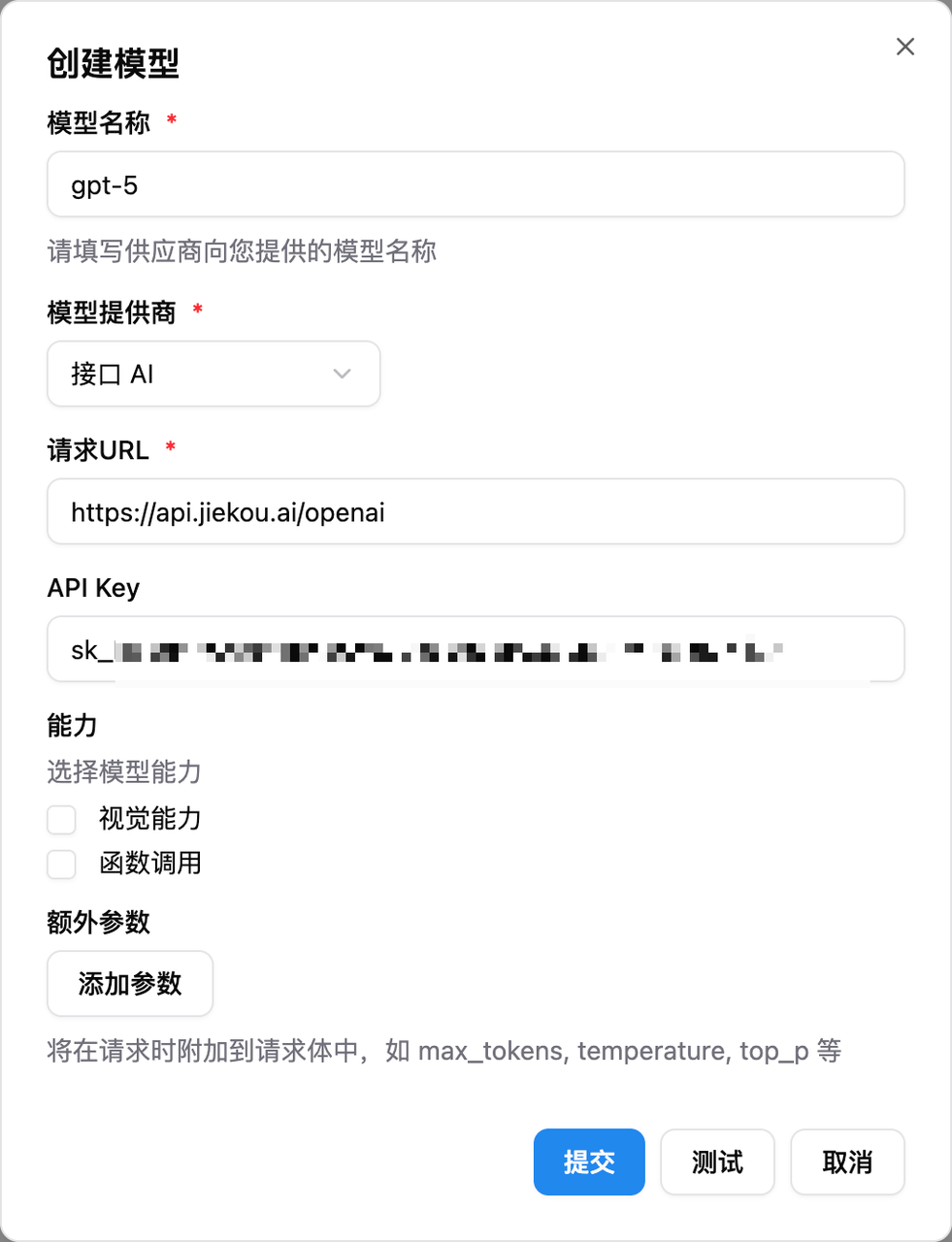
### **(3)Настройка диалоговой модели**
Откройте LangBot, нажмите конфигурацию модели, в качестве поставщика модели выберите **Interface AI**.
Настройте модель согласно следующей информации.
* Имя модели: нужное имя модели, скопированное с официального сайта JieKou.AI
* Поставщик модели: Interface AI
* URL запроса: *[https://api.highwayapi.ai/openai](https://api.highwayapi.ai/openai)*
* API Key: ключ, сохраненный с официального сайта JieKou.AI
 ## **3. Подключение платформы**
LangBot поддерживает подключение чат-бота к таким платформам, как QQ, WeChat Official Account, Feishu и другим. Ниже приведена инструкция подключения LangBot на примере DingTalk.
### **(1)Создание бота**
Перейдите в панель разработчика DingTalk, войдите в аккаунт и перейдите в организацию.
Адрес: *[https://open-dev.dingtalk.com/](https://open-dev.dingtalk.com/)*
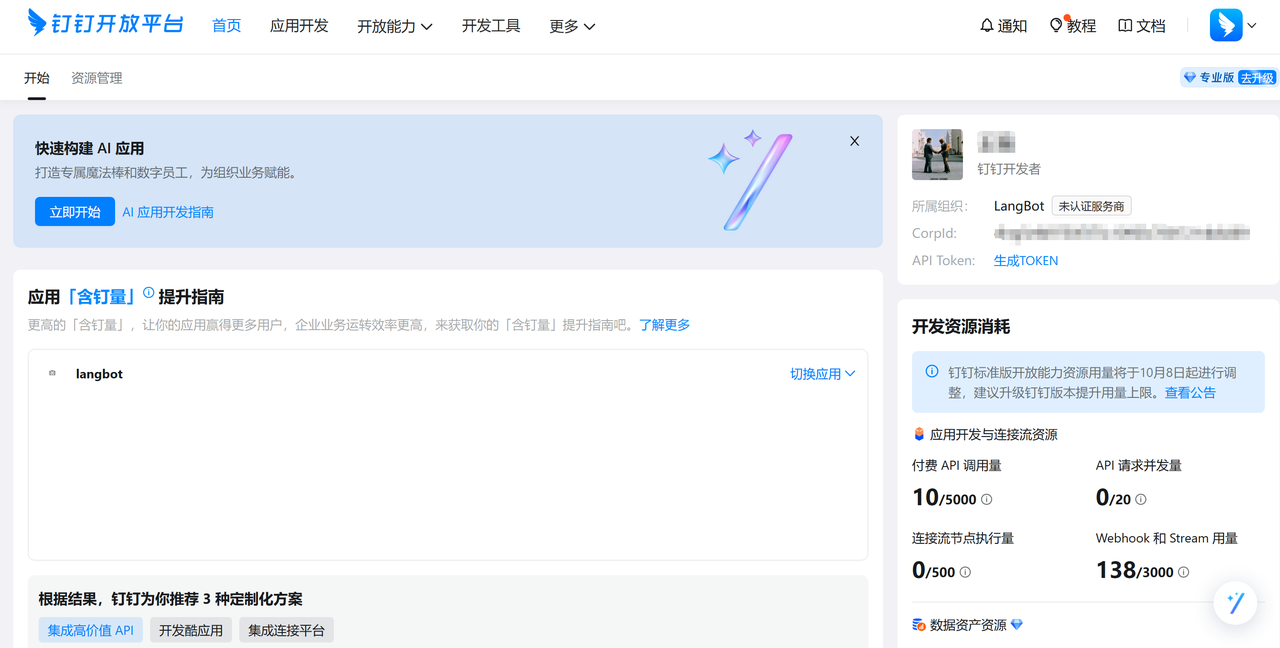
Нажмите【Разработка приложений】вверху, выберите【Создать приложение】, заполните базовую информацию о боте и сохраните.
## **3. Подключение платформы**
LangBot поддерживает подключение чат-бота к таким платформам, как QQ, WeChat Official Account, Feishu и другим. Ниже приведена инструкция подключения LangBot на примере DingTalk.
### **(1)Создание бота**
Перейдите в панель разработчика DingTalk, войдите в аккаунт и перейдите в организацию.
Адрес: *[https://open-dev.dingtalk.com/](https://open-dev.dingtalk.com/)*
Нажмите【Разработка приложений】вверху, выберите【Создать приложение】, заполните базовую информацию о боте и сохраните.
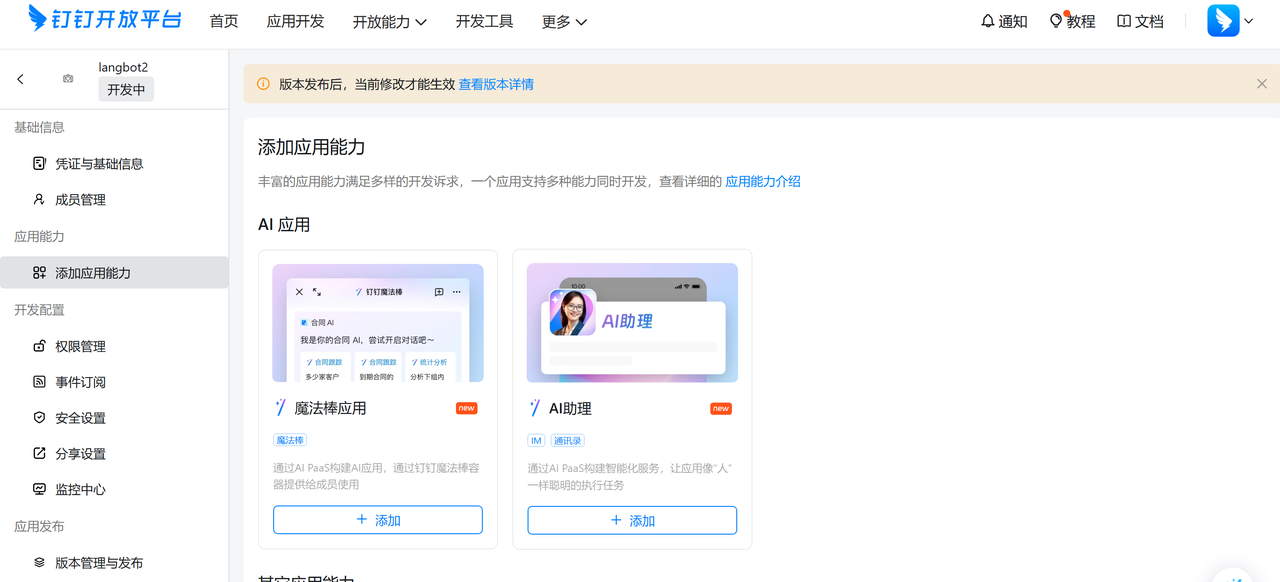
 Перейдите в后台 бота. Например, если у нас есть бот langbot2, его страница управления выглядит так:
 ### **(2)Настройка бота**
Выберите【Добавить возможности приложения】, чтобы добавить приложению возможность бота.
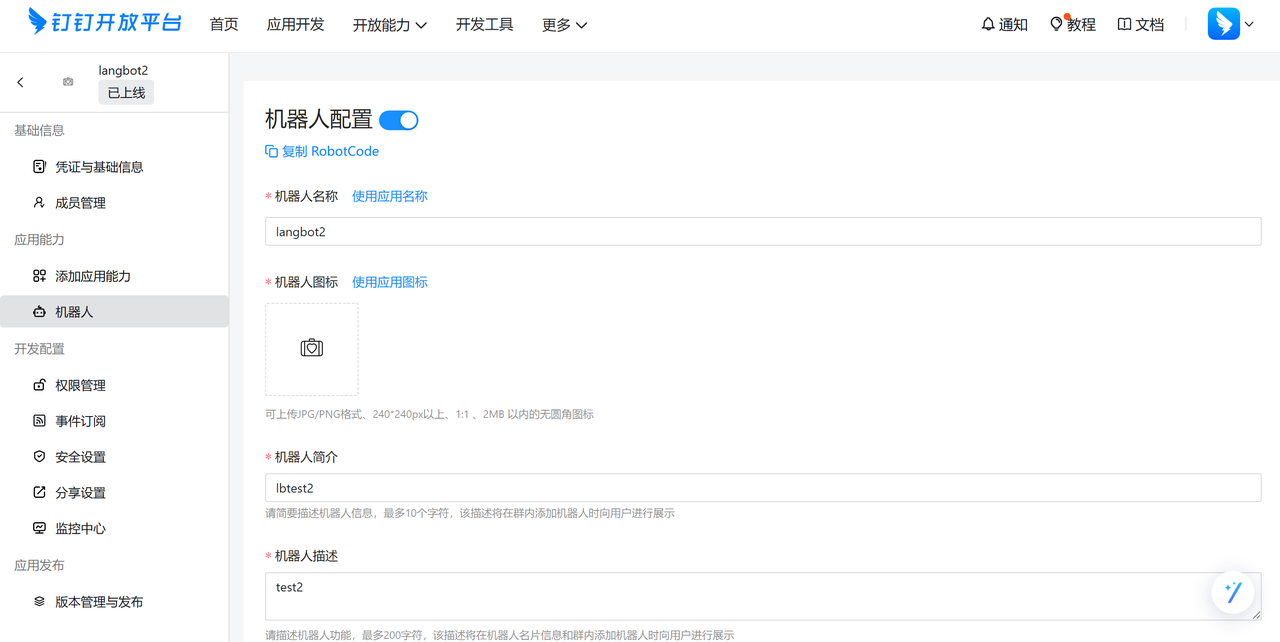
Нажмите вкладку【Бот】слева, заполните информацию конфигурации бота, выполните базовую настройку имени, описания, имени сообщения и других параметров. После завершения настройки нажмите опубликовать.
### **(2)Настройка бота**
Выберите【Добавить возможности приложения】, чтобы добавить приложению возможность бота.
Нажмите вкладку【Бот】слева, заполните информацию конфигурации бота, выполните базовую настройку имени, описания, имени сообщения и других параметров. После завершения настройки нажмите опубликовать.
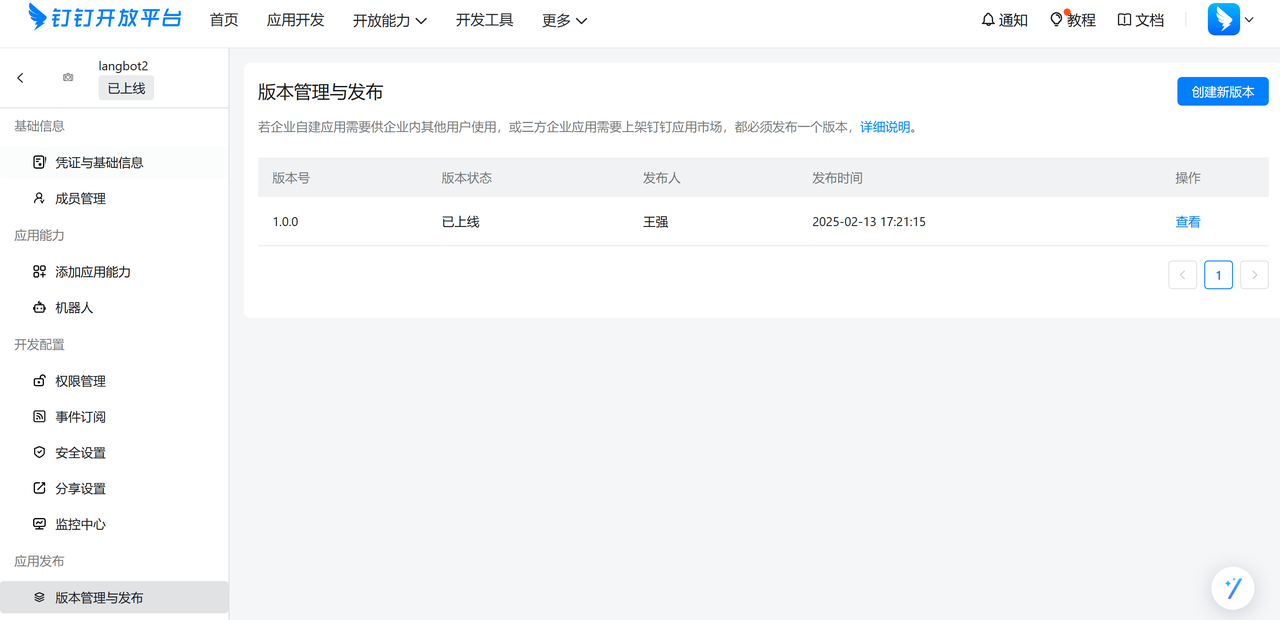
 После успешной публикации нажмите【Управление версиями и публикация】в самом низу слева, настройте номер версии приложения и описание версии.
Если бот создается впервые, справа будет пусто; необходимо нажать【Создать новую версию】, задать информацию, затем настроить【Область видимости приложения】и нажать сохранить.
В【Подписка на события】выберите【Stream mode】, регистрировать публичный callback-адрес не нужно.
После успешной публикации нажмите【Управление версиями и публикация】в самом низу слева, настройте номер версии приложения и описание версии.
Если бот создается впервые, справа будет пусто; необходимо нажать【Создать новую версию】, задать информацию, затем настроить【Область видимости приложения】и нажать сохранить.
В【Подписка на события】выберите【Stream mode】, регистрировать публичный callback-адрес не нужно.
 Нажмите【Учетные данные и базовая информация】, запишите Client ID и Client Secret, затем нажмите слева бот и запишите RobotCode и имя бота.
После записи указанных выше параметров конфигурации внесите их в форму настройки бота LangBot. Нажмите [карточная платформа](https://open-dev.dingtalk.com/fe/card?spm=ding_open_doc.document.0.0.33cf2281L0fXsV), в списке шаблонов скопируйте соответствующий привязанный templateid и вставьте его в card template id.
Нажмите【Учетные данные и базовая информация】, запишите Client ID и Client Secret, затем нажмите слева бот и запишите RobotCode и имя бота.
После записи указанных выше параметров конфигурации внесите их в форму настройки бота LangBot. Нажмите [карточная платформа](https://open-dev.dingtalk.com/fe/card?spm=ding_open_doc.document.0.0.33cf2281L0fXsV), в списке шаблонов скопируйте соответствующий привязанный templateid и вставьте его в card template id.
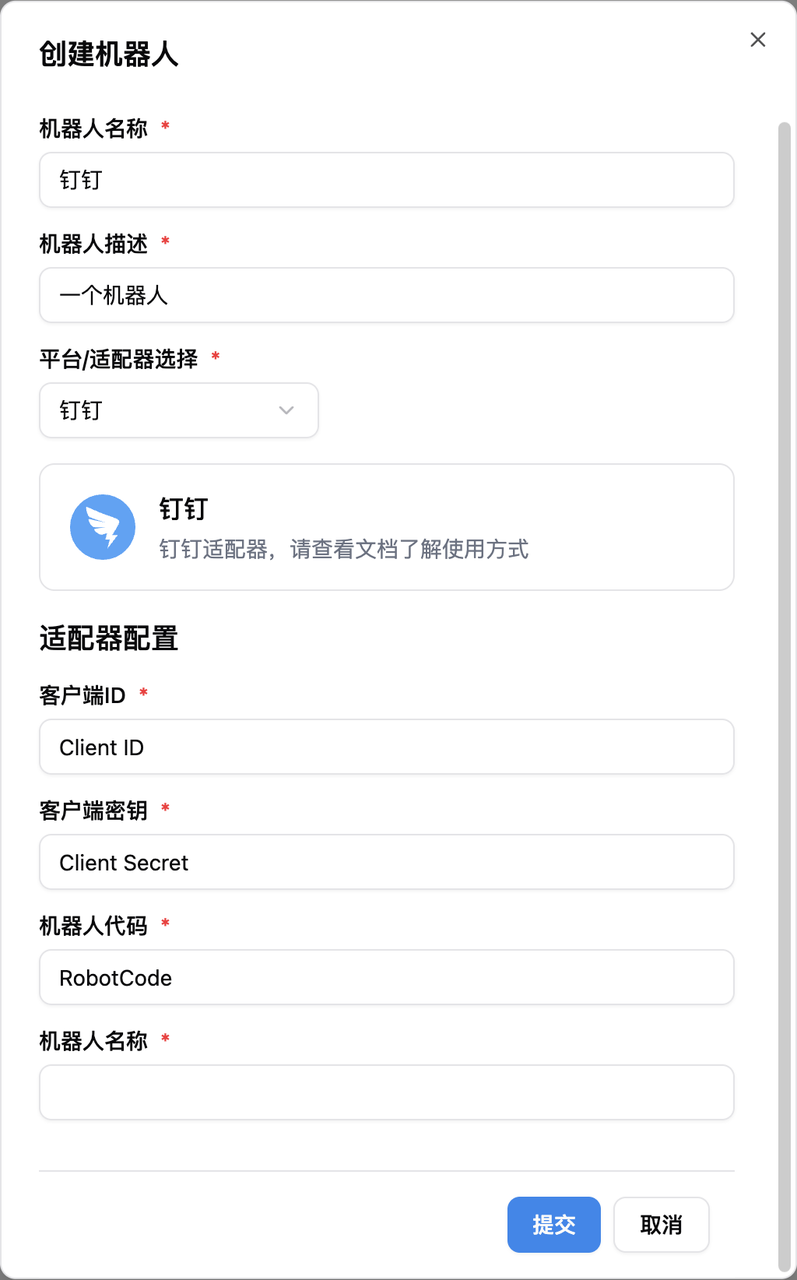 Запустите LangBot, отредактируйте бота, привяжите pipeline (изначально будет один pipeline ChatPipeline), в качестве платформы выберите DingTalk.
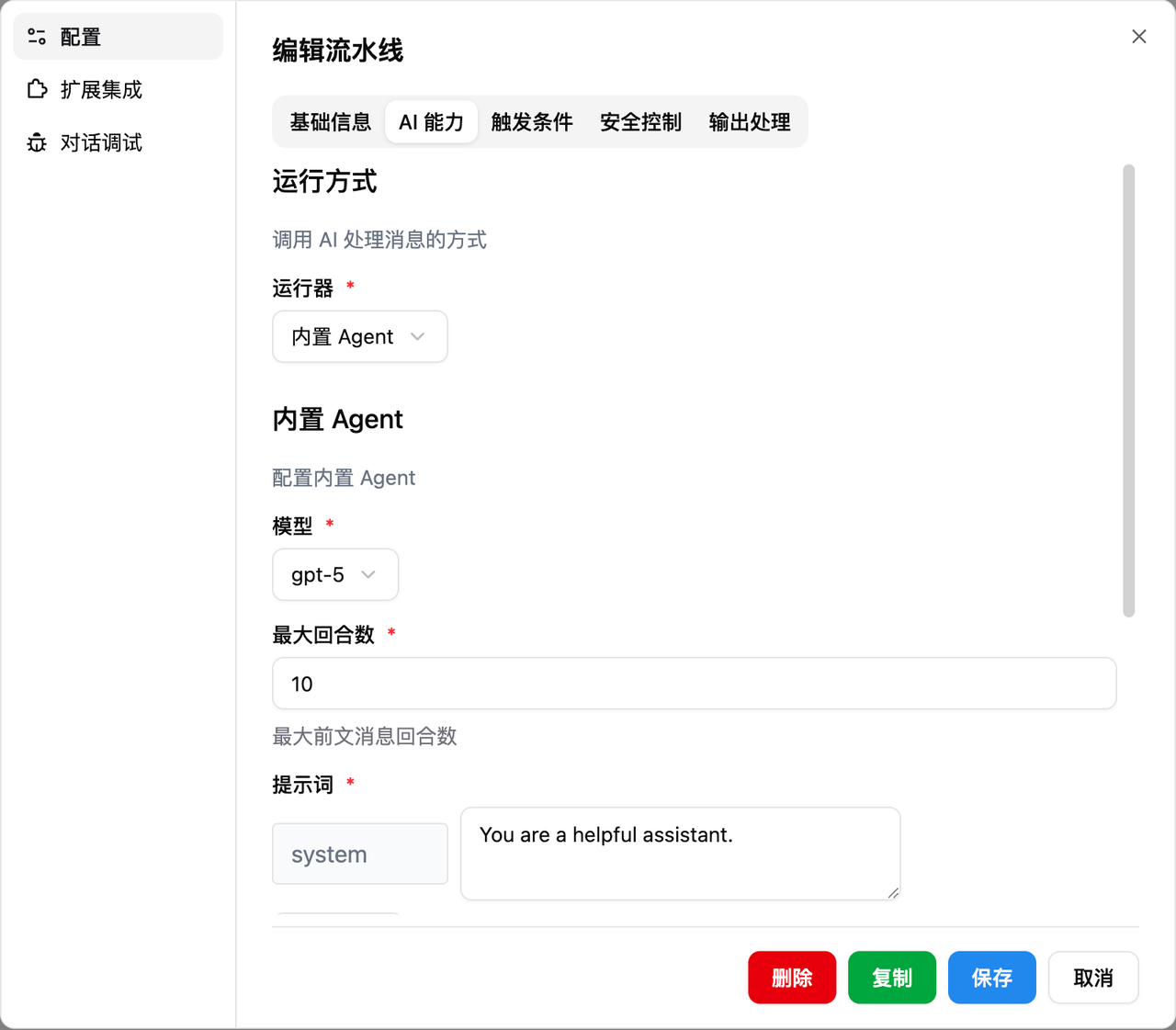
Отредактируйте pipeline, в конфигурации возможностей AI выберите встроенный Agent и выберите ранее привязанную нужную модель.
Запустите LangBot, отредактируйте бота, привяжите pipeline (изначально будет один pipeline ChatPipeline), в качестве платформы выберите DingTalk.
Отредактируйте pipeline, в конфигурации возможностей AI выберите встроенный Agent и выберите ранее привязанную нужную модель.
 ### **(3)Добавление бота**
В DingTalk найдите имя только что настроенного бота, нажмите на бота, и вы сможете общаться с ним.
### **(3)Добавление бота**
В DingTalk найдите имя только что настроенного бота, нажмите на бота, и вы сможете общаться с ним.
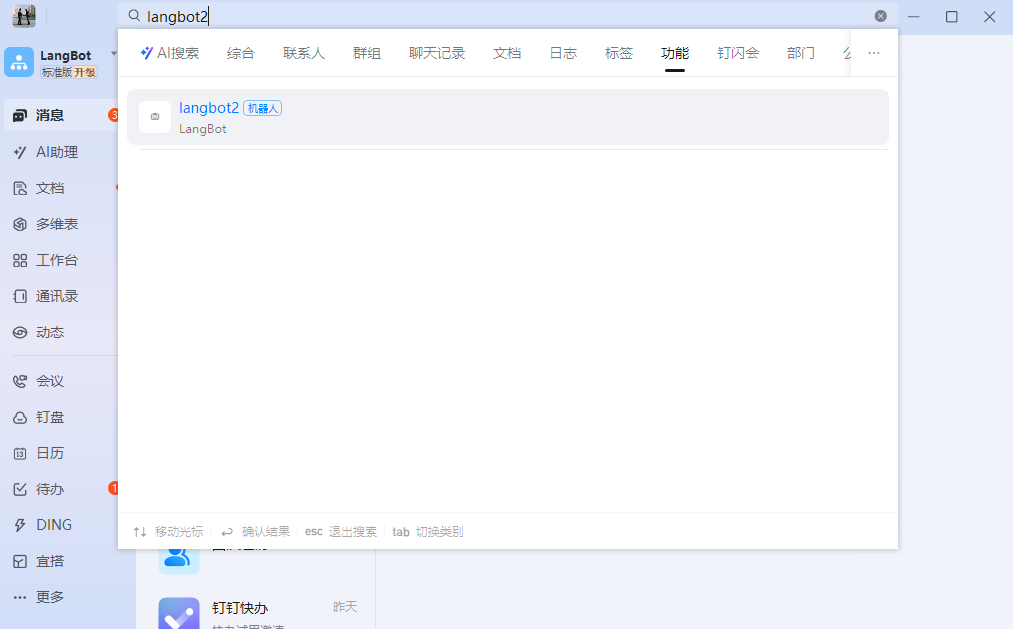 Если вы хотите добавить бота в группу, можно нажать【Управление группой】в группе DingTalk, выбрать【Добавить бота】, затем найти имя бота — после этого его можно будет использовать в групповом чате.