Руководство по настройке JieKou.AI × LangBot
1. Получение API key
Перейдите на JieKou.AI, зарегистрируйтесь и войдите в аккаунт. Введите пригласительный код【YGHNZ0】, чтобы получить $2 бонуса за регистрацию.(1)Получение API-ключа
Откройте страницу управления【API key】, нажмите кнопку добавления, введите пользовательское имя ключа и сгенерируйте API-ключ.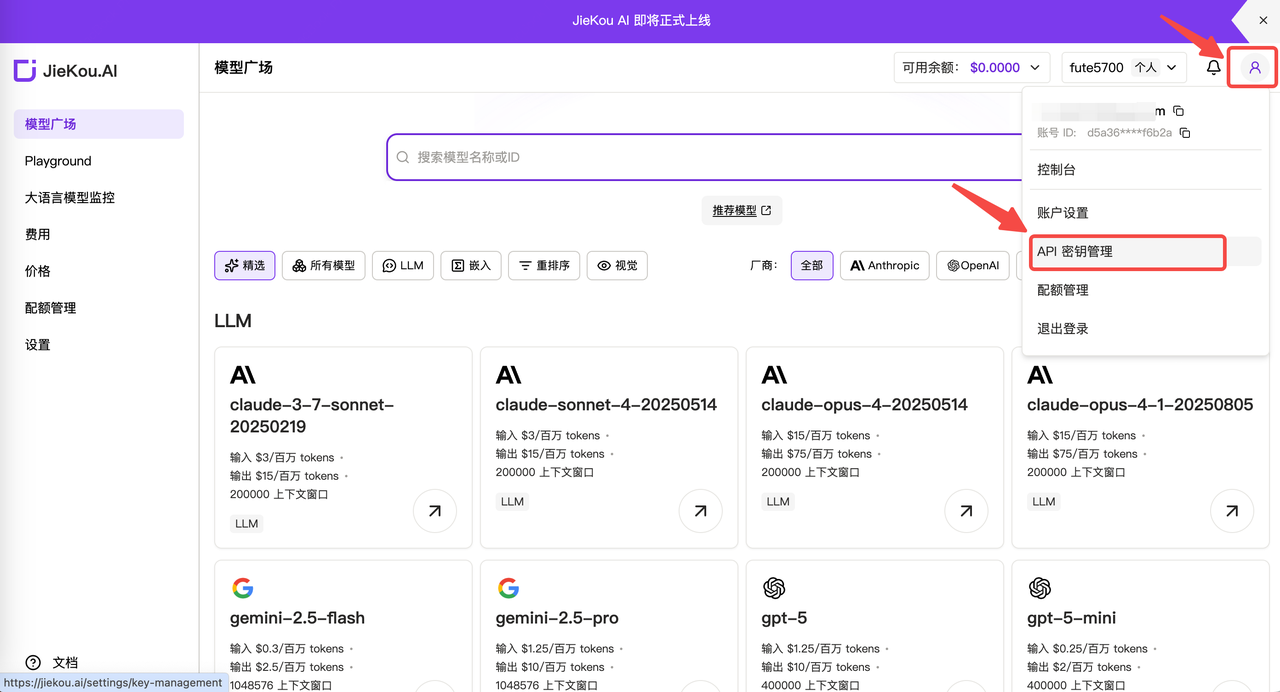
(2)Создание и сохранение API-ключа
!!Внимание: ключ хранится на сервере в зашифрованном виде, после создания его невозможно просмотреть повторно. Пожалуйста, надежно сохраните ключ; если он будет утерян, необходимо удалить его в консоли и создать новый ключ.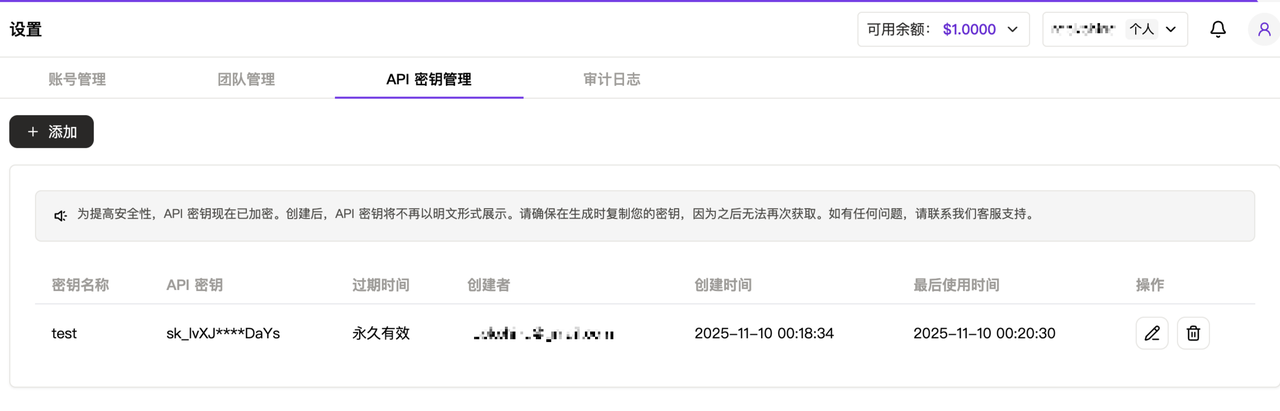
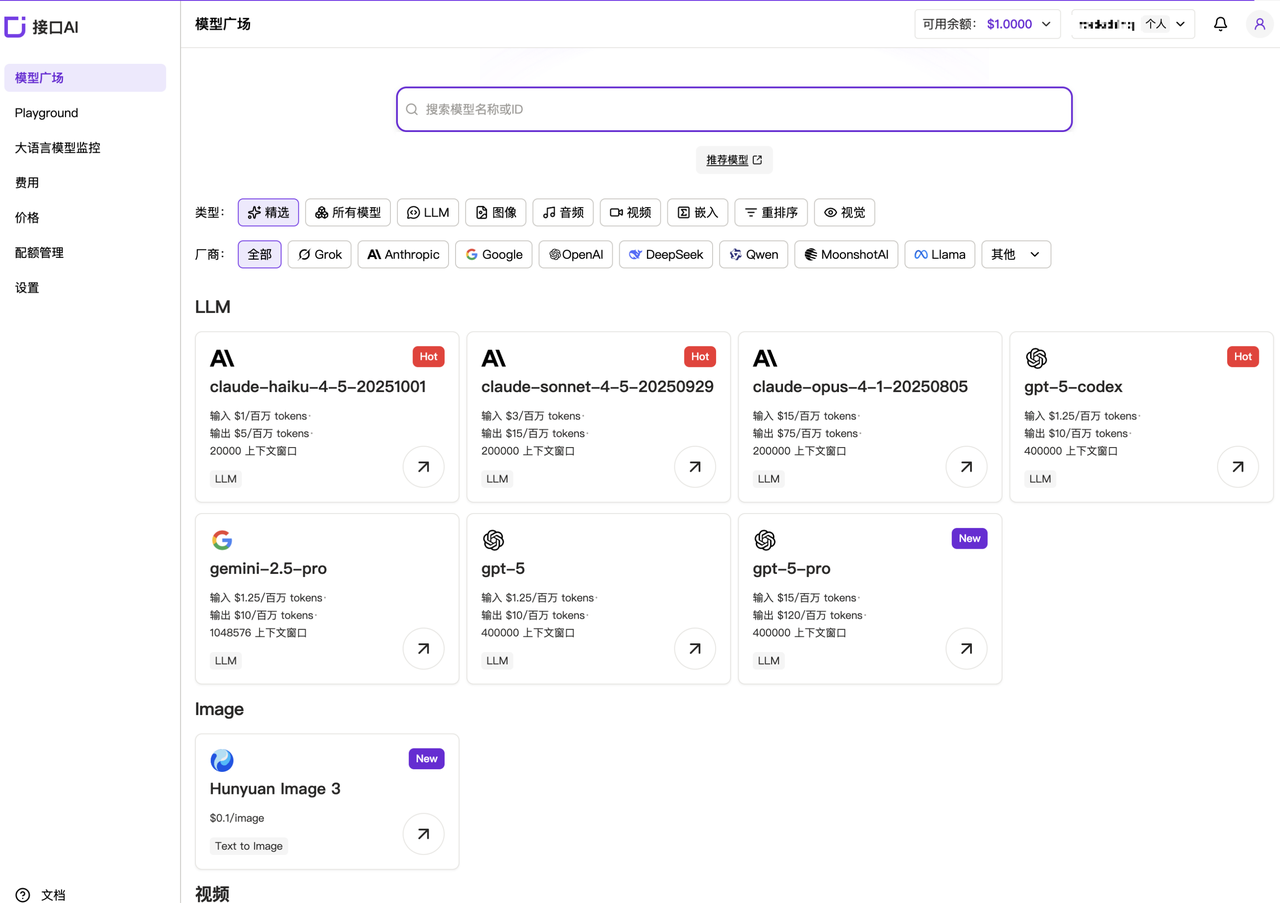
(3)Получение【модель ID】
Рекомендуемые модель ID:- Claude-sonnet-4-5
- Gpt-5
- Gpt-4o
- Gemini-2.5-pro
2. Развертывание и настройка LangBot
С помощью Docker можно удобно развернуть LangBot на Windows, Mac и Linux. Перед развертыванием убедитесь, что Git, Docker и Docker Compose уже установлены. Адрес проекта: https://github.com/RockChinQ/LangBot(1)Развертывание LangBot через Docker
Клонируйте этот проект с помощью Git:- Если ваш хост находится в материковом Китае, можно заменить
https://github.com/langbot-app/LangBotв команде выше наhttps://gitcode.com/RockChinQ/LangBot, чтобы использовать локальный зеркальный источник. - Если ваш хост находится в материковом Китае, можно рассмотреть замену имени образа в файле
docker-compose.yamlнаdocker.langbot.app/langbot-public/rockchin/langbot:latest, чтобы использовать предоставленный нами зеркальный источник. - Рекомендуется настроить прокси для Docker-контейнера, чтобы обеспечить стабильный сетевой доступ LangBot во время работы.
(2)Создание файла конфигурации
При первом запуске будет выведено提示 о создании файла конфигурации; продолжайте настройку в соответствии с файлом. Контейнер сопоставит порт 5300 для использования WebUI. Вы можете открыть http://127.0.0.1:5300, чтобы просмотреть WebUI. Также будут сопоставлены порты 2280-2290 для обратного подключения адаптеров платформ сообщений, использующих протокол OneBot.(3)Настройка диалоговой модели
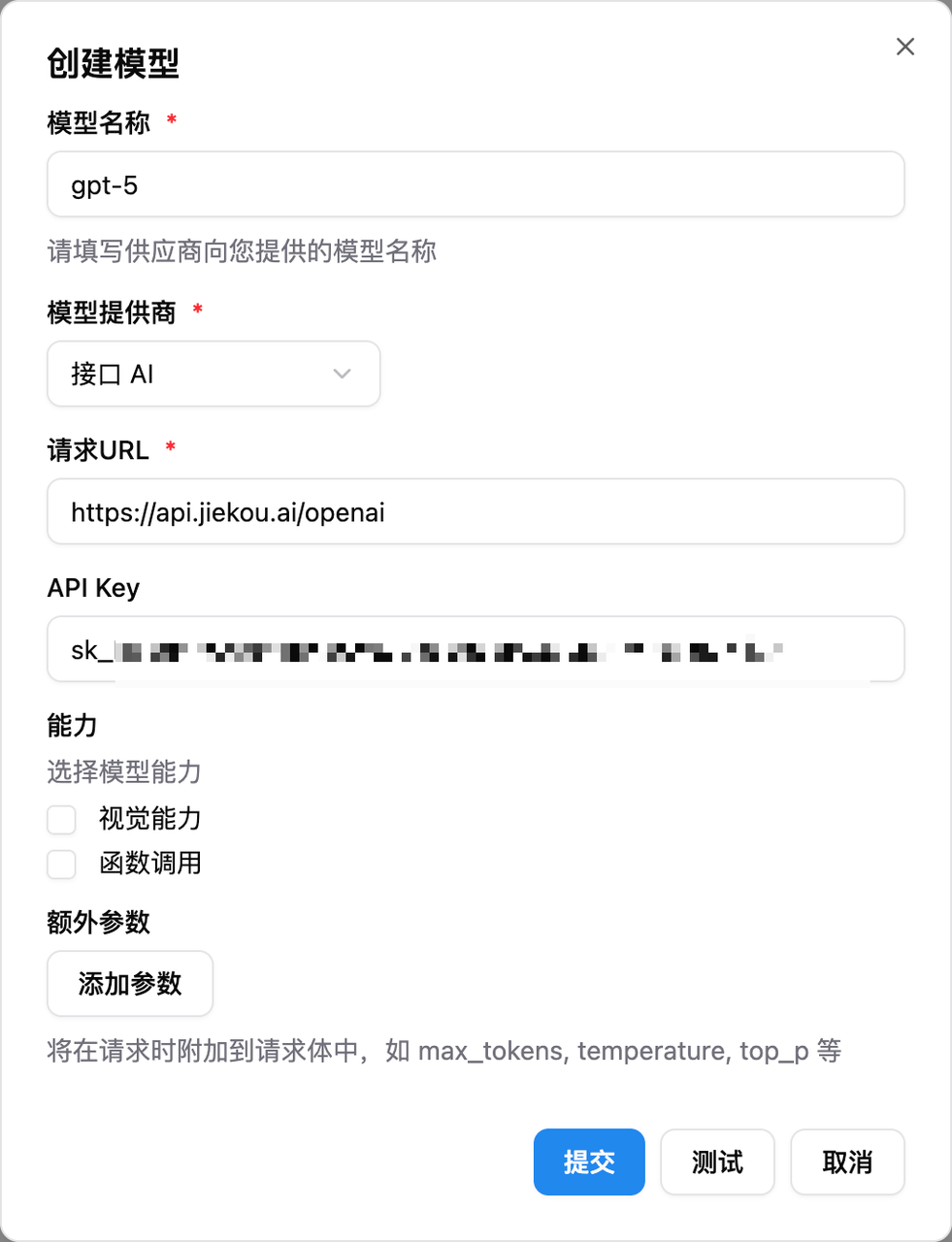
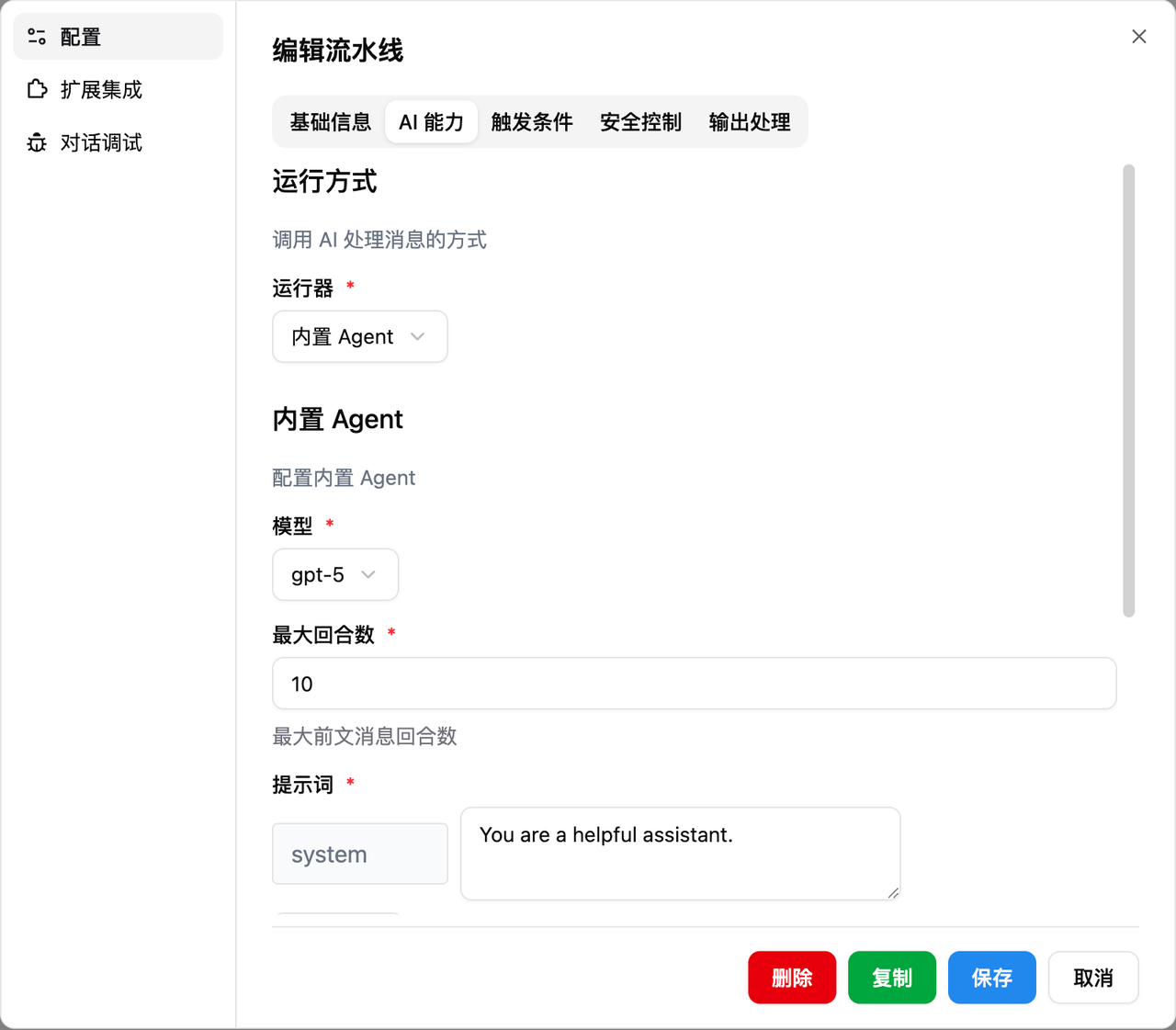
Откройте LangBot, нажмите конфигурацию модели, в качестве поставщика модели выберите Interface AI. Настройте модель согласно следующей информации.- Имя модели: нужное имя модели, скопированное с официального сайта JieKou.AI
- Поставщик модели: Interface AI
- URL запроса: https://api.highwayapi.ai/openai
- API Key: ключ, сохраненный с официального сайта JieKou.AI
3. Подключение платформы
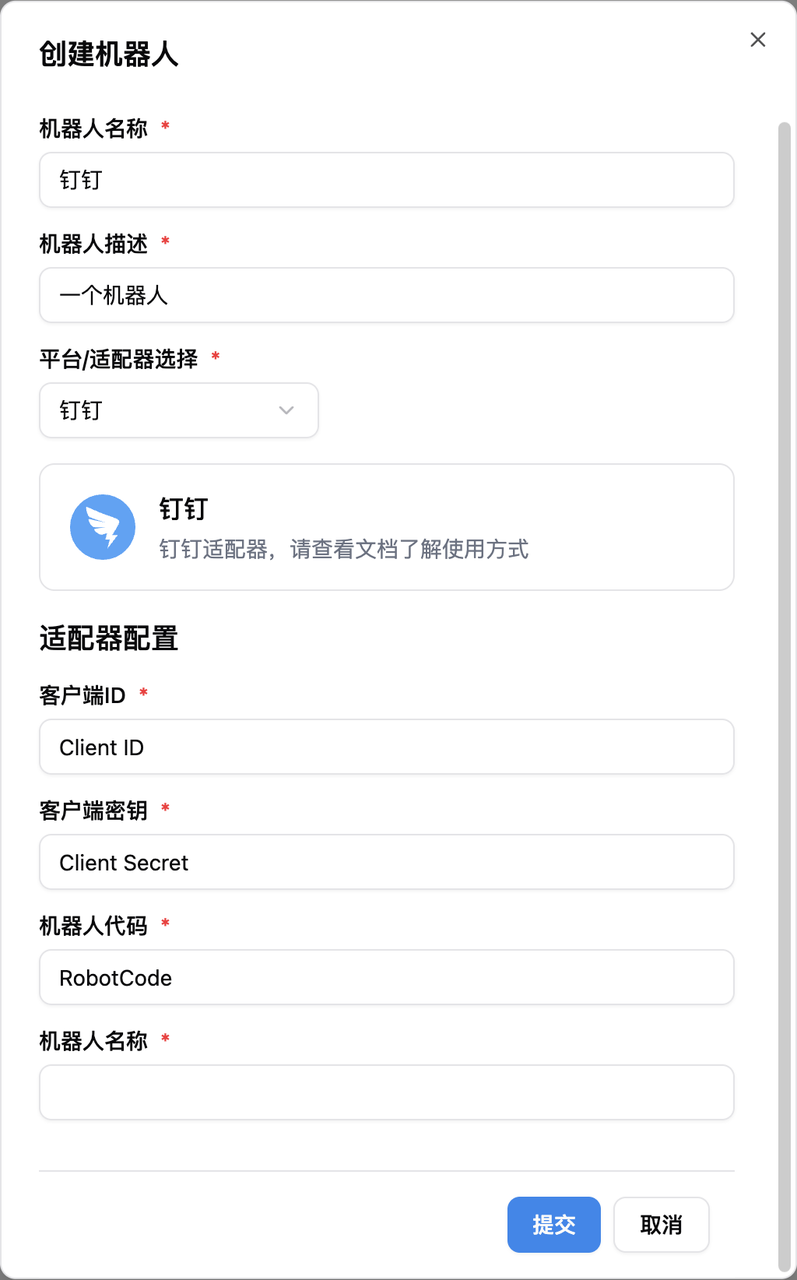
LangBot поддерживает подключение чат-бота к таким платформам, как QQ, WeChat Official Account, Feishu и другим. Ниже приведена инструкция подключения LangBot на примере DingTalk.(1)Создание бота
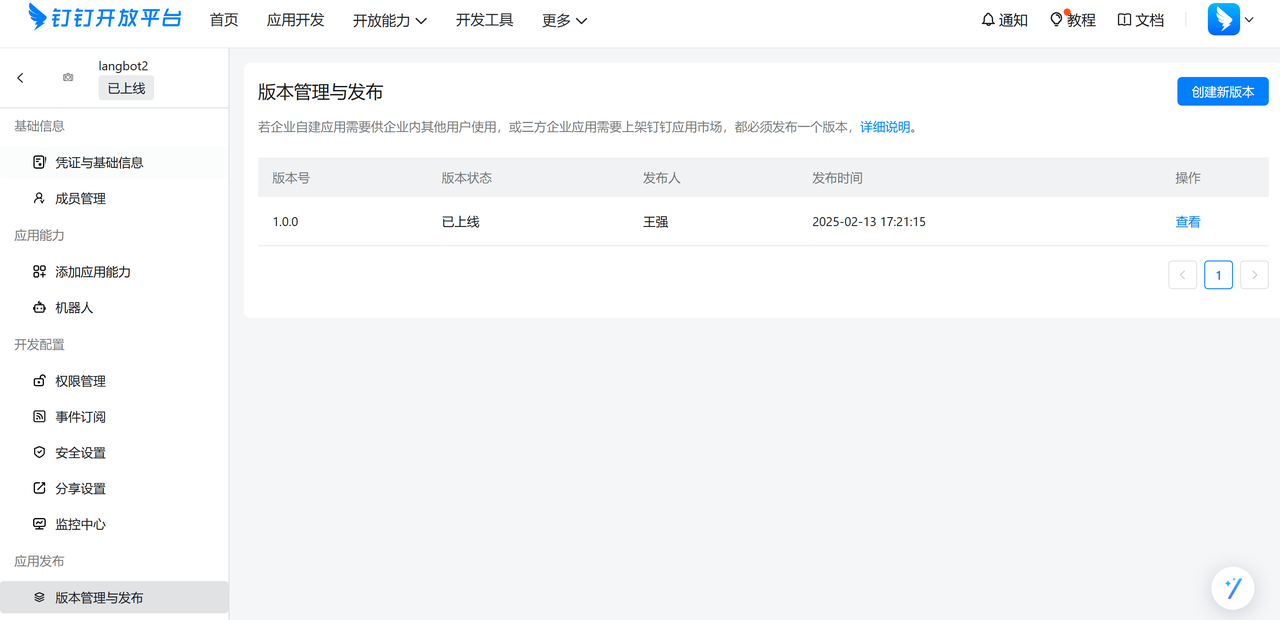
Перейдите в панель разработчика DingTalk, войдите в аккаунт и перейдите в организацию. Адрес: https://open-dev.dingtalk.com/ Нажмите【Разработка приложений】вверху, выберите【Создать приложение】, заполните базовую информацию о боте и сохраните.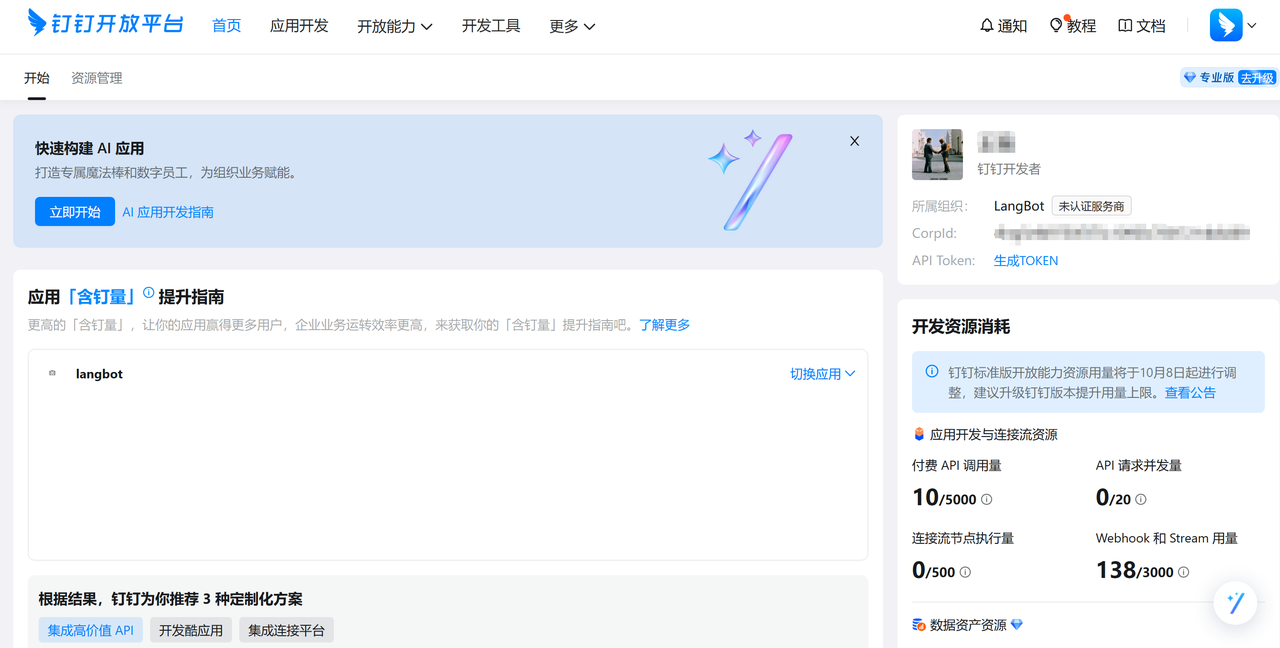
(2)Настройка бота
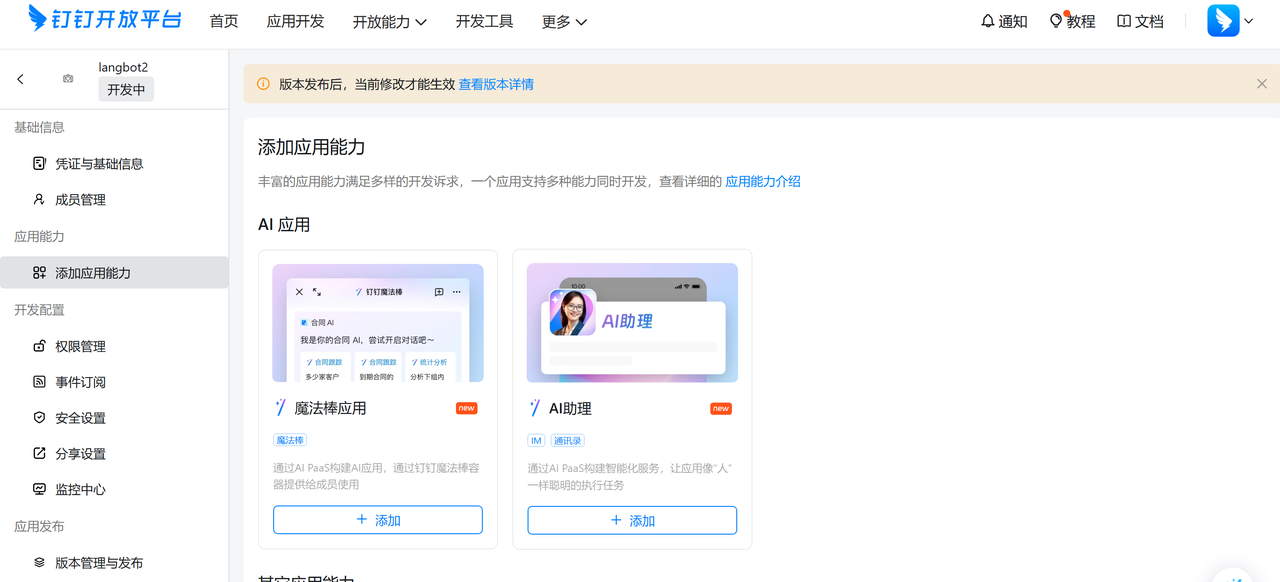
Выберите【Добавить возможности приложения】, чтобы добавить приложению возможность бота. Нажмите вкладку【Бот】слева, заполните информацию конфигурации бота, выполните базовую настройку имени, описания, имени сообщения и других параметров. После завершения настройки нажмите опубликовать.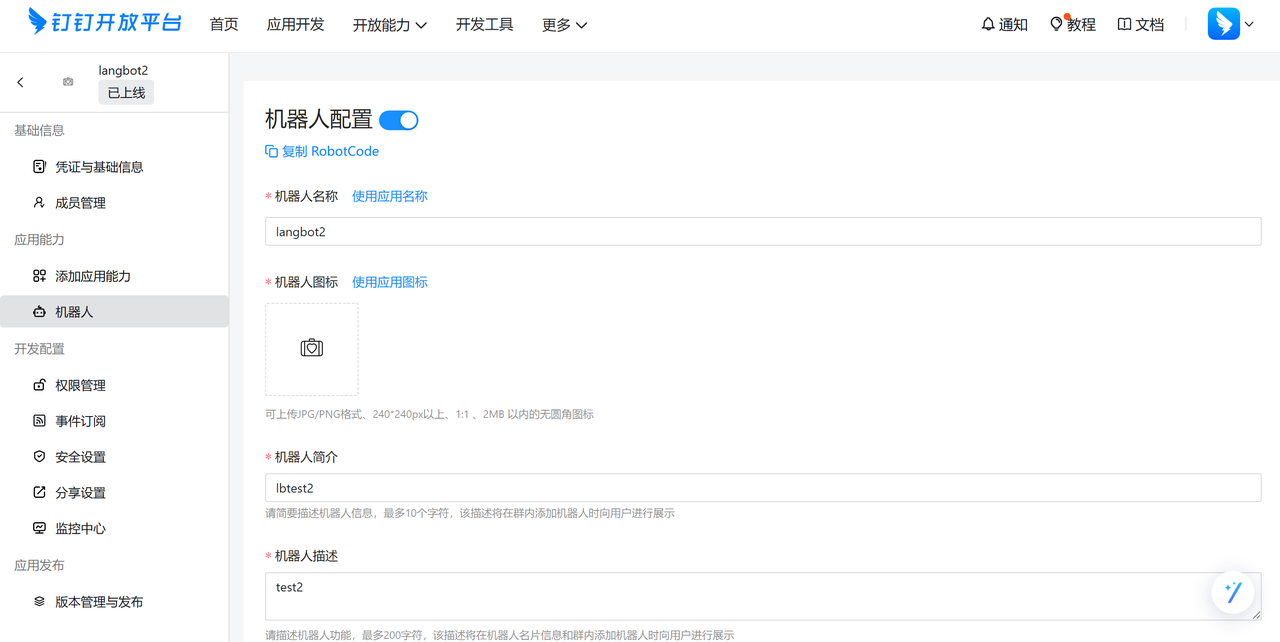
(3)Добавление бота
В DingTalk найдите имя только что настроенного бота, нажмите на бота, и вы сможете общаться с ним.