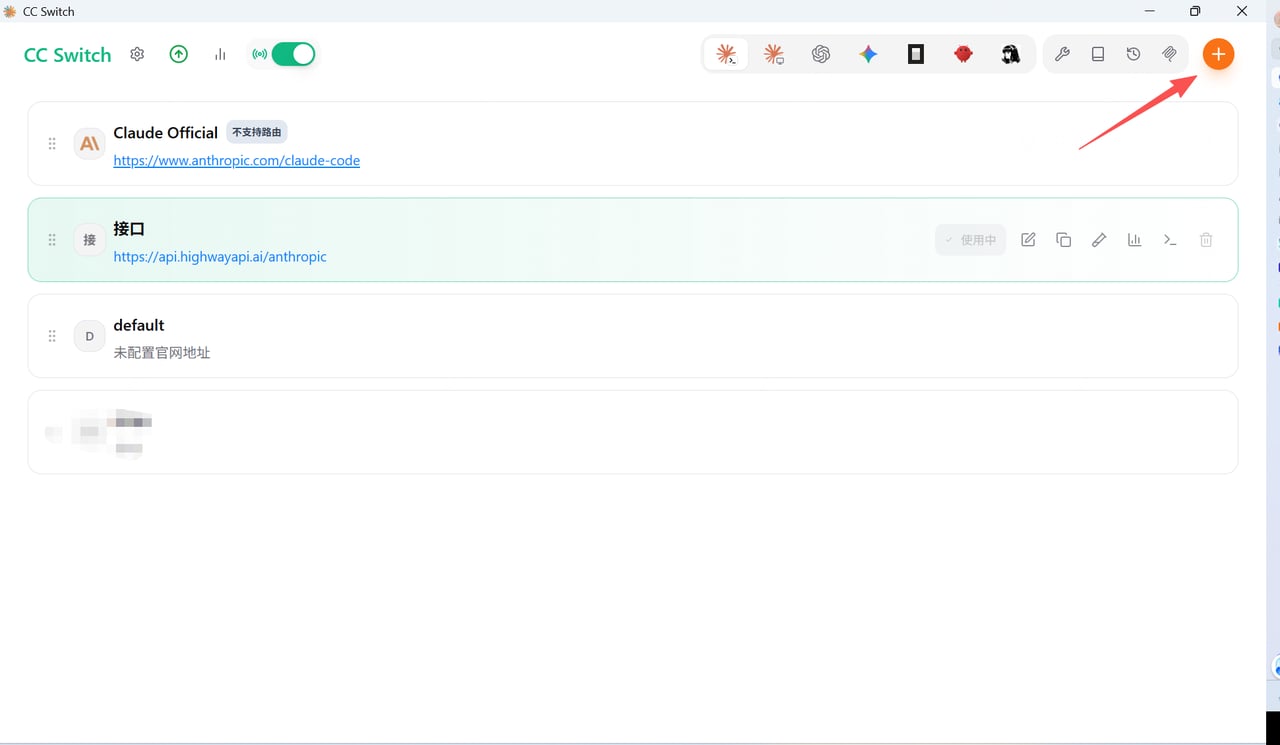
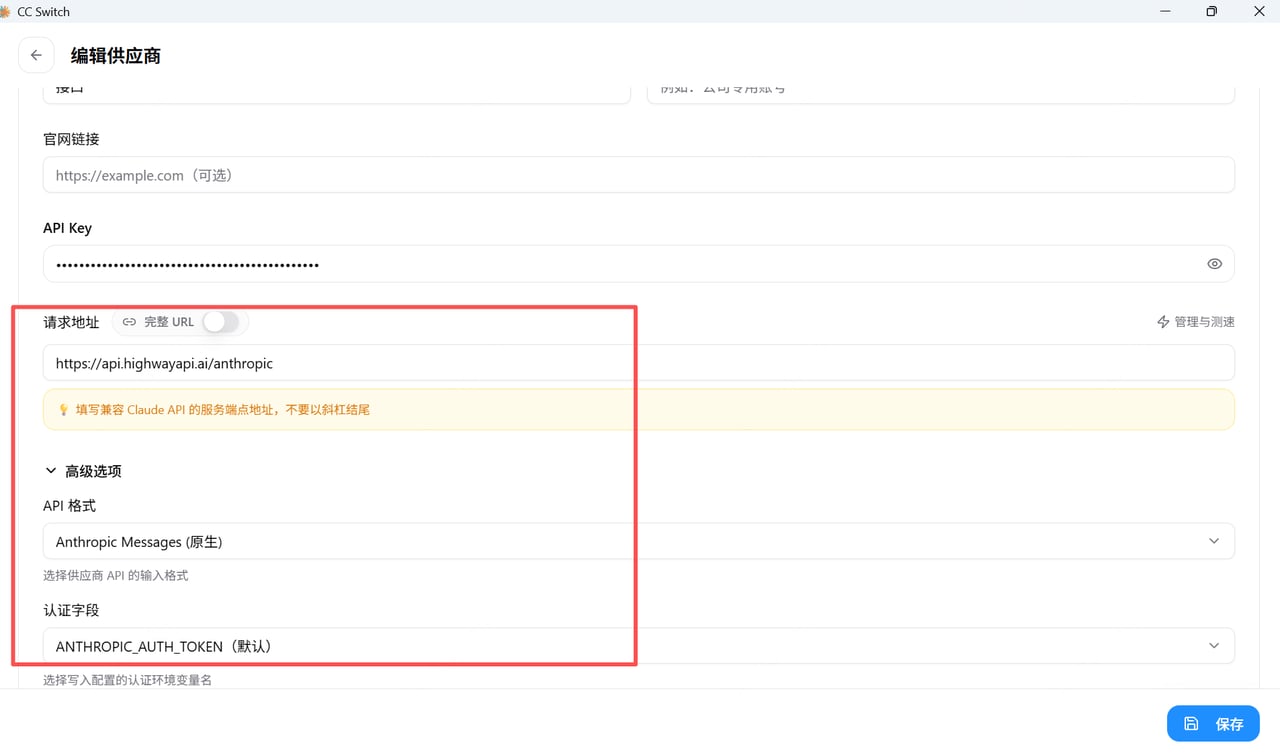
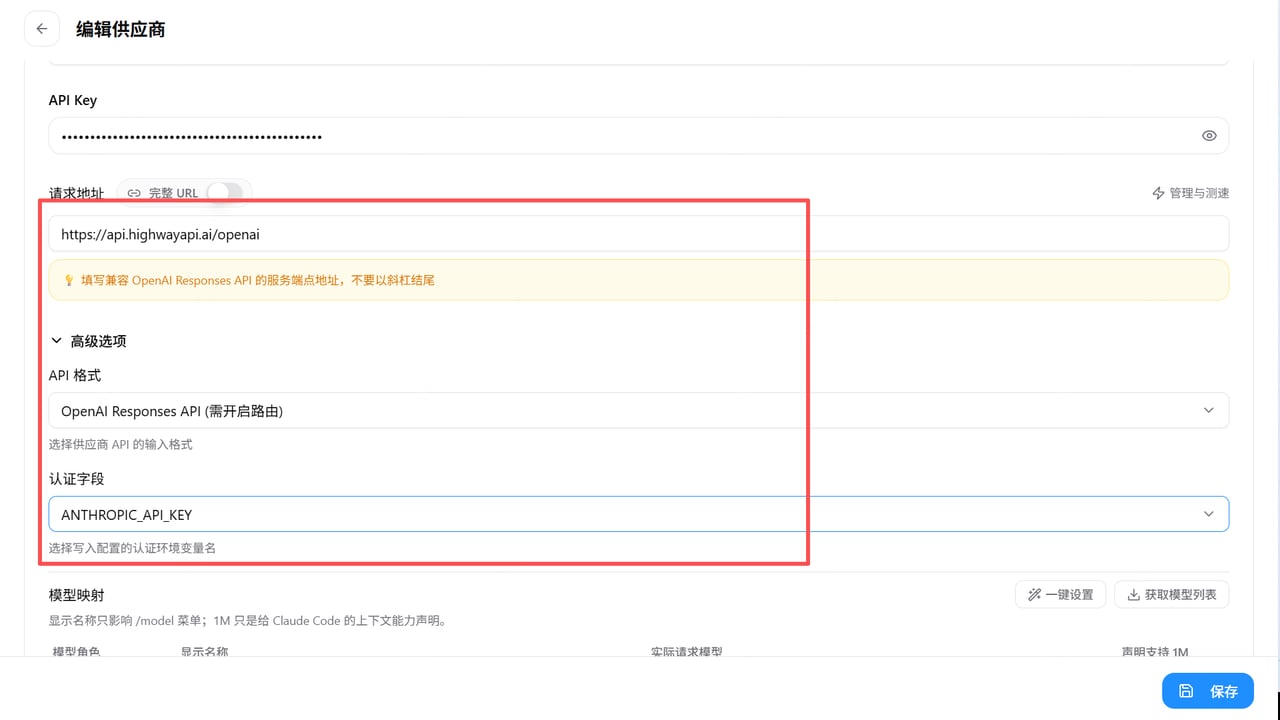
CC Switch — кроссплатформенный менеджер конфигураций для инструментов программирования с ИИ. Он объединяет настройки провайдеров моделей из разных инструментов в одном месте, позволяя переключаться между API-бэкендами одним нажатием без ручного редактирования конфигурационных файлов. Поддерживаются популярные инструменты, включая Claude Code, Claude Desktop, Codex и Gemini CLI. CC Switch подходит разработчикам и командам, которым часто приходится менять сервисы моделей.Подключив Interface AI, вы сможете использовать напрямую доступные API-сервисы с Claude Code и другими агентами в CC Switch. Изменять код проекта не требуется: создайте пользовательского провайдера, укажите endpoint и API-ключ, затем сохраните настройки.
Все конфигурации провайдеров хранятся в локальной базе данных. Их можно создавать, редактировать, просматривать и удалять через интерфейс, без ручного изменения JSON-файлов и постоянной настройки переменных окружения.
Используются атомарная запись и автоматическое резервное копирование. Конфигурации и резервные копии хранятся в ~/.cc-switch/, поэтому существующие настройки не повреждаются при переключении.
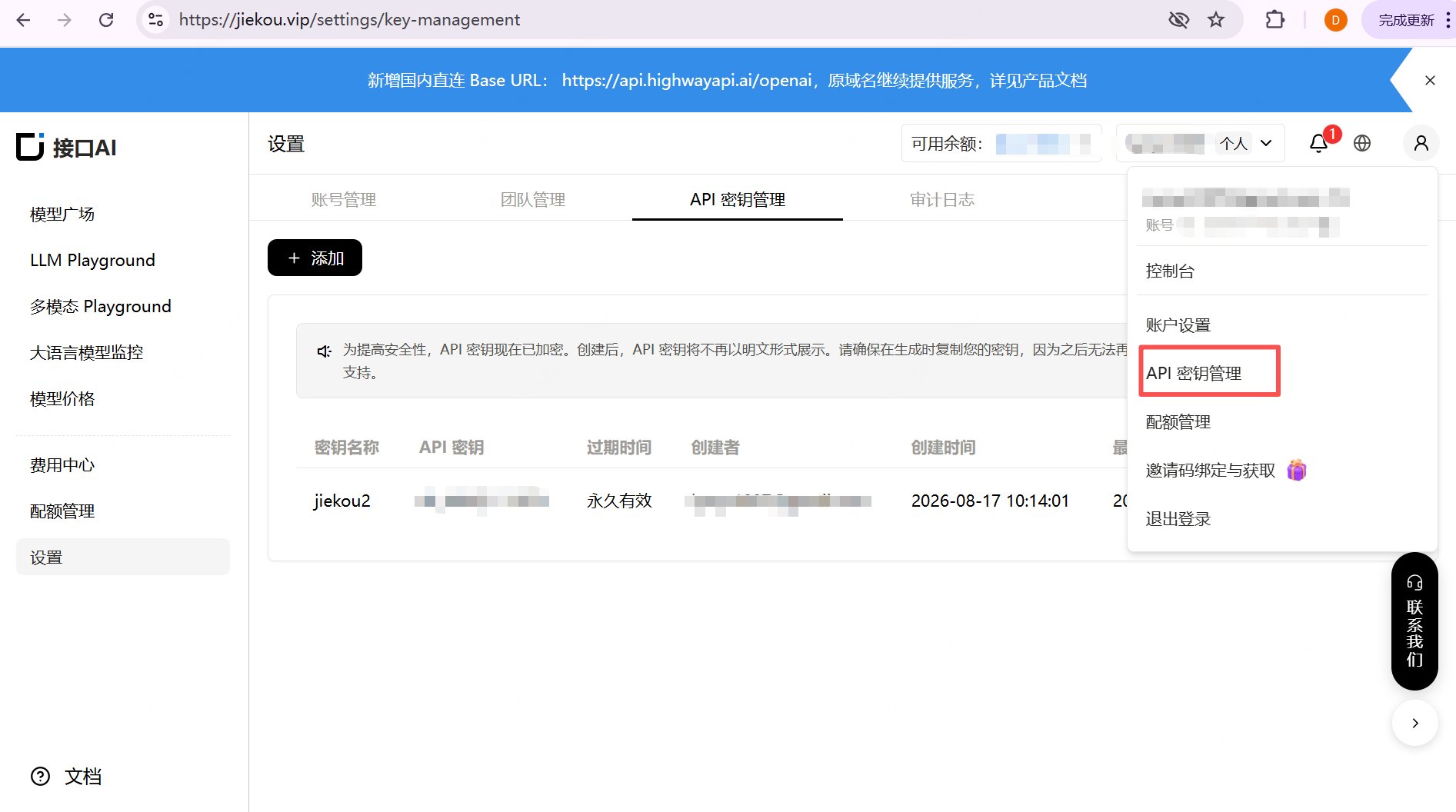
Войдите на jiekou.vip, зарегистрируйтесь и откройте консоль управления. Нажмите «Мой аккаунт» в правом верхнем углу и выберите «Управление API-ключами».
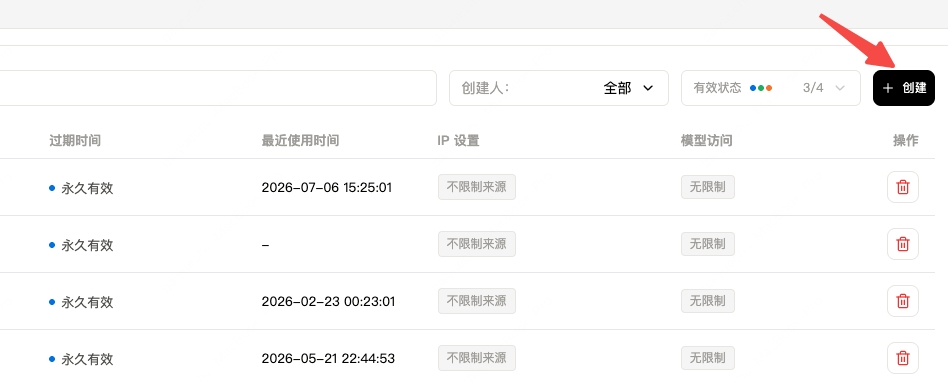
Нажмите «Добавить» и укажите имя ключа. Используйте понятное имя, например CCSwitch, чтобы различать ключи по назначению.
Скопируйте и сохраните созданный ключ. Консоль больше не сможет показать его, поэтому сохраните его в безопасном месте для следующего шага.
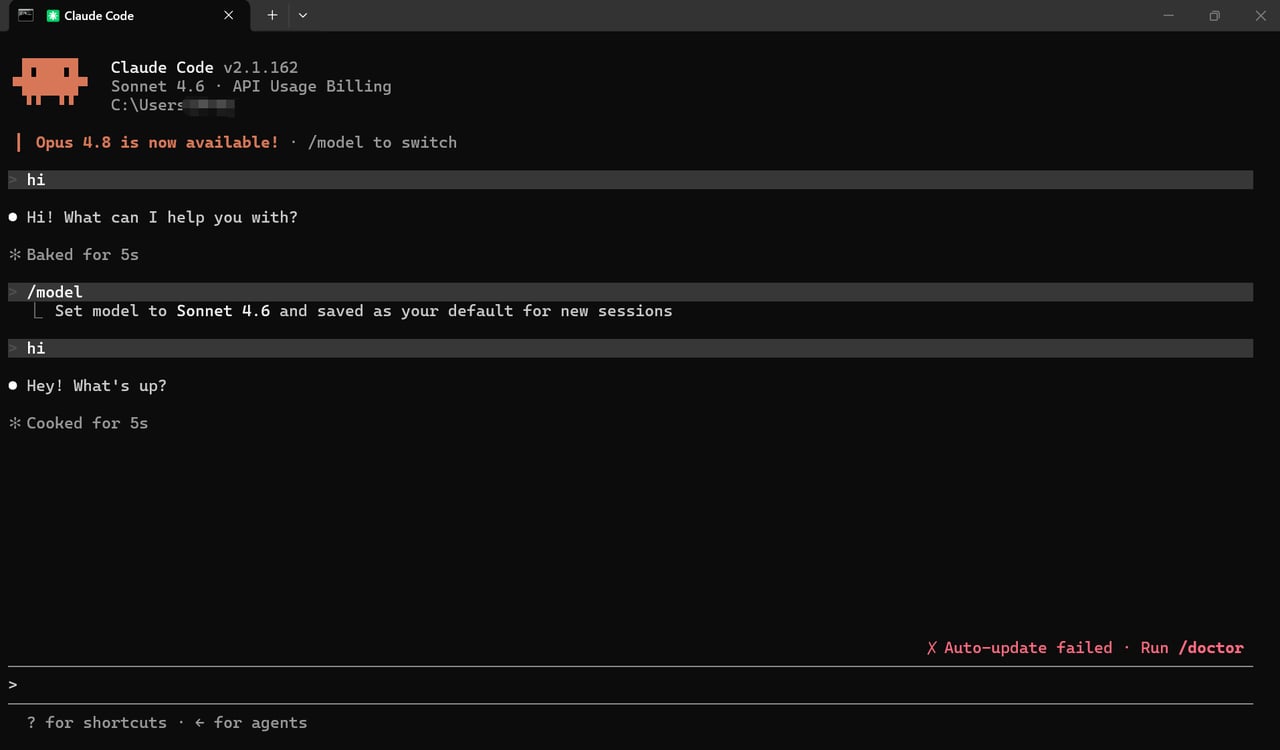
Откройте терминал и выполните claude. Если диалог запускается нормально, интеграция работает. После смены провайдера в Claude Code достаточно создать новый сеанс, перезапускать приложение не нужно.Если возникла ошибка:
404: проверьте, не отсутствует ли путь в конце endpoint и не указан ли он дважды.
401 или 403: вернитесь в консоль Interface AI и убедитесь, что API-ключ активен.