

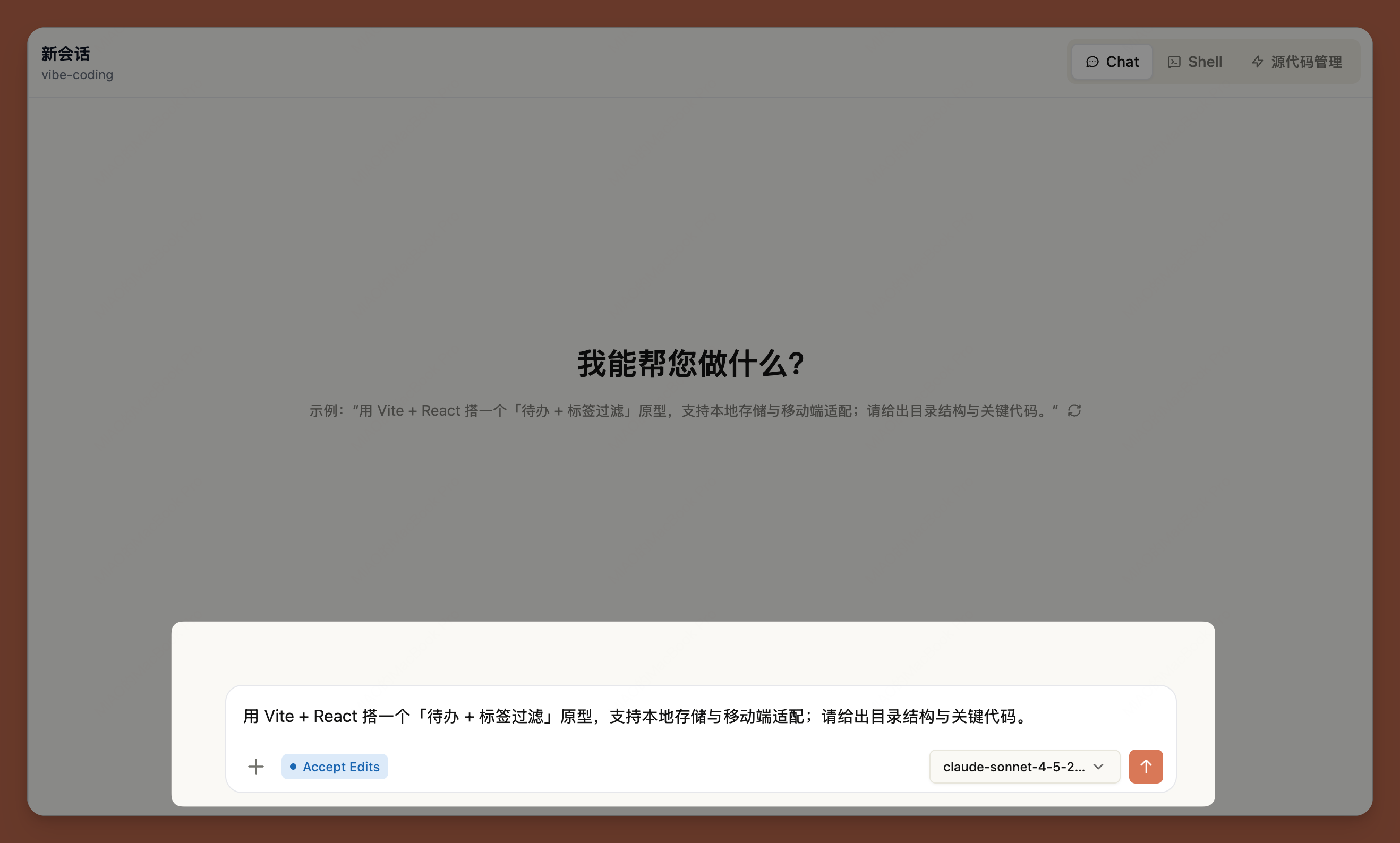
开始对话
选择模型
点击输入框上方的模型选择器,可以切换不同的模型,当前支持接口 AI 上所有提供 兼容 Anthropic API 的大语言模型。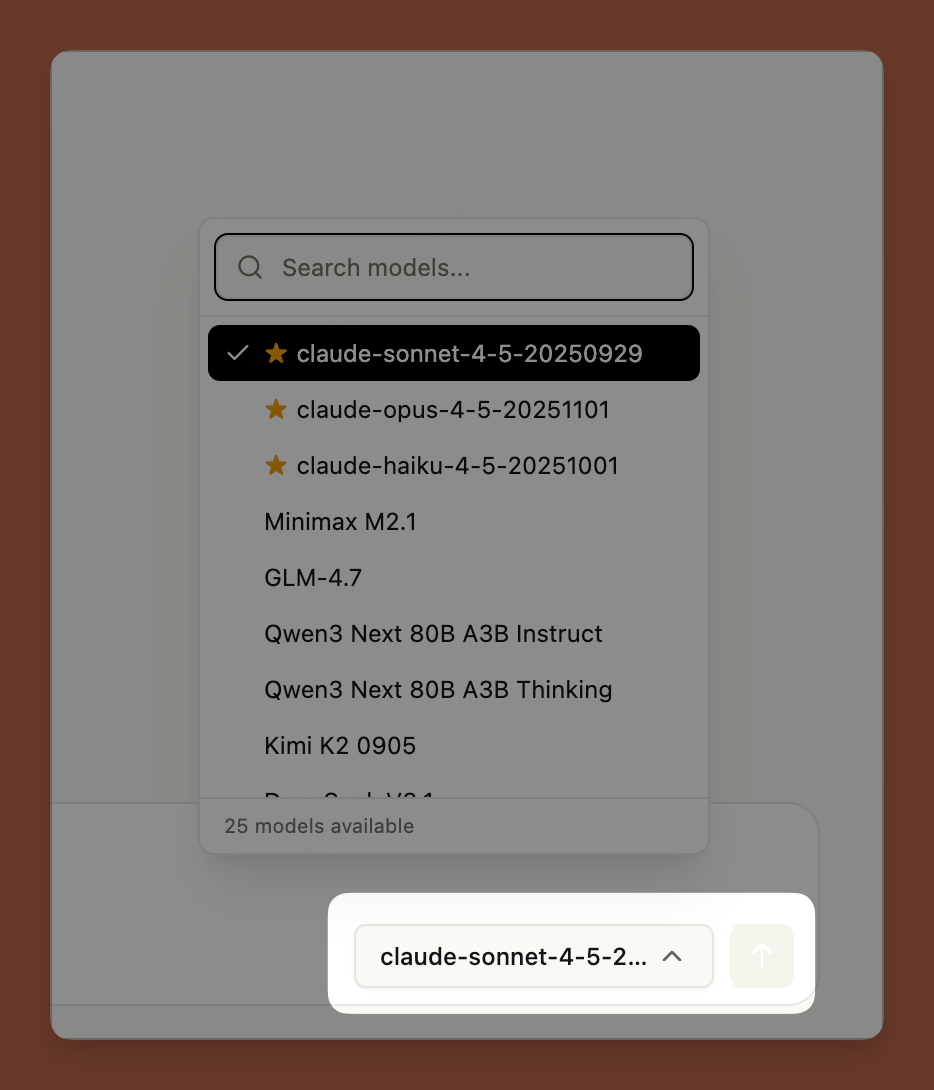
权限模式
Cloud Code 提供三种权限模式,控制 Claude Code 执行操作的方式:Accept Edits
Accept Edits
Claude Code 修改文件前需要你确认。适合谨慎操作的场景。特点:
- 每次文件修改都需要手动批准
- 可以预览更改内容后再决定
- 适合重要项目或学习 Claude Code 行为
Full Auto
Full Auto
Claude Code 可以自动执行所有操作。适合信任 AI 自主完成任务。特点:
- 无需手动确认,Claude Code 直接执行
- 开发效率最高
- 适合快速原型和熟悉 Claude Code 后使用
Plan Mode
Plan Mode
Claude Code 先制定计划,等待你批准后再执行。适合复杂任务的分步执行。特点:
- Claude Code 先分析任务并制定执行计划
- 你可以审查和修改计划
- 批准后按计划逐步执行
- 适合大型功能开发
上传文件
你可以上传文件让 Claude 分析:点击上传
点击输入框旁的附件图标选择文件
拖拽上传
直接拖拽文件到输入框区域
- 代码文件(.py, .js, .ts, .html, .css 等)
- 文本文件(.txt, .md, .json 等)
- 图片文件(.png, .jpg, .gif 等)
Claude Code 可以分析和理解上传的内容,包括代码逻辑和图片内容。

查看工具调用
当 Claude Code 执行操作时,你可以看到详细的工具调用信息:- 工具名称(如
edit_file、bash) - 输入参数
- 执行结果
- 执行时间
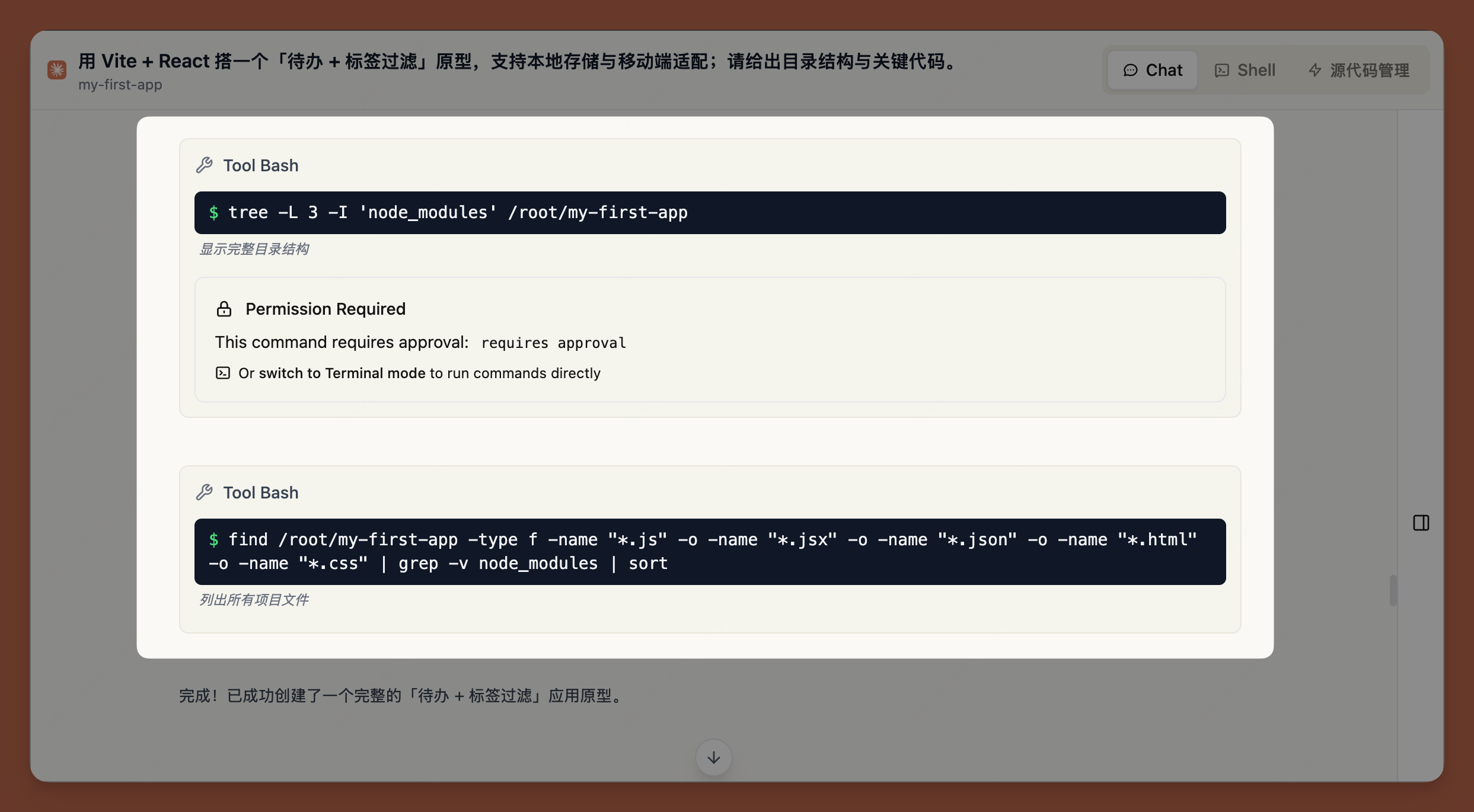
Claude Code 可用的工具
Claude Code 在 Cloud Code 中可以使用以下工具:控制响应
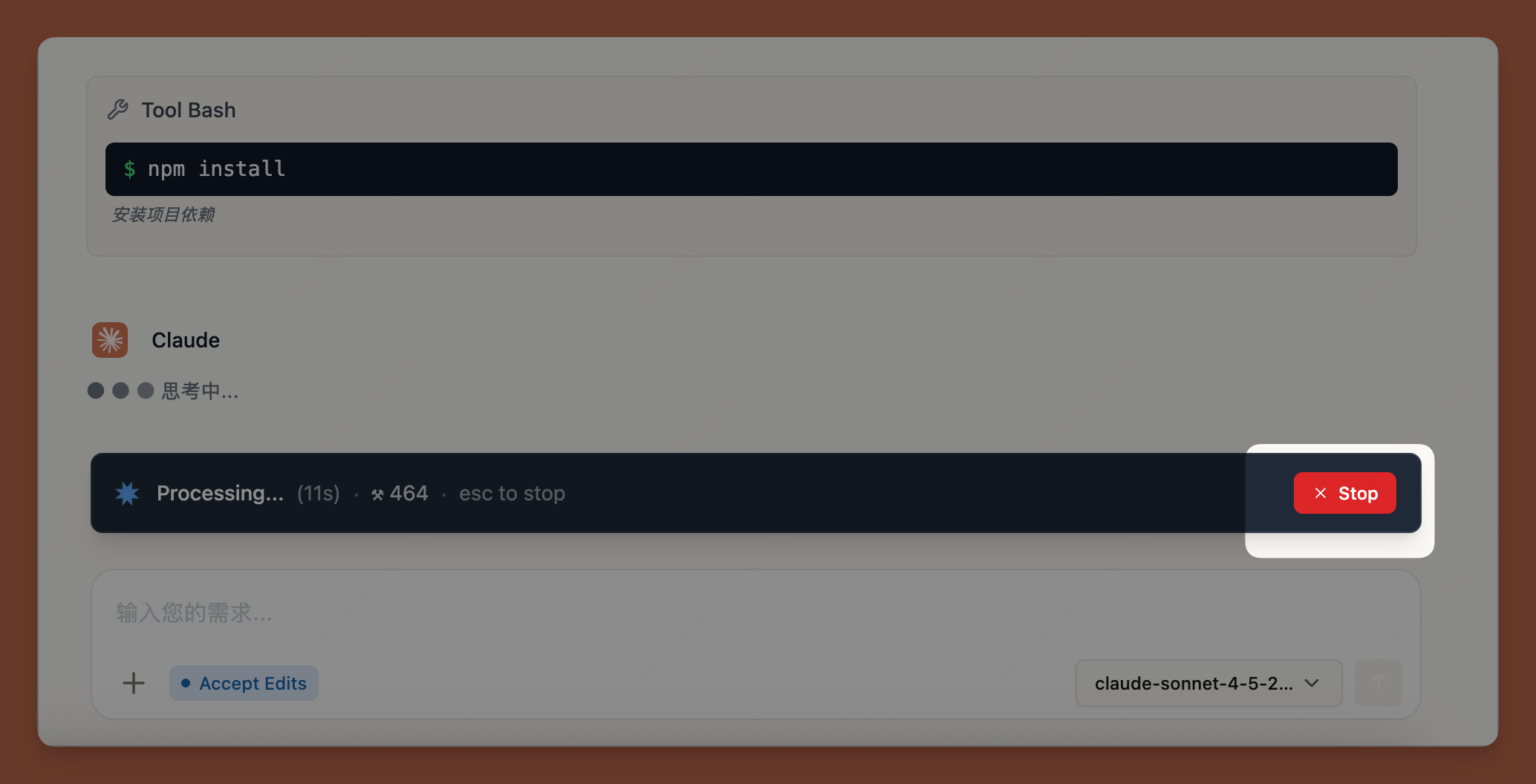
停止响应
两种方式停止 Claude Code 的响应:- 点击输入框旁的 停止 按钮
- 按
Esc键
Claude Code 会尽快停止生成,但已执行的操作不会回滚。
重新生成
如果对 Claude Code 的响应不满意,可以:- 编辑你的消息重新发送
- 提供更详细的说明让 Claude Code 重新尝试
- 创建新会话从头开始
最佳实践
有效的提示
清晰具体
明确描述你想要的功能和预期行为
提供上下文
告诉 Claude Code 项目背景和技术栈
分步请求
复杂任务分解为小步骤逐一完成
反馈迭代
根据结果提供反馈,让 Claude Code 改进
示例:有效 vs 无效提示
相关文档
会话管理
管理项目中的会话信息
文件管理
管理项目中的文件