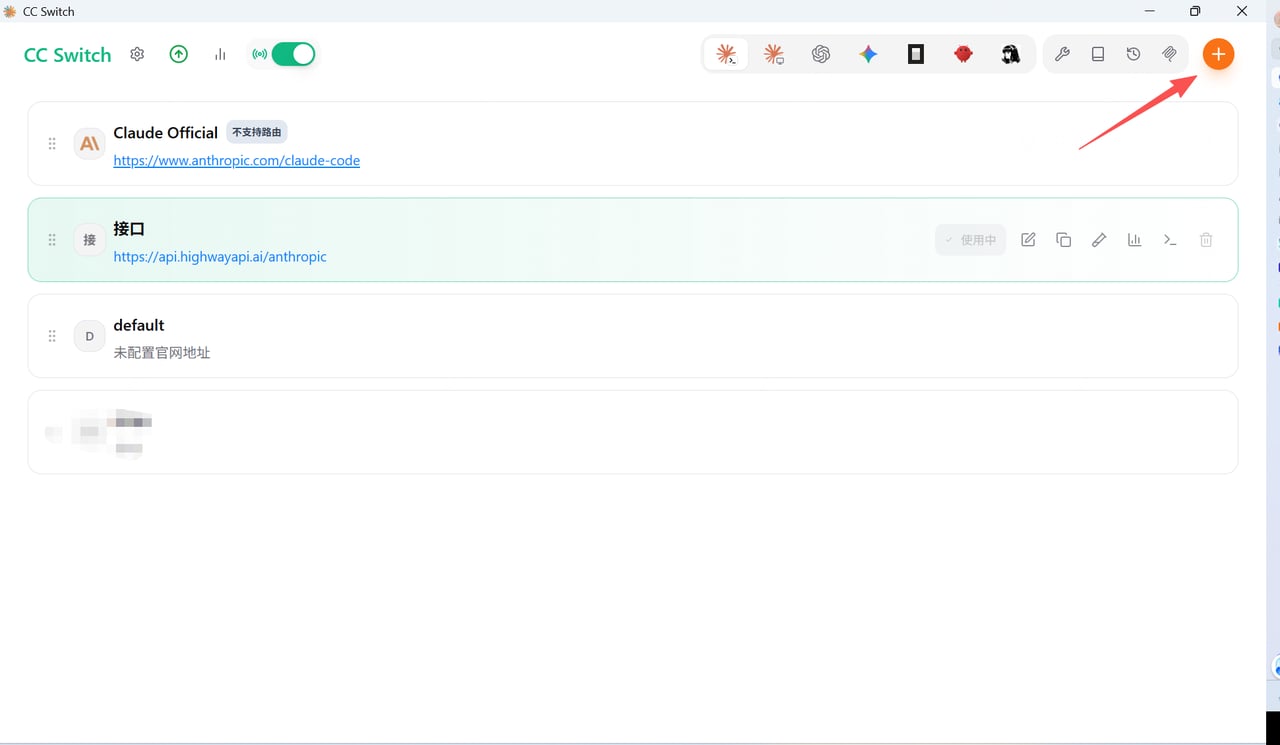
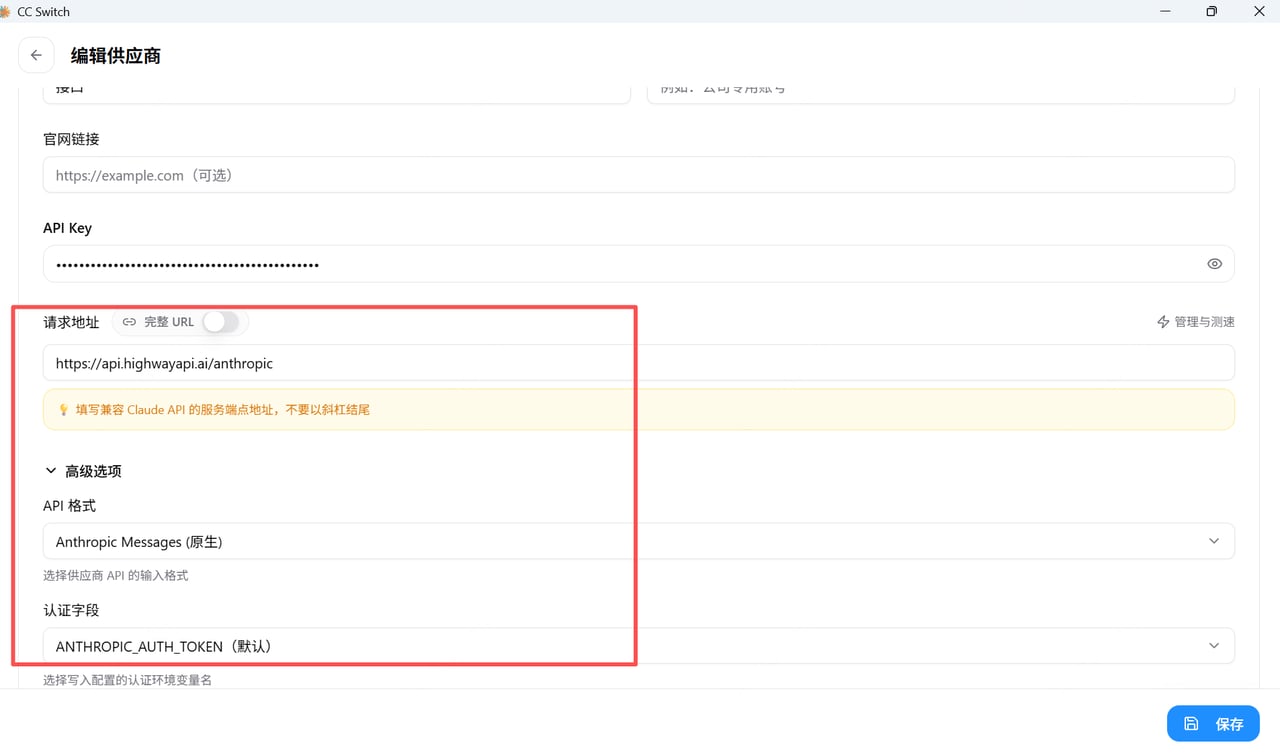
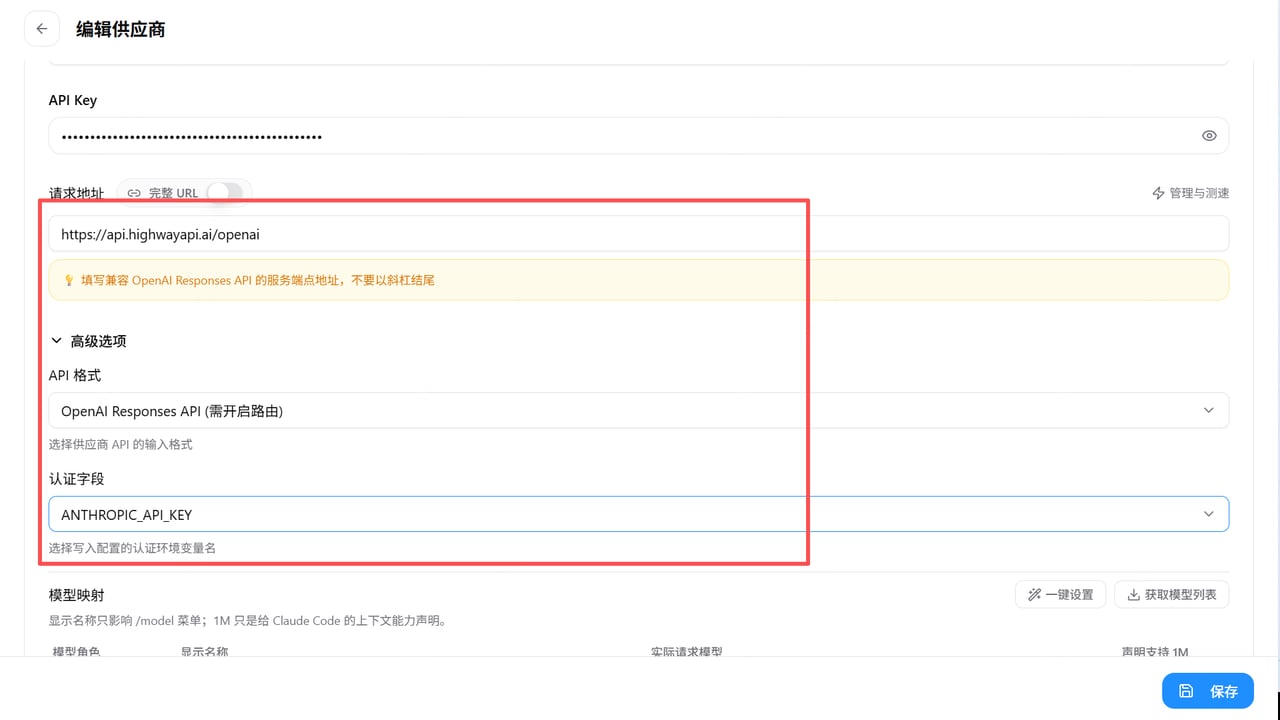
CC Switch es un gestor multiplataforma de configuraciones para herramientas de programación con IA. Centraliza en un solo lugar la configuración de proveedores de modelos de distintas herramientas, para que puedas cambiar entre backends de API con un clic sin editar archivos manualmente. Es compatible con herramientas populares como Claude Code, Claude Desktop, Codex y Gemini CLI, por lo que resulta útil para desarrolladores y equipos que cambian con frecuencia entre servicios de modelos.Al conectarte a Interfaz AI, puedes usar servicios de API accesibles directamente con Claude Code y otros agentes desde CC Switch. No es necesario modificar el código del proyecto: crea un proveedor personalizado, introduce el endpoint y la clave API, y guárdalo.
Todas las configuraciones de proveedores se almacenan en una base de datos local y se pueden crear, editar, consultar y eliminar desde la interfaz. No necesitas editar archivos JSON ni configurar repetidamente variables de entorno.
Utiliza escrituras atómicas y genera copias de seguridad automáticamente. Los archivos de configuración y las copias se guardan en ~/.cc-switch/, para que la configuración existente no se dañe durante el cambio.
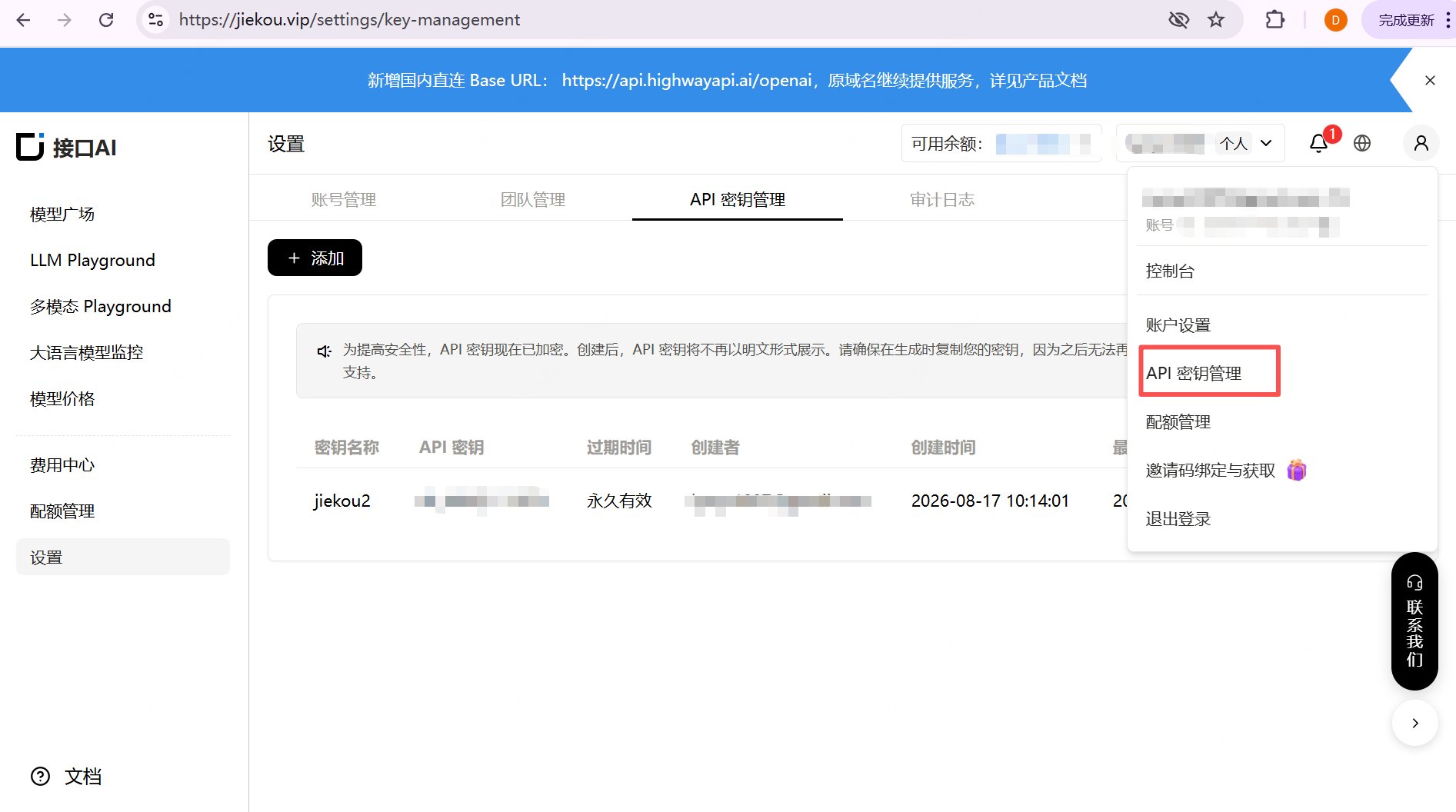
Inicia sesión en jiekou.vip, regístrate y abre la consola de administración. Haz clic en “Mi” en la esquina superior derecha y selecciona “Gestión de claves API”.
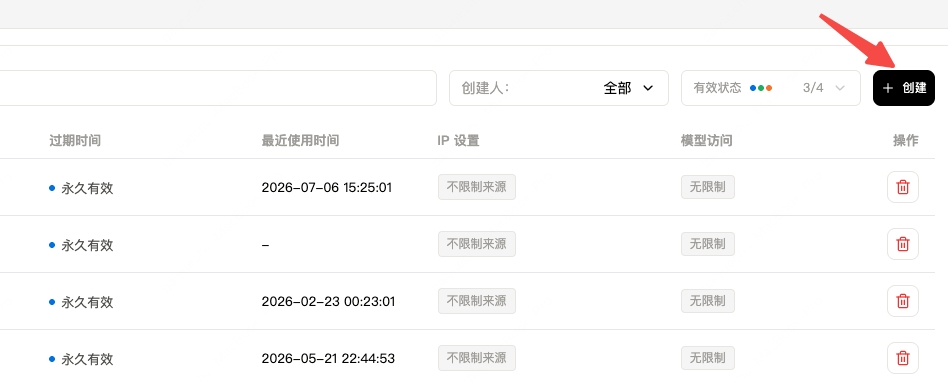
Haz clic en “Añadir” e introduce un nombre para la clave. Usa un nombre identificable, como CCSwitch, para distinguir las claves según su uso.
Copia y guarda la clave generada. La consola no volverá a mostrarla, así que guárdala de forma segura para el siguiente paso.
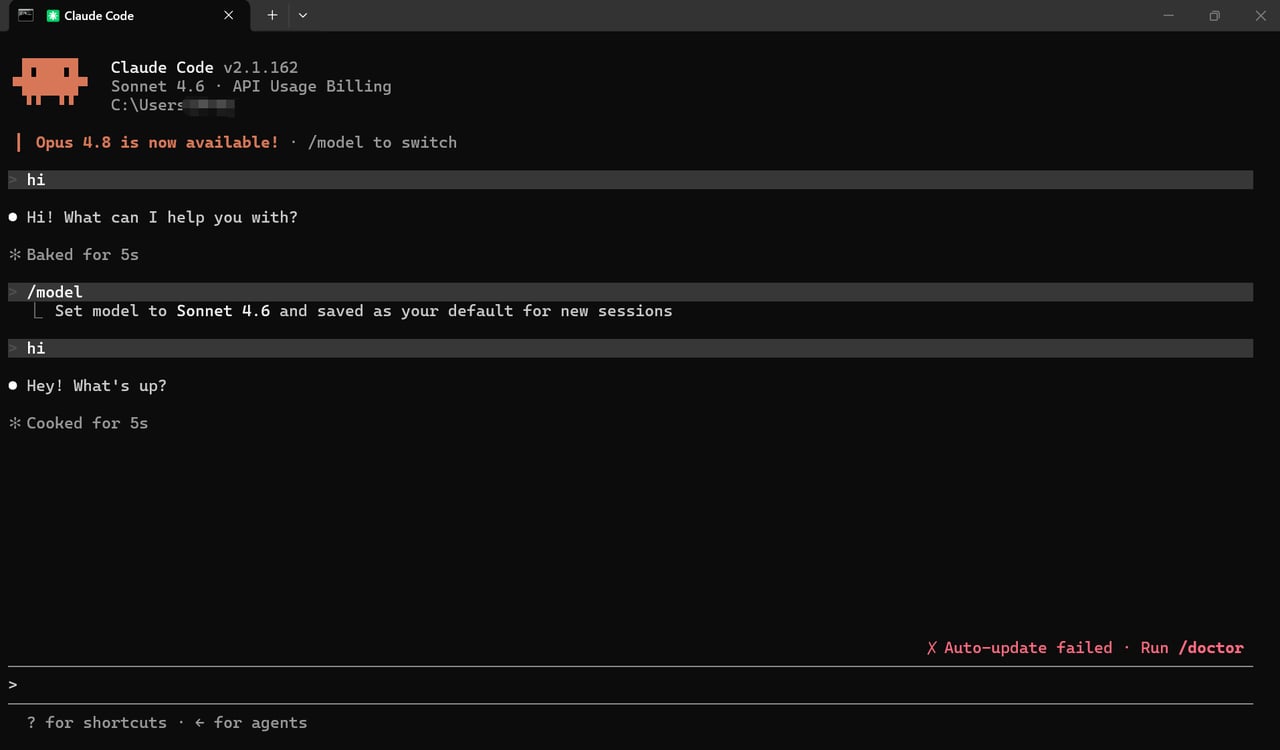
Abre una terminal y ejecuta claude. Si la conversación se inicia con normalidad, la integración funciona. Después de cambiar de proveedor en Claude Code, puedes iniciar una sesión nueva sin reiniciar la aplicación.Si aparece un error, comprueba lo siguiente:
404: Comprueba si falta o está duplicada la ruta al final del endpoint.
401 o 403: Vuelve a la consola de Interfaz AI y confirma que la clave API está activa.