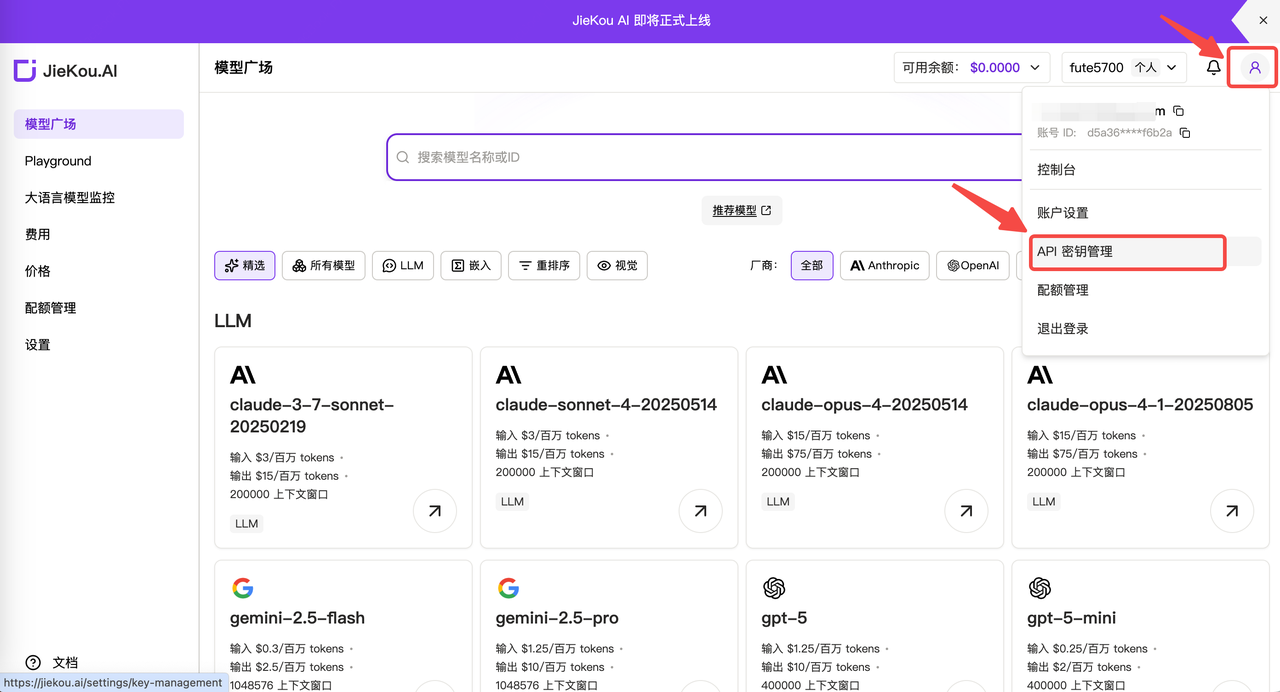
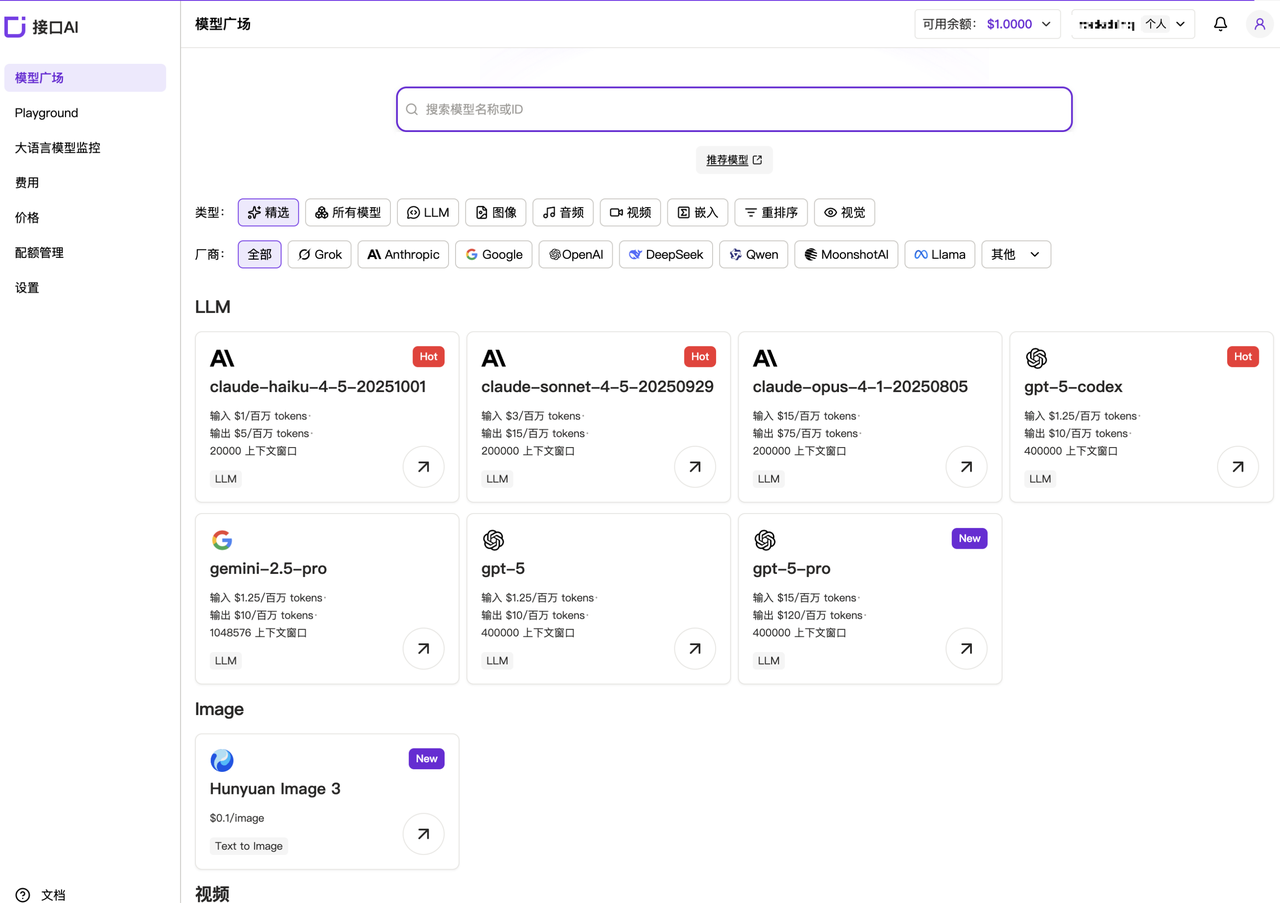
LangBot é uma plataforma open source de bots de mensagens instantâneas nativa para modelos de linguagem de grande porte (LLM), projetada para oferecer uma experiência pronta para uso no desenvolvimento de bots de IM. Ela conta com diversas funcionalidades de aplicações LLM, como Agent, RAG e MCP, é compatível com as principais plataformas globais de mensagens instantâneas, como Feishu, DingTalk, QQ, WeCom, Discord e Slack, e oferece uma ampla variedade de APIs para dar suporte ao desenvolvimento personalizado.Com o suporte dos serviços de API de modelos fornecidos pela JieKou.AI, o LangBot pode se conectar a modelos populares nacionais e internacionais, como Claude-sonnet-4-5, Gpt-5, Gpt-4o e Gemini-2.5-pro. Os usuários podem escolher conforme a necessidade, adaptando-se aos requisitos de chamada em diferentes cenários.
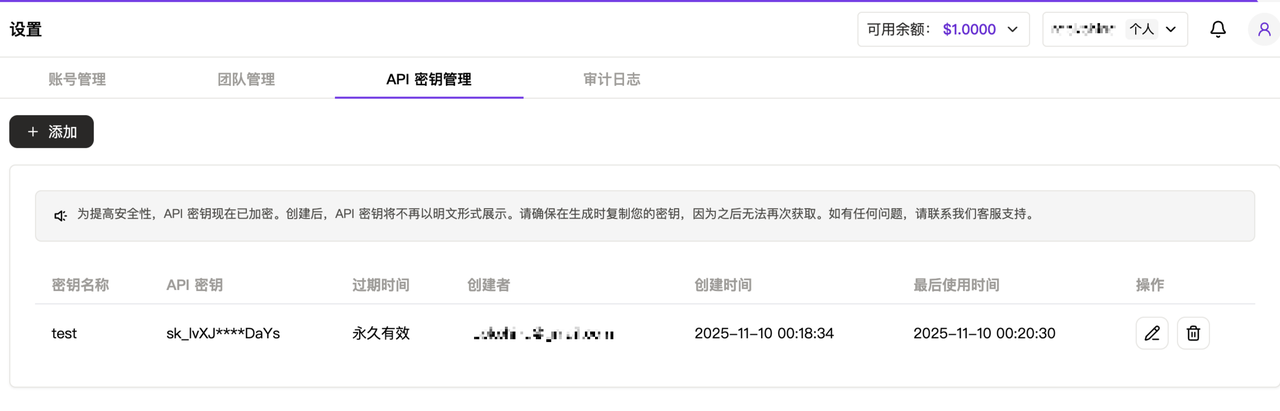
!!Atenção: a chave é armazenada criptografada no servidor e não poderá ser visualizada novamente após a criação. Guarde a chave com segurança; caso a perca, será necessário excluí-la no console e criar uma nova chave.
Com Docker, é fácil implantar o LangBot no Windows, Mac e Linux.Antes da implantação, certifique-se de que Git, Docker e Docker Compose estejam instalados.Endereço do projeto: https://github.com/RockChinQ/LangBot
Se o seu host estiver localizado na China continental, você pode alterar https://github.com/langbot-app/LangBot no comando acima para https://gitcode.com/RockChinQ/LangBot para usar uma fonte de espelho local.
Se o seu host estiver localizado na China continental, considere alterar o nome da imagem no arquivo docker-compose.yaml para docker.langbot.app/langbot-public/rockchin/langbot:latest para usar a fonte de espelho que fornecemos.
Recomenda-se configurar um proxy para o contêiner Docker, a fim de garantir que o acesso à rede do LangBot durante a execução seja estável.
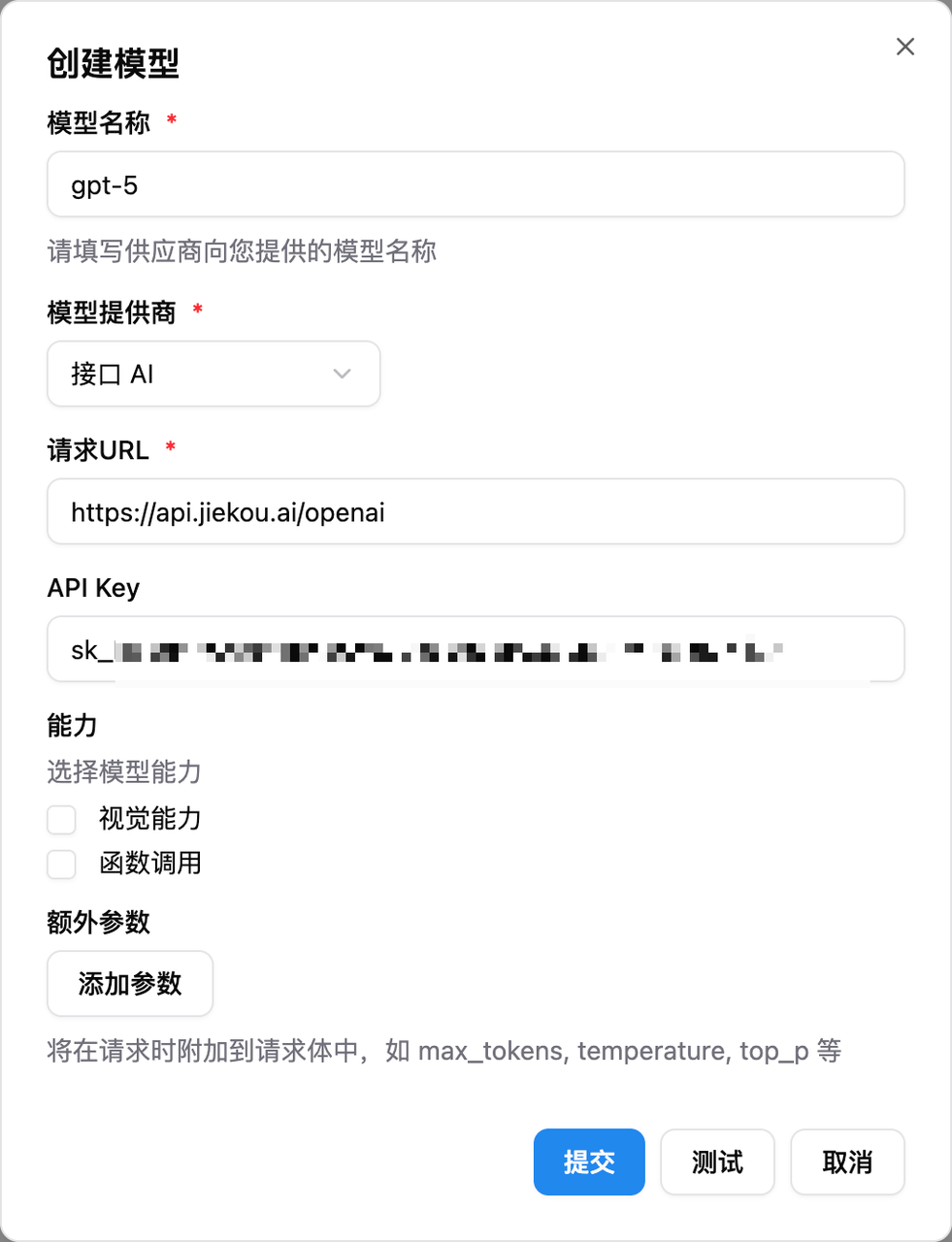
Na primeira inicialização, será exibida uma mensagem solicitando a criação do arquivo de configuração. Continue seguindo as instruções do arquivo para configurar.O contêiner mapeará a porta 5300 para uso da WebUI. Você pode acessar http://127.0.0.1:5300 para visualizar a WebUI.Também serão mapeadas as portas 2280-2290 para conexões reversas de adaptadores de plataformas de mensagens que usam o protocolo OneBot.
O LangBot oferece suporte à conexão do chatbot a plataformas como QQ, WeChat Official Account e Feishu. Tomando o DingTalk como exemplo, o tutorial de integração do LangBot é o seguinte.
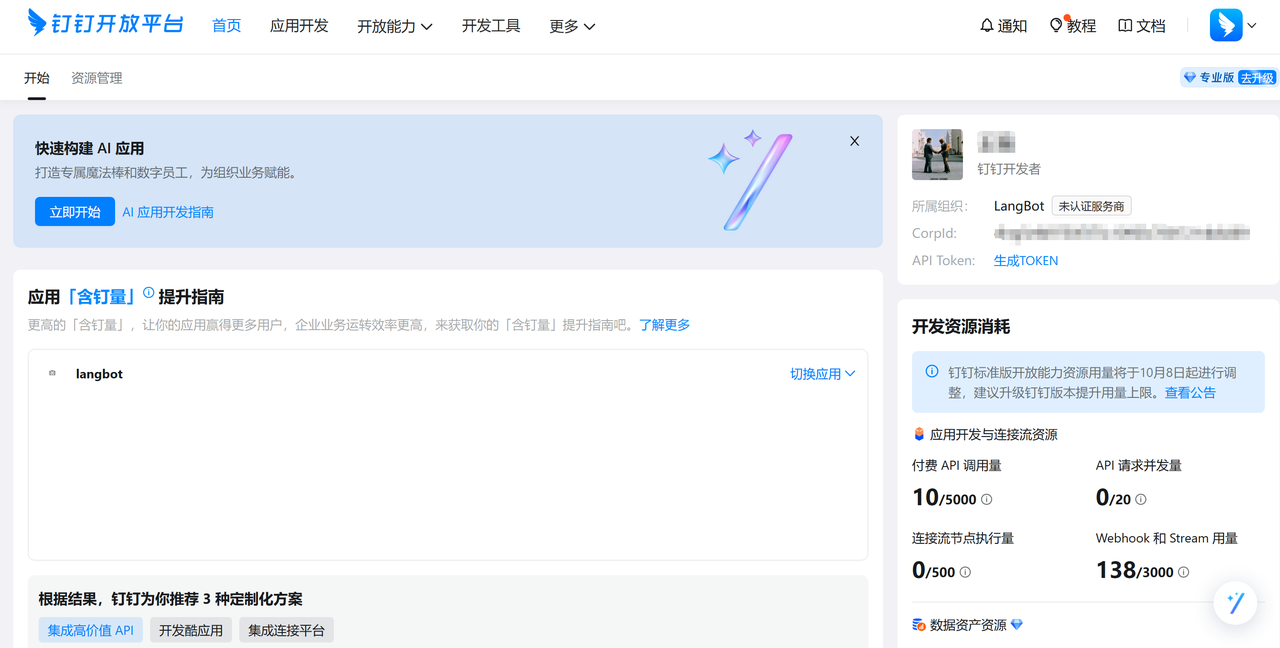
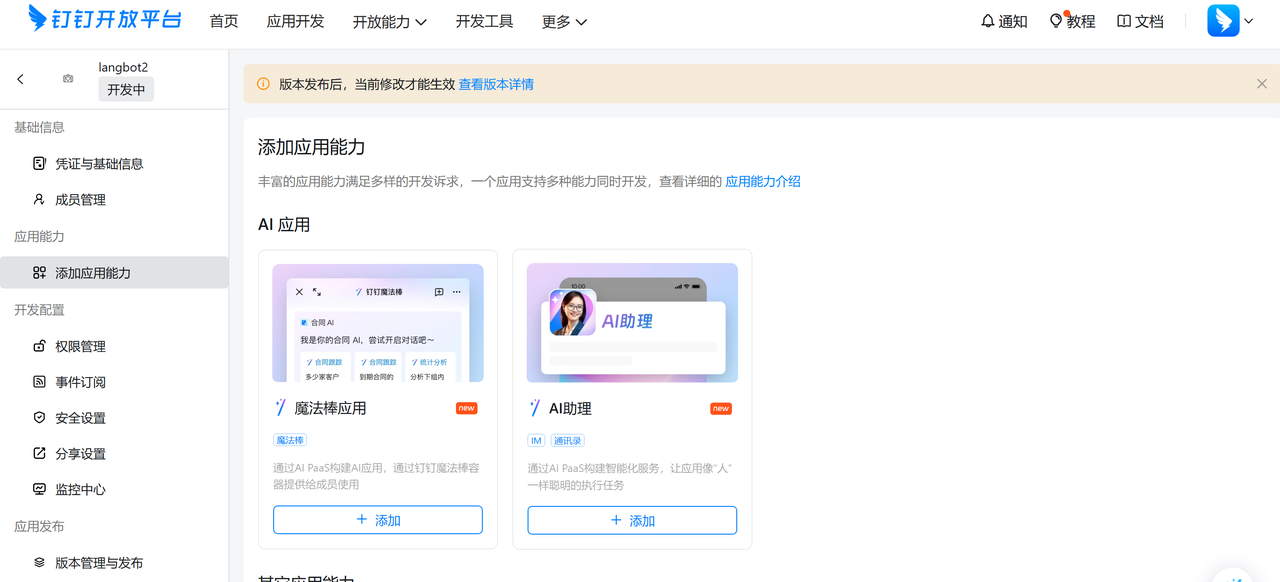
Acesse o console de desenvolvedor do DingTalk, faça login e entre na organização.Endereço: https://open-dev.dingtalk.com/Clique em 【Desenvolvimento de aplicações】 na parte superior, selecione 【Criar aplicação】, preencha as informações básicas do robô e salve.Entre no painel do robô. Por exemplo, se tivermos um robô chamado langbot2, a página de gerenciamento dele será assim:
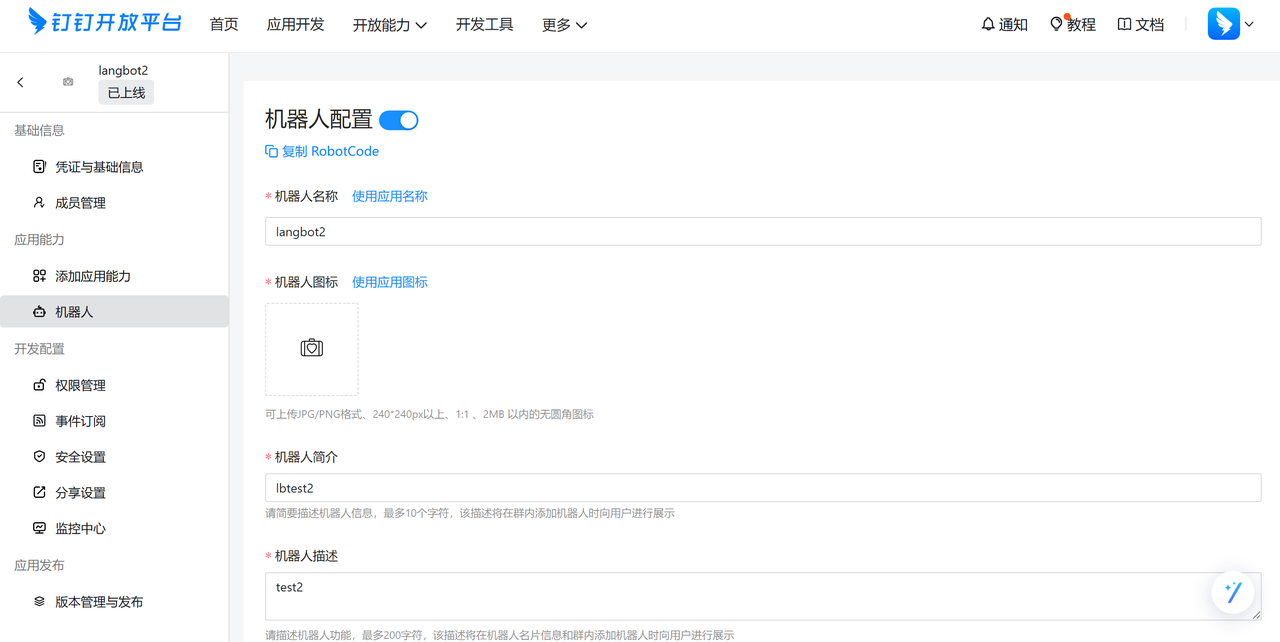
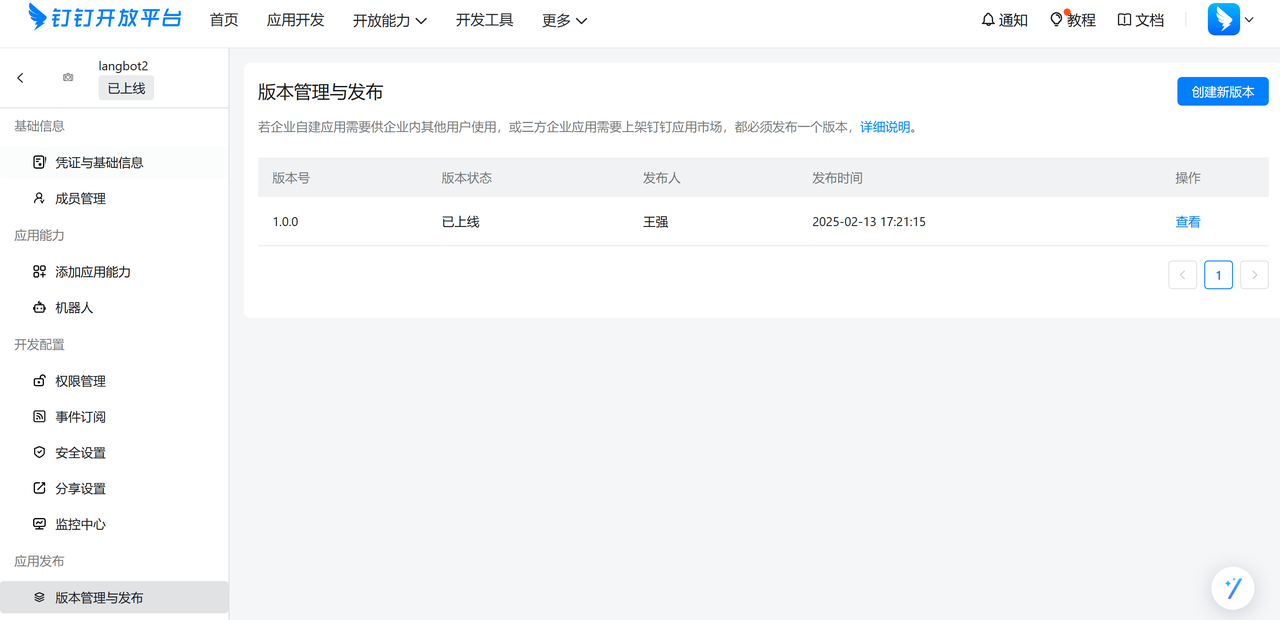
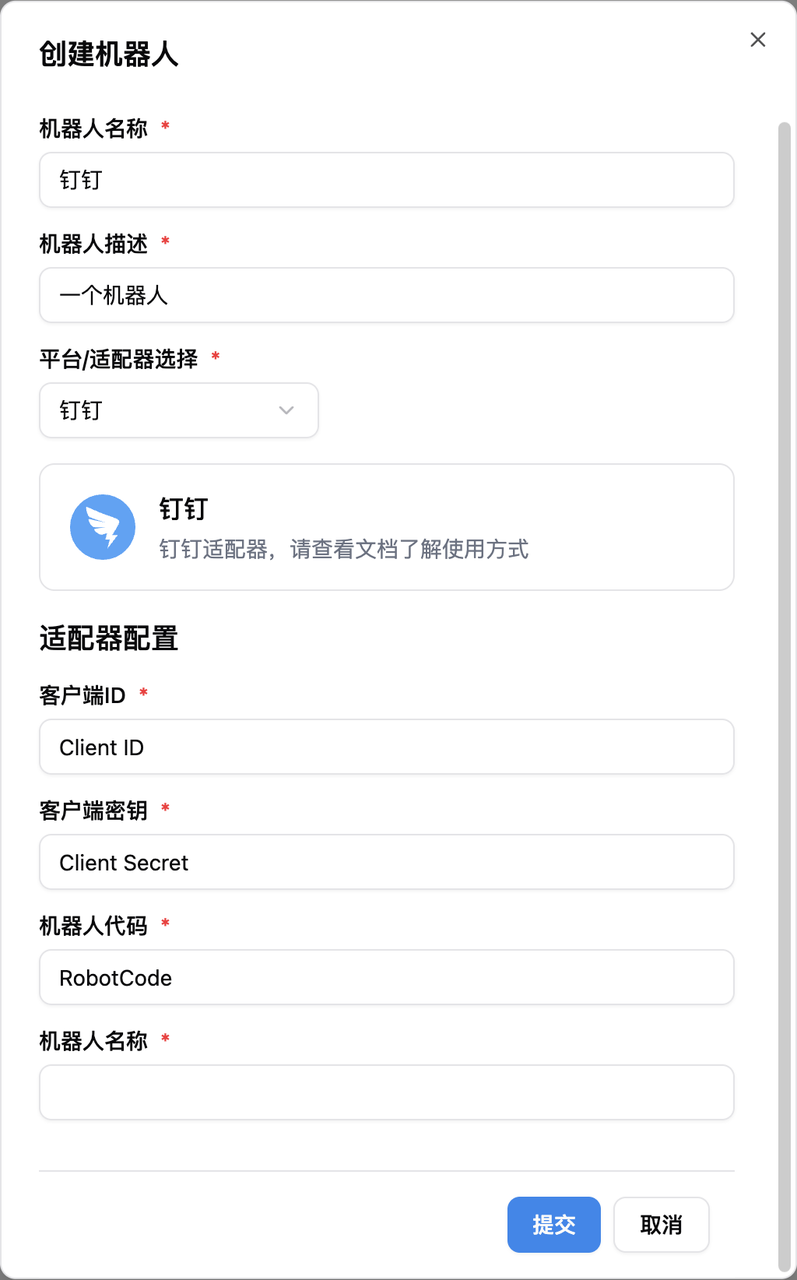
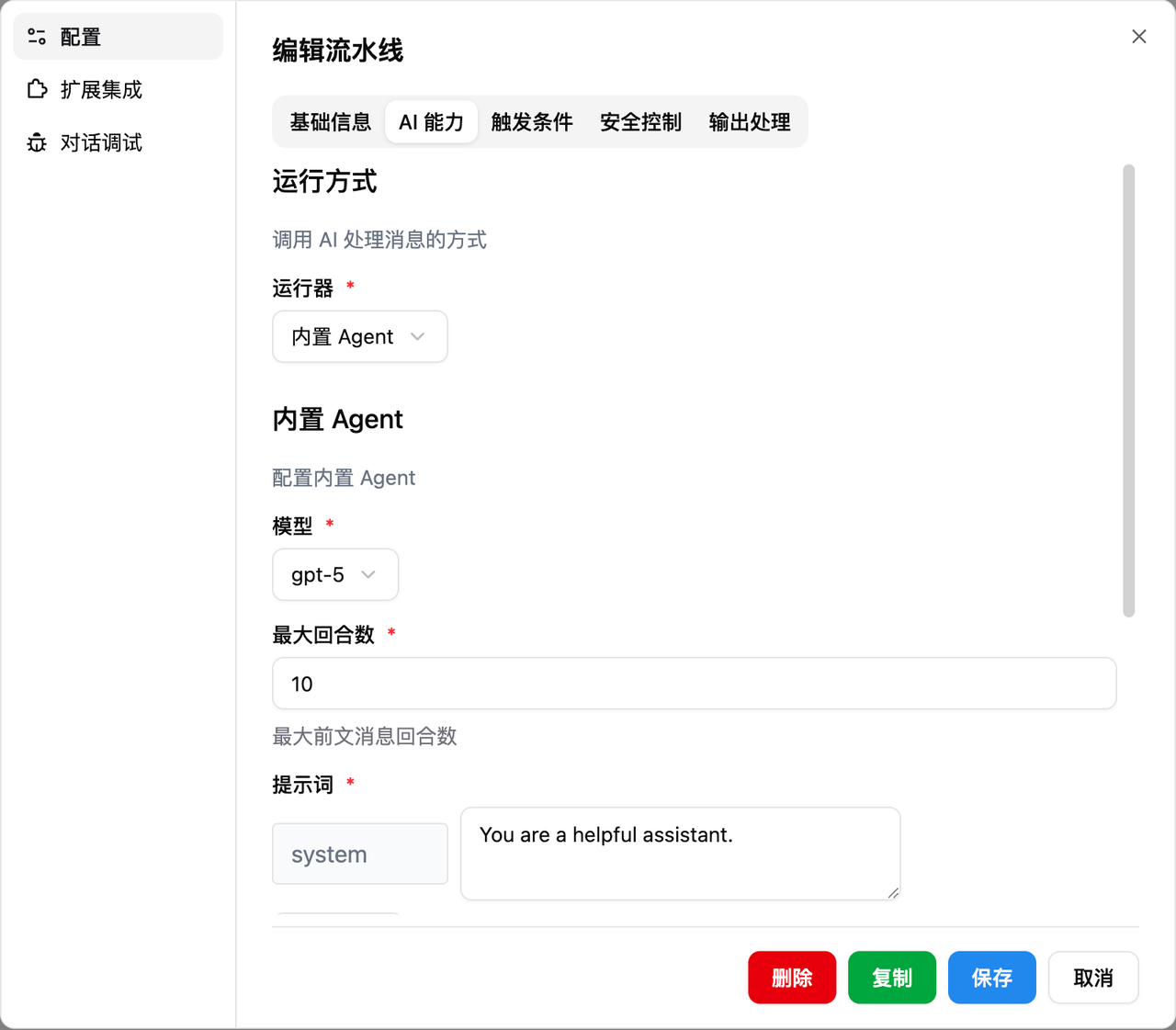
Selecione 【Adicionar capacidade da aplicação】 para adicionar a capacidade de robô à aplicação.Clique na guia 【Robô】 à esquerda, preencha as informações de configuração do robô, conclua as configurações básicas como nome, descrição e nome da mensagem e, após concluir a configuração, clique em publicar.Após a publicação ser bem-sucedida, clique em 【Gerenciamento de versões e publicação】 na parte inferior esquerda para configurar o número da versão e a descrição da versão da aplicação.Se for a primeira vez que você cria um robô, a área à direita estará vazia. É necessário clicar em 【Criar nova versão】, configurar as informações, definir o 【Escopo de visibilidade da aplicação】 e clicar em salvar.Em 【Assinatura de eventos】, selecione 【Modo Stream】. Não é necessário registrar um endereço de callback público.Clique em 【Credenciais e informações básicas】, registre o Client ID e o Client Secret, clique em Robô à esquerda e registre o RobotCode e o nome do robô.Depois de registrar os itens de configuração acima, preencha-os no formulário de configuração do robô no LangBot. Clique na lista de modelos da plataforma de cartões, copie o templateid correspondente vinculado e insira-o no id do modelo de cartão.Inicie o LangBot, edite o robô, vincule uma pipeline (inicialmente haverá uma pipeline ChatPipeline) e selecione DingTalk como plataforma.Edite a pipeline. Na configuração de recursos de AI, selecione o Agent integrado e escolha o modelo necessário que foi vinculado anteriormente.
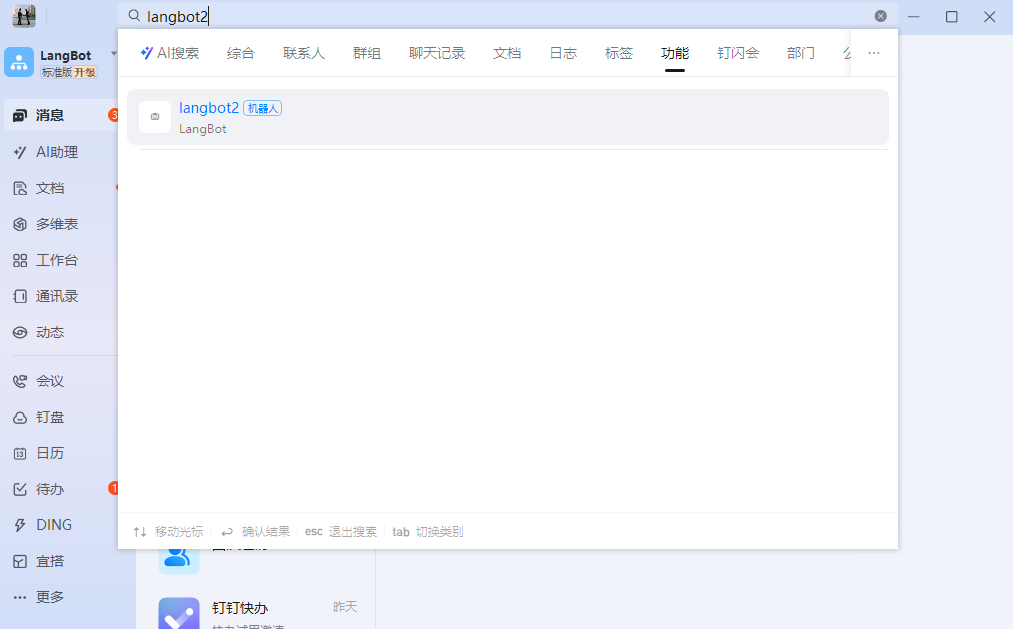
No DingTalk, pesquise o nome do robô que acabou de configurar e clique no robô para conversar com ele.Se quiser adicionar o robô a um grupo, clique em 【Gerenciamento do grupo】 no grupo do DingTalk, selecione 【Adicionar robô】 e pesquise o nome do robô para usá-lo no chat em grupo.
Última modificação em 10 de junho de 2026
{"docsConfig":{"theme":"aspen","$schema":"https://mintlify.com/docs.json","name":"接口AI 文档中心","colors":{"primary":"#000000","light":"#0071E3","dark":"#0071E3"},"logo":{"light":"https://mintcdn.com/jiekou/Mf1wGBLqNABiRgF8/logo/light.svg?fit=max\u0026auto=format\u0026n=Mf1wGBLqNABiRgF8\u0026q=85\u0026s=81df34bfa762625ad3a4e18f59a81a0e","dark":"https://mintcdn.com/jiekou/Mf1wGBLqNABiRgF8/logo/dark.svg?fit=max\u0026auto=format\u0026n=Mf1wGBLqNABiRgF8\u0026q=85\u0026s=b81968885d04f4c09c4058bad9c364e1","href":"https://jiekou.vip"},"favicon":"https://mintcdn.com/jiekou/M__ek7klV-HYX16k/favicon.ico?fit=max\u0026auto=format\u0026n=M__ek7klV-HYX16k\u0026q=85\u0026s=7fb1bfe34418ab40c7c6025450bf40e0","navbar":{"links":[{"href":"https://jiekou.vip/models-console/library","label":"控制台"}],"primary":{"type":"button","label":"官网首页","href":"https://jiekou.vip"}},"seo":{"indexing":"all"},"contextual":{"options":["copy","view","chatgpt","claude","perplexity","mcp","cursor","vscode"],"display":"header"},"metadata":{"timestamp":true},"styling":{"latex":true},"navigation":{"languages":[{"language":"zh","default":true,"href":"docs/announcement/announcement"},{"language":"en","href":"en/docs/announcement/announcement"},{"language":"es","href":"es/docs/announcement/announcement"},{"language":"pt-BR","href":"pt/docs/announcement/announcement"},{"language":"fr","href":"fr/docs/announcement/announcement"},{"language":"de","href":"de/docs/announcement/announcement"},{"language":"ja","href":"ja/docs/announcement/announcement"},{"language":"ru","href":"ru/docs/announcement/announcement"}]}},"deployment":{"deploymentMetadataValue":{"subdomain":"jiekou","hasAudioNarration":false,"actualSubdomain":"jiekou","customDomains":["docs.jiekou.ai"],"gitSource":{"type":"github","owner":"jiekouai","repo":"jiekou-docs","deployBranch":"main","contentDirectory":"","isPrivate":true,"mountPath":"","label":""},"chroma":{"liveDeploymentHistoryId":"6ad8825c16faa66f78bb29dc","collectionId":"8b465a02-2589-4cc4-be0d-1fa99874934f","schemaVersion":"v3","latestBuiltDeploymentHistoryId":"6ad8825c16faa66f78bb29dc"},"entitlements":{},"buildId":"6ad8825c16faa66f78bb29dc","clientVersion":"0.0.3964","searchFilterCounts":[{"language":"de","tag":"Leitfaden für Modelldienste","count":24},{"language":"zh","tag":"模型服务用户指南","count":24},{"language":"en","tag":"Model Service Guide","count":24},{"language":"es","tag":"Guía del servicio de modelos","count":24},{"language":"fr","tag":"Guide du service de modèles","count":24},{"language":"ja","tag":"モデルサービスガイド","count":24},{"language":"pt-BR","tag":"Guia do serviço de modelos","count":24},{"language":"ru","tag":"Руководство по сервису моделей","count":24},{"language":"zh","tag":"模型服务 API 手册","count":22},{"language":"en","tag":"Model Service API Reference","count":22},{"language":"de","tag":"API-Referenz für Modelldienste","count":19},{"language":"es","tag":"Referencia de API del servicio de modelos","count":19},{"language":"fr","tag":"Référence API du service de modèles","count":19},{"language":"ja","tag":"モデルサービス API リファレンス","count":19},{"language":"pt-BR","tag":"Referência da API do serviço de modelos","count":19},{"language":"ru","tag":"Справочник API сервиса моделей","count":19},{"language":"zh","tag":"账号用户指南","count":16},{"language":"en","tag":"Account Guide","count":16},{"language":"de","tag":"Kontoleitfaden","count":14},{"language":"es","tag":"Guía de cuenta","count":14},{"language":"fr","tag":"Guide du compte","count":14},{"language":"ja","tag":"アカウントガイド","count":14},{"language":"pt-BR","tag":"Guia da conta","count":14},{"language":"ru","tag":"Руководство по аккаунту","count":14},{"language":"de","tag":"Einrichtung von Drittanbieter-Tools","count":11},{"language":"zh","tag":"第三方工具配置","count":11},{"language":"en","tag":"Third-party Tool Setup","count":11},{"language":"es","tag":"Configuración de herramientas de terceros","count":11},{"language":"fr","tag":"Configuration des outils tiers","count":11},{"language":"ja","tag":"サードパーティツール設定","count":11},{"language":"pt-BR","tag":"Configuração de ferramentas de terceiros","count":11},{"language":"ru","tag":"Настройка сторонних инструментов","count":11},{"language":"de","tag":"LLM API","count":9},{"language":"zh","tag":"大语言模型 API","count":9},{"language":"en","tag":"LLM API","count":9},{"language":"es","tag":"API de LLM","count":9},{"language":"fr","tag":"API LLM","count":9},{"language":"ja","tag":"LLM API","count":9},{"language":"pt-BR","tag":"API de LLM","count":9},{"language":"ru","tag":"API больших языковых моделей","count":9},{"language":"zh","tag":"账号管理","count":8},{"language":"en","tag":"Account Management","count":8},{"language":"de","tag":"FAQ","count":7},{"language":"zh","tag":"常见问题","count":7},{"language":"en","tag":"FAQ","count":7},{"language":"es","tag":"Preguntas frecuentes","count":7},{"language":"fr","tag":"FAQ","count":7},{"language":"ja","tag":"FAQ","count":7},{"language":"pt-BR","tag":"Perguntas frequentes","count":7},{"language":"ru","tag":"Часто задаваемые вопросы","count":7},{"language":"de","tag":"Große Sprachmodelle","count":6},{"language":"de","tag":"Kontoverwaltung","count":6},{"language":"zh","tag":"大语言","count":6},{"language":"en","tag":"Large Language Models","count":6},{"language":"es","tag":"Modelos de lenguaje","count":6},{"language":"es","tag":"Gestión de cuenta","count":6},{"language":"fr","tag":"Grands modèles de langage","count":6},{"language":"fr","tag":"Gestion du compte","count":6},{"language":"ja","tag":"大規模言語モデル","count":6},{"language":"ja","tag":"アカウント管理","count":6},{"language":"pt-BR","tag":"Modelos de linguagem","count":6},{"language":"pt-BR","tag":"Gerenciamento da conta","count":6},{"language":"ru","tag":"Большие языковые модели","count":6},{"language":"ru","tag":"Управление аккаунтом","count":6},{"language":"de","tag":"Bilder","count":5},{"language":"zh","tag":"图像","count":5},{"language":"en","tag":"Images","count":5},{"language":"es","tag":"Imágenes","count":5},{"language":"fr","tag":"Images","count":5},{"language":"ja","tag":"画像","count":5},{"language":"pt-BR","tag":"Imagens","count":5},{"language":"ru","tag":"Изображения","count":5},{"language":"de","tag":"API-Grundlagen","count":4},{"language":"zh","tag":"API 基础","count":4},{"language":"en","tag":"API Basics","count":4},{"language":"es","tag":"Conceptos básicos de API","count":4},{"language":"fr","tag":"Bases de l'API","count":4},{"language":"ja","tag":"API の基本","count":4},{"language":"pt-BR","tag":"Noções básicas da API","count":4},{"language":"ru","tag":"Основы API","count":4}]},"assistantConfig":{},"hasChatPermissions":false,"hasWebMcpPermissions":false,"toggles":[{"name":"kill-isr","enabled":true,"variant":{"name":"disabled","enabled":false,"feature_enabled":true},"impressionData":false},{"name":"agent-mintlify-slack","enabled":true,"variant":{"name":"disabled","enabled":false,"feature_enabled":true},"impressionData":false},{"name":"editor-v7-file-tree","enabled":true,"variant":{"name":"disabled","enabled":false,"feature_enabled":true},"impressionData":false},{"name":"agent-integrations-settings","enabled":true,"variant":{"name":"disabled","enabled":false,"feature_enabled":true},"impressionData":false},{"name":"automations-pr-grouping","enabled":true,"variant":{"name":"disabled","enabled":false,"feature_enabled":true},"impressionData":false},{"name":"custom-prefix","enabled":true,"variant":{"name":"disabled","enabled":false,"feature_enabled":true},"impressionData":false},{"name":"analytics-v7","enabled":true,"variant":{"name":"disabled","enabled":false,"feature_enabled":true},"impressionData":false},{"name":"user-flows-analytics","enabled":true,"variant":{"name":"disabled","enabled":false,"feature_enabled":true},"impressionData":false},{"name":"no-publish-flow","enabled":true,"variant":{"name":"disabled","enabled":false,"feature_enabled":true},"impressionData":false},{"name":"workos-onboarding","enabled":true,"variant":{"name":"disabled","enabled":false,"feature_enabled":true},"impressionData":false},{"name":"llms-txt-v2","enabled":true,"variant":{"name":"disabled","enabled":false,"feature_enabled":true},"impressionData":false},{"name":"pause-universal-search-reconcile","enabled":true,"variant":{"name":"disabled","enabled":false,"feature_enabled":true},"impressionData":false},{"name":"snapshot-serving-live","enabled":true,"variant":{"name":"disabled","enabled":false,"feature_enabled":true},"impressionData":false},{"name":"stripTemperatureMiddleware","enabled":true,"variant":{"name":"disabled","enabled":false,"feature_enabled":true},"impressionData":false},{"name":"per-site-search-delta","enabled":true,"variant":{"name":"disabled","enabled":false,"feature_enabled":true},"impressionData":false},{"name":"support-platform-pylon-zendesk","enabled":true,"variant":{"name":"disabled","enabled":false,"feature_enabled":true},"impressionData":false},{"name":"snapshot-serving","enabled":true,"variant":{"name":"disabled","enabled":false,"feature_enabled":true},"impressionData":false},{"name":"instant-rollback","enabled":true,"variant":{"name":"disabled","enabled":false,"feature_enabled":true},"impressionData":false},{"name":"granular-notifications-server","enabled":true,"variant":{"name":"disabled","enabled":false,"feature_enabled":true},"impressionData":false},{"name":"granular-notifications","enabled":true,"variant":{"name":"disabled","enabled":false,"feature_enabled":true},"impressionData":false},{"name":"editor-private-page-search","enabled":true,"variant":{"name":"disabled","enabled":false,"feature_enabled":true},"impressionData":false},{"name":"automations-fable","enabled":true,"variant":{"name":"disabled","enabled":false,"feature_enabled":true},"impressionData":false},{"name":"fixed-ai-action-pricing","enabled":true,"variant":{"name":"disabled","enabled":false,"feature_enabled":true},"impressionData":false},{"name":"automation-resolve-merge-conflict","enabled":true,"variant":{"name":"disabled","enabled":false,"feature_enabled":true},"impressionData":false},{"name":"scoped-publishing","enabled":true,"variant":{"name":"disabled","enabled":false,"feature_enabled":true},"impressionData":false},{"name":"mintql","enabled":true,"variant":{"name":"disabled","enabled":false,"feature_enabled":true},"impressionData":false},{"name":"page-level-analytics","enabled":true,"variant":{"name":"disabled","enabled":false,"feature_enabled":true},"impressionData":false},{"name":"editor-version-history-v2","enabled":true,"variant":{"name":"disabled","enabled":false,"feature_enabled":true},"impressionData":false},{"name":"editor-nav-generations","enabled":true,"variant":{"name":"disabled","enabled":false,"feature_enabled":true},"impressionData":false},{"name":"billing-page-v2","enabled":true,"variant":{"name":"disabled","enabled":false,"feature_enabled":true},"impressionData":false},{"name":"workspace-projects","enabled":true,"variant":{"name":"disabled","enabled":false,"feature_enabled":true},"impressionData":false},{"name":"assistant-v5","enabled":true,"variant":{"name":"disabled","enabled":false,"feature_enabled":true},"impressionData":false},{"name":"byok-sep-25","enabled":true,"variant":{"name":"disabled","enabled":false,"feature_enabled":true},"impressionData":false},{"name":"fork-pr-previews","enabled":true,"variant":{"name":"disabled","enabled":false,"feature_enabled":true},"impressionData":false},{"name":"revalidation-jwt","enabled":true,"variant":{"name":"disabled","enabled":false,"feature_enabled":true},"impressionData":false},{"name":"vite-origin","enabled":true,"variant":{"name":"disabled","enabled":false,"feature_enabled":true},"impressionData":false},{"name":"editor-agent-model-picker","enabled":true,"variant":{"name":"disabled","enabled":false,"feature_enabled":true},"impressionData":false},{"name":"billing-updated-9-15","enabled":true,"variant":{"name":"disabled","enabled":false,"feature_enabled":true},"impressionData":false},{"name":"hobby-abuse-scan","enabled":true,"variant":{"name":"disabled","enabled":false,"feature_enabled":true},"impressionData":false},{"name":"dashboard-inbox","enabled":true,"variant":{"name":"disabled","enabled":false,"feature_enabled":true},"impressionData":false}],"isAtlas":false,"googleFontsInlined":false},"customCss":[{"filePath":"global.css","content":"@keyframes unified-api-spin{0%{transform:rotate(0deg)}to{transform:rotate(360deg)}}[style*=\"#7c3aed\"],[style*=\"7c3aed\"],[style*=\"rgb(124, 58, 237)\"]{background-color:#f5f5f5!important;background:#f5f5f5!important}#navbar .nav-tabs-item[aria-current=location],#navbar .nav-tabs-item[data-active=true]{background-color:transparent!important;background:0 0!important}#sidebar [aria-selected=true],#sidebar [class*=active],#sidebar [data-active=true]{background-color:#f5f5f5!important}.table-container{overflow-x:scroll;box-shadow:3px 0 10px 0 rgba(25,85,140,.05)}.table-container table{margin-top:0}.table thead{background-color:#eef2f150}.table thead th{padding:8px 10px;text-align:left;white-space:nowrap}.table tbody td{padding:6px 10px}.table-big thead th{padding:12px 10px}.table-big tbody td{padding:10px}.table .list-col,.table .list-sub-col{position:relative;padding-left:31px;margin:0;text-align:left}.table .list-col::before{content:\"•\";position:absolute;left:18px;top:6px;color:#16b063b0}.table .list-sub-col{padding-left:46px}.table .list-sub-col::before{content:\"\";position:absolute;left:36px;top:15px;width:4px;height:4px;background-color:#16b06380}.table .list-grandson-col,.table .list-grandson-sub-col{position:relative;padding-left:60px;margin:0;text-align:left}.table .list-grandson-col::before,.table .list-grandson-sub-col::before{content:\"\";position:absolute;left:50px;top:15px;width:4px;height:4px;border-radius:100%;border:1px solid #16b06380}.table .list-grandson-sub-col{padding-left:66px}.table .list-grandson-sub-col::before{left:58px;top:16px;width:3px;height:3px;border:1px solid #16b06350}.table .type-desc{display:inline-block;margin-left:12px;color:#9e9c98b0}.table .type-desc-narrow{margin-left:4px}.table .delete{text-decoration:line-through}.table .deprecated,.table .new-field{display:inline-block;color:#f23030;margin-bottom:4px}.table .new-field{color:#22ad5c}.table .moved{margin-bottom:4px;color:#f27430}.table .inline-block,.table .moved{display:inline-block}.table .mt-1{margin-top:4px}.table .mt-2{margin-top:8px}.table .ml-0{margin-left:0}.model-id-item{padding:.125rem .5rem;color:#111827;font-size:.875em;font-weight:500;font-variant-ligatures:none;overflow-wrap:break-word;border-radius:var(--rounded-md, .375rem);background-color:rgb(var(--gray-100)/.5)}.param_text{font-size:14px}.param_frame{width:100%;padding:0 8px}.unified-api-container span[data-as=p]{display:block;margin-top:1.25em;margin-bottom:1.25em}.unified-api-inline-label{padding:2px 8px;border-radius:6px;background-color:#f1eff580;color:#111827;font-size:12px;font-family:var(--font-jetbrains-mono),ui-monospace,SFMono-Regular,Menlo,Monaco,Consolas,\"Liberation Mono\",\"Courier New\",monospace}.unified-api-selector-container{margin-bottom:16px}.unified-api-description{padding:6px 8px;font-size:15px;color:#4f4e4a;border-radius:6px;border-left:4px solid #fafafa;background-color:#fdfdfd}.unified-api-selector-label{display:block;margin-top:36px;margin-bottom:12px;font-size:15px;font-weight:500;color:#374151;line-height:1.25}.unified-api-selector-wrapper{position:relative;max-width:300px}.unified-api-selector-button{height:40px;width:100%;border-radius:6px;border:1px solid #d1d5db;background-color:#fff;padding:0 32px 0 12px;font-size:14px;color:#374151;outline:0;cursor:pointer;text-align:left;display:flex;align-items:center;justify-content:space-between;transition:border-color .2s ease-in-out,box-shadow .2s ease-in-out;box-shadow:0 1px 2px 0 rgba(0,0,0,.05);font-family:var(--font-jetbrains-mono),ui-monospace,SFMono-Regular,Menlo,Monaco,Consolas,\"Liberation Mono\",\"Courier New\",monospace}.unified-api-selector-button:hover{border-color:#9ca3af}.unified-api-selector-button:focus{border-color:#3b82f6;box-shadow:0 0 0 3px rgba(59,130,246,.1)}.unified-api-selector-arrow{transition:transform .2s ease-in-out}.unified-api-selector-arrow.open{transform:rotate(180deg)}.unified-api-selector-dropdown{position:absolute;top:100%;left:0;right:0;z-index:50;margin-top:4px;border-radius:6px;border:1px solid #d1d5db;background-color:#fff;box-shadow:0 10px 25px -3px rgba(0,0,0,.2),0 4px 10px -2px rgba(0,0,0,.15);max-height:275px;overflow:hidden}.unified-api-selector-dropdown::after{content:'';position:sticky;bottom:0;left:0;right:0;height:12px;background:linear-gradient(to top,#fff 0,rgba(255,255,255,.5) 50%,rgba(255,255,255,.3) 100%);z-index:10;pointer-events:none;display:block;margin-top:-12px}.unified-api-selector-option{padding:10px 12px;font-size:14px;color:#374151;cursor:pointer;background-color:#fff}.unified-api-selector-option:not(:last-child){margin-top:1px;margin-bottom:1px;border-bottom:1px solid #f5f5f5}.unified-api-selector-option.selected{background-color:#f3f4f6}.unified-api-selector-option:hover:not(.selected){background-color:#f8fafc}.dark .unified-api-selector-label{color:inherit}.dark .unified-api-search-container{background-color:#1f2937}.dark .unified-api-search-input,.dark .unified-api-selector-button{background-color:#1f2937;color:#e5e7eb}.dark .unified-api-selector-button{border:1px solid #4b5563;box-shadow:0 1px 2px 0 rgba(0,0,0,.3)}.dark .unified-api-selector-button:hover{border-color:#6b7280}.dark .unified-api-selector-button:focus{border-color:#3b82f6;box-shadow:0 0 0 3px rgba(59,130,246,.2)}.dark .unified-api-selector-dropdown{border:1px solid #4b5563;background-color:#1f2937;box-shadow:0 10px 25px -3px rgba(0,0,0,.4),0 4px 10px -2px rgba(0,0,0,.3)}.dark .unified-api-selector-dropdown::after{background:linear-gradient(to top,#1f2937 0,rgba(31,41,55,.5) 50%,rgba(31,41,55,.3) 100%)}.dark .unified-api-selector-option{color:#e5e7eb;background-color:#1f2937}.dark .unified-api-selector-option:not(:last-child){border-bottom:1px solid #374151}.dark .unified-api-selector-option.selected{background-color:#374151}.dark .unified-api-selector-option:hover:not(.selected){background-color:#2d3748}.dark .unified-api-description{padding:0;background-color:inherit;color:#e5e7eb;border-left:none}.unified-api-loading-container{display:flex;flex-direction:column;align-items:center;justify-content:center;padding:48px 24px;text-align:center}.unified-api-loading-spinner{width:32px;height:32px;border:3px solid #f3f4f6;border-top:3px solid #7c3aed;border-radius:50%;animation:unified-api-spin 1s linear infinite;margin-bottom:16px}.unified-api-loading-text{color:#6b7280;font-size:14px;margin:0}.unified-api-search-container{padding:8px 12px;border-bottom:1px solid #e5e7eb;background-color:#fefefe}.unified-api-search-input{width:100%;padding:8px 12px;border:1px solid #d1d5db;border-radius:4px;font-size:14px;background-color:#fff;color:#374151;outline:0;transition:border-color .2s ease}.unified-api-search-input:focus{border-color:#7c3aed;box-shadow:0 0 0 3px rgba(124,58,237,.1)}.unified-api-search-input::placeholder{color:#9ca3af}.unified-api-options-container{padding-bottom:12px;max-height:calc(275px - 48px);overflow-y:auto}.unified-api-no-results{padding:16px 12px;text-align:center;color:#6b7280;font-size:14px;font-style:italic}"}],"page":{"pagePath":"pt/docs/integration/langbot","slug":"/pt/docs/integration/langbot","pageMetadata":{"title":"LangBot","og:title":"Guia JieKou.AI × LangBot","description":null,"href":"/pt/docs/integration/langbot"},"pageType":"default","mdx":{"mdxSource":{"compiledSource":"\"use strict\";const{Fragment:_Fragment,jsx:_jsx,jsxs:_jsxs}=arguments[0];const{useMDXComponents:_provideComponents}=arguments[0];function _createMdxContent(props){const _components={a:`a`,code:`code`,em:`em`,li:`li`,p:`p`,pre:`pre`,span:`span`,strong:`strong`,ul:`ul`,..._provideComponents(),...props.components},{CodeBlock,Heading,OptimizedImage}=_components;if(!CodeBlock)_missingMdxReference(`CodeBlock`,true);if(!Heading)_missingMdxReference(`Heading`,true);if(!OptimizedImage)_missingMdxReference(`OptimizedImage`,true);return _jsxs(_Fragment,{children:[_jsx(_components.p,{children:`LangBot é uma plataforma open source de bots de mensagens instantâneas nativa para modelos de linguagem de grande porte (LLM), projetada para oferecer uma experiência pronta para uso no desenvolvimento de bots de IM. Ela conta com diversas funcionalidades de aplicações LLM, como Agent, RAG e MCP, é compatível com as principais plataformas globais de mensagens instantâneas, como Feishu, DingTalk, QQ, WeCom, Discord e Slack, e oferece uma ampla variedade de APIs para dar suporte ao desenvolvimento personalizado.`}),`\n`,_jsx(_components.p,{children:`Com o suporte dos serviços de API de modelos fornecidos pela JieKou.AI, o LangBot pode se conectar a modelos populares nacionais e internacionais, como Claude-sonnet-4-5, Gpt-5, Gpt-4o e Gemini-2.5-pro. Os usuários podem escolher conforme a necessidade, adaptando-se aos requisitos de chamada em diferentes cenários.`}),`\n`,_jsx(Heading,{level:`1`,id:`tutorial-de-configuração-jiekou-ai-×-langbot`,children:`Tutorial de configuração JieKou.AI × LangBot`}),`\n`,_jsx(Heading,{level:`2`,id:`1-obter-api-key`,children:`1. Obter API key`}),`\n`,_jsxs(_components.p,{children:[`Acesse `,_jsx(_components.a,{href:`https://jiekou.ai/`,children:`JieKou.AI`}),`, cadastre-se e faça login.`]}),`\n`,_jsx(_components.p,{children:`Ao preencher o código de convite 【YGHNZ0】, você pode receber um bônus de cadastro de $2.`}),`\n`,_jsx(Heading,{level:`3`,id:`(1)obter-a-chave-de-api`,children:_jsx(_components.strong,{children:`(1)Obter a chave de API`})}),`\n`,_jsx(_components.p,{children:`Abra a página de gerenciamento 【API key】, clique no botão de adicionar, insira um nome personalizado para a chave e gere a chave de API.`}),`\n`,_jsx(OptimizedImage,{src:`https://mintcdn.com/jiekou/VH6T3aYyodfbgXLh/images/apikey-management.png?fit=max\u0026auto=format\u0026n=VH6T3aYyodfbgXLh\u0026q=85\u0026s=9b9c1a2ad7bfd1d74e26b22ed5c401d5`,alt:``,\"data-og-width\":`1280`,width:`1280`,\"data-og-height\":`692`,height:`692`,\"data-path\":`images/apikey-management.png`,\"data-optimize\":`true`,\"data-opv\":`3`,srcset:`https://mintcdn.com/jiekou/VH6T3aYyodfbgXLh/images/apikey-management.png?w=280\u0026fit=max\u0026auto=format\u0026n=VH6T3aYyodfbgXLh\u0026q=85\u0026s=e6ef636bca35eebebb26b9cec1ea412c 280w, https://mintcdn.com/jiekou/VH6T3aYyodfbgXLh/images/apikey-management.png?w=560\u0026fit=max\u0026auto=format\u0026n=VH6T3aYyodfbgXLh\u0026q=85\u0026s=00a9cd99e065109692bba160818bd3ae 560w, https://mintcdn.com/jiekou/VH6T3aYyodfbgXLh/images/apikey-management.png?w=840\u0026fit=max\u0026auto=format\u0026n=VH6T3aYyodfbgXLh\u0026q=85\u0026s=dad7b6e947811b5588c0889d181d52b9 840w, https://mintcdn.com/jiekou/VH6T3aYyodfbgXLh/images/apikey-management.png?w=1100\u0026fit=max\u0026auto=format\u0026n=VH6T3aYyodfbgXLh\u0026q=85\u0026s=bc678512095c53ce5940e5788da2bf49 1100w, https://mintcdn.com/jiekou/VH6T3aYyodfbgXLh/images/apikey-management.png?w=1650\u0026fit=max\u0026auto=format\u0026n=VH6T3aYyodfbgXLh\u0026q=85\u0026s=cc9dedf1aa177916ec935163e765f120 1650w, https://mintcdn.com/jiekou/VH6T3aYyodfbgXLh/images/apikey-management.png?w=2500\u0026fit=max\u0026auto=format\u0026n=VH6T3aYyodfbgXLh\u0026q=85\u0026s=a3d256cd0c5c0130c46272d6171cfe3f 2500w`}),`\n`,_jsx(Heading,{level:`3`,id:`(2)gerar-e-salvar-a-chave-de-api`,children:_jsx(_components.strong,{children:`(2)Gerar e salvar a chave de API`})}),`\n`,_jsxs(_components.p,{children:[_jsx(_components.strong,{children:`!!Atenção:`}),` a chave é armazenada criptografada no servidor e não poderá ser visualizada novamente após a criação. Guarde a chave com segurança; caso a perca, será necessário excluí-la no console e criar uma nova chave.`]}),`\n`,_jsx(OptimizedImage,{src:`https://mintcdn.com/jiekou/OxdfhkzbMZ3sorJ1/images/apikey-list.png?fit=max\u0026auto=format\u0026n=OxdfhkzbMZ3sorJ1\u0026q=85\u0026s=6fe186a02a7c1d15b67fa8799599a1cd`,alt:``,\"data-og-width\":`1280`,width:`1280`,\"data-og-height\":`411`,height:`411`,\"data-path\":`images/apikey-list.png`,\"data-optimize\":`true`,\"data-opv\":`3`,srcset:`https://mintcdn.com/jiekou/OxdfhkzbMZ3sorJ1/images/apikey-list.png?w=280\u0026fit=max\u0026auto=format\u0026n=OxdfhkzbMZ3sorJ1\u0026q=85\u0026s=8bdfacb2bb91b13af67bed0b039365d2 280w, https://mintcdn.com/jiekou/OxdfhkzbMZ3sorJ1/images/apikey-list.png?w=560\u0026fit=max\u0026auto=format\u0026n=OxdfhkzbMZ3sorJ1\u0026q=85\u0026s=d512153188ba6b4c333b0caf3c8ae910 560w, https://mintcdn.com/jiekou/OxdfhkzbMZ3sorJ1/images/apikey-list.png?w=840\u0026fit=max\u0026auto=format\u0026n=OxdfhkzbMZ3sorJ1\u0026q=85\u0026s=c94e0ebdcc9d1b62d464cf6992d59827 840w, https://mintcdn.com/jiekou/OxdfhkzbMZ3sorJ1/images/apikey-list.png?w=1100\u0026fit=max\u0026auto=format\u0026n=OxdfhkzbMZ3sorJ1\u0026q=85\u0026s=60af4726f3a37f4291a7d1129bf92d30 1100w, https://mintcdn.com/jiekou/OxdfhkzbMZ3sorJ1/images/apikey-list.png?w=1650\u0026fit=max\u0026auto=format\u0026n=OxdfhkzbMZ3sorJ1\u0026q=85\u0026s=f82d3bc185f4002f2c6db21fc0f0c49b 1650w, https://mintcdn.com/jiekou/OxdfhkzbMZ3sorJ1/images/apikey-list.png?w=2500\u0026fit=max\u0026auto=format\u0026n=OxdfhkzbMZ3sorJ1\u0026q=85\u0026s=64b2836a6d94cbac1d03d72fd75fdd0f 2500w`}),`\n`,_jsx(Heading,{level:`3`,id:`(3)obter-o-【id-do-modelo】`,children:_jsx(_components.strong,{children:`(3)Obter o 【ID do modelo】`})}),`\n`,_jsx(_components.p,{children:_jsx(_components.strong,{children:`IDs de modelo recomendados:`})}),`\n`,_jsxs(_components.ul,{children:[`\n`,_jsx(_components.li,{children:`Claude-sonnet-4-5`}),`\n`,_jsx(_components.li,{children:`Gpt-5`}),`\n`,_jsx(_components.li,{children:`Gpt-4o`}),`\n`,_jsx(_components.li,{children:`Gemini-2.5-pro`}),`\n`]}),`\n`,_jsxs(_components.p,{children:[`Outros IDs de modelo, contexto máximo e preços podem ser consultados na `,_jsx(_components.a,{href:`https://jiekou.ai/models-console/library`,children:`Praça de Modelos`}),`.`]}),`\n`,_jsx(OptimizedImage,{src:`https://mintcdn.com/jiekou/OxdfhkzbMZ3sorJ1/images/model-square.png?fit=max\u0026auto=format\u0026n=OxdfhkzbMZ3sorJ1\u0026q=85\u0026s=779df074aecc6dbb48e4ee6747ee22f1`,alt:``,\"data-og-width\":`1280`,width:`1280`,\"data-og-height\":`903`,height:`903`,\"data-path\":`images/model-square.png`,\"data-optimize\":`true`,\"data-opv\":`3`,srcset:`https://mintcdn.com/jiekou/OxdfhkzbMZ3sorJ1/images/model-square.png?w=280\u0026fit=max\u0026auto=format\u0026n=OxdfhkzbMZ3sorJ1\u0026q=85\u0026s=399592a6d3a2b342088c8d1615c26811 280w, https://mintcdn.com/jiekou/OxdfhkzbMZ3sorJ1/images/model-square.png?w=560\u0026fit=max\u0026auto=format\u0026n=OxdfhkzbMZ3sorJ1\u0026q=85\u0026s=2824746c789592ffcef0162263bb7369 560w, https://mintcdn.com/jiekou/OxdfhkzbMZ3sorJ1/images/model-square.png?w=840\u0026fit=max\u0026auto=format\u0026n=OxdfhkzbMZ3sorJ1\u0026q=85\u0026s=951610cb942a3e887228fbd238acccd1 840w, https://mintcdn.com/jiekou/OxdfhkzbMZ3sorJ1/images/model-square.png?w=1100\u0026fit=max\u0026auto=format\u0026n=OxdfhkzbMZ3sorJ1\u0026q=85\u0026s=a6c4303907820da7dd33bd83363563a7 1100w, https://mintcdn.com/jiekou/OxdfhkzbMZ3sorJ1/images/model-square.png?w=1650\u0026fit=max\u0026auto=format\u0026n=OxdfhkzbMZ3sorJ1\u0026q=85\u0026s=8c28ebaaf9ba0c1963ab8695486907e7 1650w, https://mintcdn.com/jiekou/OxdfhkzbMZ3sorJ1/images/model-square.png?w=2500\u0026fit=max\u0026auto=format\u0026n=OxdfhkzbMZ3sorJ1\u0026q=85\u0026s=a84e4dae4b0b38812f558a76ef00727c 2500w`}),`\n`,_jsx(Heading,{level:`2`,id:`2-implantar-e-configurar-o-langbot`,children:`2. Implantar e configurar o LangBot`}),`\n`,_jsx(_components.p,{children:`Com Docker, é fácil implantar o LangBot no Windows, Mac e Linux.`}),`\n`,_jsx(_components.p,{children:`Antes da implantação, certifique-se de que Git, Docker e Docker Compose estejam instalados.`}),`\n`,_jsxs(_components.p,{children:[`Endereço do projeto: `,_jsx(_components.em,{children:_jsx(_components.a,{href:`https://github.com/RockChinQ/LangBot`,children:`https://github.com/RockChinQ/LangBot`})})]}),`\n`,_jsx(Heading,{level:`3`,id:`(1)implantar-o-langbot-via-docker`,children:_jsx(_components.strong,{children:`(1)Implantar o LangBot via Docker`})}),`\n`,_jsx(_components.p,{children:`Clone este projeto com Git:`}),`\n`,_jsx(CodeBlock,{numberOfLines:`3`,language:`text`,children:_jsx(_components.pre,{className:`shiki shiki-themes github-light-default dark-plus`,style:{backgroundColor:`#ffffff`,\"--shiki-dark-bg\":`#0B0C0E`,color:`#1f2328`,\"--shiki-dark\":`#D4D4D4`},language:`text`,children:_jsxs(_components.code,{language:`text`,numberOfLines:`3`,children:[_jsx(_components.span,{className:`line`,children:_jsx(_components.span,{children:`git clone https://github.com/langbot-app/LangBot`})}),`\n`,_jsx(_components.span,{className:`line`,children:_jsx(_components.span,{children:`cd LangBot/docker`})}),`\n`,_jsx(_components.span,{className:`line`,children:_jsx(_components.span,{})})]})})}),`\n`,_jsx(_components.p,{children:`Inicie o contêiner:`}),`\n`,_jsx(CodeBlock,{numberOfLines:`2`,language:`text`,children:_jsx(_components.pre,{className:`shiki shiki-themes github-light-default dark-plus`,style:{backgroundColor:`#ffffff`,\"--shiki-dark-bg\":`#0B0C0E`,color:`#1f2328`,\"--shiki-dark\":`#D4D4D4`},language:`text`,children:_jsxs(_components.code,{language:`text`,numberOfLines:`2`,children:[_jsx(_components.span,{className:`line`,children:_jsx(_components.span,{children:`docker compose up`})}),`\n`,_jsx(_components.span,{className:`line`,children:_jsx(_components.span,{})})]})})}),`\n`,_jsxs(_components.ul,{children:[`\n`,_jsxs(_components.li,{children:[`Se o seu host estiver localizado na China continental, você pode alterar `,_jsx(_components.code,{children:`https://github.com/langbot-app/LangBot`}),` no comando acima para `,_jsx(_components.code,{children:`https://gitcode.com/RockChinQ/LangBot`}),` para usar uma fonte de espelho local.`]}),`\n`,_jsxs(_components.li,{children:[`Se o seu host estiver localizado na China continental, considere alterar o nome da imagem no arquivo `,_jsx(_components.code,{children:`docker-compose.yaml`}),` para `,_jsx(_components.code,{children:`docker.langbot.app/langbot-public/rockchin/langbot:latest`}),` para usar a fonte de espelho que fornecemos.`]}),`\n`,_jsx(_components.li,{children:`Recomenda-se configurar um proxy para o contêiner Docker, a fim de garantir que o acesso à rede do LangBot durante a execução seja estável.`}),`\n`]}),`\n`,_jsx(Heading,{level:`3`,id:`(2)criar-o-arquivo-de-configuração`,children:_jsx(_components.strong,{children:`(2)Criar o arquivo de configuração`})}),`\n`,_jsx(_components.p,{children:`Na primeira inicialização, será exibida uma mensagem solicitando a criação do arquivo de configuração. Continue seguindo as instruções do arquivo para configurar.`}),`\n`,_jsxs(_components.p,{children:[`O contêiner mapeará a porta 5300 para uso da WebUI. Você pode acessar `,_jsx(_components.a,{href:`http://127.0.0.1:5300`,children:`http://127.0.0.1:5300`}),` para visualizar a WebUI.`]}),`\n`,_jsx(_components.p,{children:`Também serão mapeadas as portas 2280-2290 para conexões reversas de adaptadores de plataformas de mensagens que usam o protocolo OneBot.`}),`\n`,_jsx(Heading,{level:`3`,id:`(3)configurar-o-modelo-de-conversa`,children:_jsx(_components.strong,{children:`(3)Configurar o modelo de conversa`})}),`\n`,_jsxs(_components.p,{children:[`Abra o LangBot, clique em configuração de modelo e selecione `,_jsx(_components.strong,{children:`Interface AI`}),` como provedor do modelo.`]}),`\n`,_jsx(_components.p,{children:`Configure o modelo com as informações abaixo.`}),`\n`,_jsxs(_components.ul,{children:[`\n`,_jsx(_components.li,{children:`Nome do modelo: o nome do modelo necessário copiado do site oficial da JieKou.AI`}),`\n`,_jsx(_components.li,{children:`Provedor do modelo: Interface AI`}),`\n`,_jsxs(_components.li,{children:[`URL da solicitação: `,_jsx(_components.em,{children:_jsx(_components.a,{href:`https://api.highwayapi.ai/openai`,children:`https://api.highwayapi.ai/openai`})})]}),`\n`,_jsx(_components.li,{children:`API Key: a chave salva do site oficial da JieKou.AI`}),`\n`]}),`\n`,_jsx(OptimizedImage,{src:`https://mintcdn.com/jiekou/OxdfhkzbMZ3sorJ1/images/langbot-create-model.png?fit=max\u0026auto=format\u0026n=OxdfhkzbMZ3sorJ1\u0026q=85\u0026s=855efd9a4647cc42f8b62e9241b69acd`,alt:``,\"data-og-width\":`981`,width:`981`,\"data-og-height\":`1280`,height:`1280`,\"data-path\":`images/langbot-create-model.png`,\"data-optimize\":`true`,\"data-opv\":`3`,srcset:`https://mintcdn.com/jiekou/OxdfhkzbMZ3sorJ1/images/langbot-create-model.png?w=280\u0026fit=max\u0026auto=format\u0026n=OxdfhkzbMZ3sorJ1\u0026q=85\u0026s=5a4c6c637418551030015030b7fe3a1e 280w, https://mintcdn.com/jiekou/OxdfhkzbMZ3sorJ1/images/langbot-create-model.png?w=560\u0026fit=max\u0026auto=format\u0026n=OxdfhkzbMZ3sorJ1\u0026q=85\u0026s=30d6753b17fc696a361990f97ad24a69 560w, https://mintcdn.com/jiekou/OxdfhkzbMZ3sorJ1/images/langbot-create-model.png?w=840\u0026fit=max\u0026auto=format\u0026n=OxdfhkzbMZ3sorJ1\u0026q=85\u0026s=ce01e526ef3d94358a7bbed9c048ad7a 840w, https://mintcdn.com/jiekou/OxdfhkzbMZ3sorJ1/images/langbot-create-model.png?w=1100\u0026fit=max\u0026auto=format\u0026n=OxdfhkzbMZ3sorJ1\u0026q=85\u0026s=09306bb01110f8d2aa5a5b3db2130ea4 1100w, https://mintcdn.com/jiekou/OxdfhkzbMZ3sorJ1/images/langbot-create-model.png?w=1650\u0026fit=max\u0026auto=format\u0026n=OxdfhkzbMZ3sorJ1\u0026q=85\u0026s=3d0133246a9da8a362ba9a15a7ecbf1e 1650w, https://mintcdn.com/jiekou/OxdfhkzbMZ3sorJ1/images/langbot-create-model.png?w=2500\u0026fit=max\u0026auto=format\u0026n=OxdfhkzbMZ3sorJ1\u0026q=85\u0026s=876e0bbca3d63781cadd1e7a674d97c4 2500w`}),`\n`,_jsx(Heading,{level:`2`,id:`3-conectar-a-uma-plataforma`,children:_jsx(_components.strong,{children:`3. Conectar a uma plataforma`})}),`\n`,_jsx(_components.p,{children:`O LangBot oferece suporte à conexão do chatbot a plataformas como QQ, WeChat Official Account e Feishu. Tomando o DingTalk como exemplo, o tutorial de integração do LangBot é o seguinte.`}),`\n`,_jsx(Heading,{level:`3`,id:`(1)criar-o-robô`,children:_jsx(_components.strong,{children:`(1)Criar o robô`})}),`\n`,_jsx(_components.p,{children:`Acesse o console de desenvolvedor do DingTalk, faça login e entre na organização.`}),`\n`,_jsxs(_components.p,{children:[`Endereço: `,_jsx(_components.em,{children:_jsx(_components.a,{href:`https://open-dev.dingtalk.com/`,children:`https://open-dev.dingtalk.com/`})})]}),`\n`,_jsx(_components.p,{children:`Clique em 【Desenvolvimento de aplicações】 na parte superior, selecione 【Criar aplicação】, preencha as informações básicas do robô e salve.`}),`\n`,_jsx(OptimizedImage,{src:`https://mintcdn.com/jiekou/OxdfhkzbMZ3sorJ1/images/langbot-dingding-1.png?fit=max\u0026auto=format\u0026n=OxdfhkzbMZ3sorJ1\u0026q=85\u0026s=92febfbbeb51f4c20045bdde33855518`,alt:``,\"data-og-width\":`1280`,width:`1280`,\"data-og-height\":`648`,height:`648`,\"data-path\":`images/langbot-dingding-1.png`,\"data-optimize\":`true`,\"data-opv\":`3`,srcset:`https://mintcdn.com/jiekou/OxdfhkzbMZ3sorJ1/images/langbot-dingding-1.png?w=280\u0026fit=max\u0026auto=format\u0026n=OxdfhkzbMZ3sorJ1\u0026q=85\u0026s=ef75626dd02f8664443850d893715ba1 280w, https://mintcdn.com/jiekou/OxdfhkzbMZ3sorJ1/images/langbot-dingding-1.png?w=560\u0026fit=max\u0026auto=format\u0026n=OxdfhkzbMZ3sorJ1\u0026q=85\u0026s=628ace526ae2d638564b12c39c5e2408 560w, https://mintcdn.com/jiekou/OxdfhkzbMZ3sorJ1/images/langbot-dingding-1.png?w=840\u0026fit=max\u0026auto=format\u0026n=OxdfhkzbMZ3sorJ1\u0026q=85\u0026s=2d6d2f84b91084ea61f0fde0e62eb3a4 840w, https://mintcdn.com/jiekou/OxdfhkzbMZ3sorJ1/images/langbot-dingding-1.png?w=1100\u0026fit=max\u0026auto=format\u0026n=OxdfhkzbMZ3sorJ1\u0026q=85\u0026s=557ac3ed1dcf1a1126d0a53f3bc2582e 1100w, https://mintcdn.com/jiekou/OxdfhkzbMZ3sorJ1/images/langbot-dingding-1.png?w=1650\u0026fit=max\u0026auto=format\u0026n=OxdfhkzbMZ3sorJ1\u0026q=85\u0026s=9bce86471c968b740fc3b6b3c99056e6 1650w, https://mintcdn.com/jiekou/OxdfhkzbMZ3sorJ1/images/langbot-dingding-1.png?w=2500\u0026fit=max\u0026auto=format\u0026n=OxdfhkzbMZ3sorJ1\u0026q=85\u0026s=c114d82b6de6ae4e1ccb0f94b7b9dbda 2500w`}),`\n`,_jsx(_components.p,{children:`Entre no painel do robô. Por exemplo, se tivermos um robô chamado langbot2, a página de gerenciamento dele será assim:`}),`\n`,_jsx(OptimizedImage,{src:`https://mintcdn.com/jiekou/OxdfhkzbMZ3sorJ1/images/langbot-dingding-2.png?fit=max\u0026auto=format\u0026n=OxdfhkzbMZ3sorJ1\u0026q=85\u0026s=95c961d7e8e81187ab69a07aecee8c46`,alt:``,\"data-og-width\":`1280`,width:`1280`,\"data-og-height\":`582`,height:`582`,\"data-path\":`images/langbot-dingding-2.png`,\"data-optimize\":`true`,\"data-opv\":`3`,srcset:`https://mintcdn.com/jiekou/OxdfhkzbMZ3sorJ1/images/langbot-dingding-2.png?w=280\u0026fit=max\u0026auto=format\u0026n=OxdfhkzbMZ3sorJ1\u0026q=85\u0026s=a043ccd7d170ad00af5a7923c7b4a462 280w, https://mintcdn.com/jiekou/OxdfhkzbMZ3sorJ1/images/langbot-dingding-2.png?w=560\u0026fit=max\u0026auto=format\u0026n=OxdfhkzbMZ3sorJ1\u0026q=85\u0026s=8224578f92f39f1cf0aea2e5db263610 560w, https://mintcdn.com/jiekou/OxdfhkzbMZ3sorJ1/images/langbot-dingding-2.png?w=840\u0026fit=max\u0026auto=format\u0026n=OxdfhkzbMZ3sorJ1\u0026q=85\u0026s=ead4217e0a75b595280c21024212931e 840w, https://mintcdn.com/jiekou/OxdfhkzbMZ3sorJ1/images/langbot-dingding-2.png?w=1100\u0026fit=max\u0026auto=format\u0026n=OxdfhkzbMZ3sorJ1\u0026q=85\u0026s=942bd1c97ac21630076cc70f668c5f5b 1100w, https://mintcdn.com/jiekou/OxdfhkzbMZ3sorJ1/images/langbot-dingding-2.png?w=1650\u0026fit=max\u0026auto=format\u0026n=OxdfhkzbMZ3sorJ1\u0026q=85\u0026s=aad579722cb7396b0d5b22b430082975 1650w, https://mintcdn.com/jiekou/OxdfhkzbMZ3sorJ1/images/langbot-dingding-2.png?w=2500\u0026fit=max\u0026auto=format\u0026n=OxdfhkzbMZ3sorJ1\u0026q=85\u0026s=0e671ca867fbc164851788664c894fb5 2500w`}),`\n`,_jsx(Heading,{level:`3`,id:`(2)configurar-o-robô`,children:_jsx(_components.strong,{children:`(2)Configurar o robô`})}),`\n`,_jsx(_components.p,{children:`Selecione 【Adicionar capacidade da aplicação】 para adicionar a capacidade de robô à aplicação.`}),`\n`,_jsx(_components.p,{children:`Clique na guia 【Robô】 à esquerda, preencha as informações de configuração do robô, conclua as configurações básicas como nome, descrição e nome da mensagem e, após concluir a configuração, clique em publicar.`}),`\n`,_jsx(OptimizedImage,{src:`https://mintcdn.com/jiekou/OxdfhkzbMZ3sorJ1/images/langbot-dingding-3.png?fit=max\u0026auto=format\u0026n=OxdfhkzbMZ3sorJ1\u0026q=85\u0026s=cfcd19931624e511ce0bd951da2639d6`,alt:``,\"data-og-width\":`1280`,width:`1280`,\"data-og-height\":`642`,height:`642`,\"data-path\":`images/langbot-dingding-3.png`,\"data-optimize\":`true`,\"data-opv\":`3`,srcset:`https://mintcdn.com/jiekou/OxdfhkzbMZ3sorJ1/images/langbot-dingding-3.png?w=280\u0026fit=max\u0026auto=format\u0026n=OxdfhkzbMZ3sorJ1\u0026q=85\u0026s=f725d063d28849141cb8e9c1c7e73d9c 280w, https://mintcdn.com/jiekou/OxdfhkzbMZ3sorJ1/images/langbot-dingding-3.png?w=560\u0026fit=max\u0026auto=format\u0026n=OxdfhkzbMZ3sorJ1\u0026q=85\u0026s=34bfd70eec33b407b1570d93b3755168 560w, https://mintcdn.com/jiekou/OxdfhkzbMZ3sorJ1/images/langbot-dingding-3.png?w=840\u0026fit=max\u0026auto=format\u0026n=OxdfhkzbMZ3sorJ1\u0026q=85\u0026s=48452b63871575e9ffb7d30b0da149f7 840w, https://mintcdn.com/jiekou/OxdfhkzbMZ3sorJ1/images/langbot-dingding-3.png?w=1100\u0026fit=max\u0026auto=format\u0026n=OxdfhkzbMZ3sorJ1\u0026q=85\u0026s=50d4b2cb70c7b829fc75bc32356cd58f 1100w, https://mintcdn.com/jiekou/OxdfhkzbMZ3sorJ1/images/langbot-dingding-3.png?w=1650\u0026fit=max\u0026auto=format\u0026n=OxdfhkzbMZ3sorJ1\u0026q=85\u0026s=1c9d46b9b2364816cb7b9b3f113e95a6 1650w, https://mintcdn.com/jiekou/OxdfhkzbMZ3sorJ1/images/langbot-dingding-3.png?w=2500\u0026fit=max\u0026auto=format\u0026n=OxdfhkzbMZ3sorJ1\u0026q=85\u0026s=4957334e1ce089ebca59103faebdf305 2500w`}),`\n`,_jsx(_components.p,{children:`Após a publicação ser bem-sucedida, clique em 【Gerenciamento de versões e publicação】 na parte inferior esquerda para configurar o número da versão e a descrição da versão da aplicação.`}),`\n`,_jsx(_components.p,{children:`Se for a primeira vez que você cria um robô, a área à direita estará vazia. É necessário clicar em 【Criar nova versão】, configurar as informações, definir o 【Escopo de visibilidade da aplicação】 e clicar em salvar.`}),`\n`,_jsx(_components.p,{children:`Em 【Assinatura de eventos】, selecione 【Modo Stream】. Não é necessário registrar um endereço de callback público.`}),`\n`,_jsx(OptimizedImage,{src:`https://mintcdn.com/jiekou/OxdfhkzbMZ3sorJ1/images/langbot-dingding-4.png?fit=max\u0026auto=format\u0026n=OxdfhkzbMZ3sorJ1\u0026q=85\u0026s=524ade696c50b26224bb30b616130ab2`,alt:``,\"data-og-width\":`1280`,width:`1280`,\"data-og-height\":`620`,height:`620`,\"data-path\":`images/langbot-dingding-4.png`,\"data-optimize\":`true`,\"data-opv\":`3`,srcset:`https://mintcdn.com/jiekou/OxdfhkzbMZ3sorJ1/images/langbot-dingding-4.png?w=280\u0026fit=max\u0026auto=format\u0026n=OxdfhkzbMZ3sorJ1\u0026q=85\u0026s=c5ff8878efbce063f28b6b9e7009a4fb 280w, https://mintcdn.com/jiekou/OxdfhkzbMZ3sorJ1/images/langbot-dingding-4.png?w=560\u0026fit=max\u0026auto=format\u0026n=OxdfhkzbMZ3sorJ1\u0026q=85\u0026s=9bd3eab7e49bb2367659d105a6e9280d 560w, https://mintcdn.com/jiekou/OxdfhkzbMZ3sorJ1/images/langbot-dingding-4.png?w=840\u0026fit=max\u0026auto=format\u0026n=OxdfhkzbMZ3sorJ1\u0026q=85\u0026s=e8079dc18480932913c900871248111a 840w, https://mintcdn.com/jiekou/OxdfhkzbMZ3sorJ1/images/langbot-dingding-4.png?w=1100\u0026fit=max\u0026auto=format\u0026n=OxdfhkzbMZ3sorJ1\u0026q=85\u0026s=d42aa14a33f8d1c793d0f52500fc2452 1100w, https://mintcdn.com/jiekou/OxdfhkzbMZ3sorJ1/images/langbot-dingding-4.png?w=1650\u0026fit=max\u0026auto=format\u0026n=OxdfhkzbMZ3sorJ1\u0026q=85\u0026s=6ef6bd463f0b4c48a9d7094bf826165f 1650w, https://mintcdn.com/jiekou/OxdfhkzbMZ3sorJ1/images/langbot-dingding-4.png?w=2500\u0026fit=max\u0026auto=format\u0026n=OxdfhkzbMZ3sorJ1\u0026q=85\u0026s=15d45318910fbe1385e983c6ee506048 2500w`}),`\n`,_jsx(_components.p,{children:`Clique em 【Credenciais e informações básicas】, registre o Client ID e o Client Secret, clique em Robô à esquerda e registre o RobotCode e o nome do robô.`}),`\n`,_jsxs(_components.p,{children:[`Depois de registrar os itens de configuração acima, preencha-os no formulário de configuração do robô no LangBot. Clique na lista de modelos da `,_jsx(_components.a,{href:`https://open-dev.dingtalk.com/fe/card?spm=ding_open_doc.document.0.0.33cf2281L0fXsV`,children:`plataforma de cartões`}),`, copie o templateid correspondente vinculado e insira-o no id do modelo de cartão.`]}),`\n`,_jsx(OptimizedImage,{src:`https://mintcdn.com/jiekou/OxdfhkzbMZ3sorJ1/images/langbot-dingding-5.png?fit=max\u0026auto=format\u0026n=OxdfhkzbMZ3sorJ1\u0026q=85\u0026s=f85f781c4a25c2240442c670b53b0496`,alt:``,\"data-og-width\":`797`,width:`797`,\"data-og-height\":`1280`,height:`1280`,\"data-path\":`images/langbot-dingding-5.png`,\"data-optimize\":`true`,\"data-opv\":`3`,srcset:`https://mintcdn.com/jiekou/OxdfhkzbMZ3sorJ1/images/langbot-dingding-5.png?w=280\u0026fit=max\u0026auto=format\u0026n=OxdfhkzbMZ3sorJ1\u0026q=85\u0026s=8c4e94b9c506794a686944c0d6a74205 280w, https://mintcdn.com/jiekou/OxdfhkzbMZ3sorJ1/images/langbot-dingding-5.png?w=560\u0026fit=max\u0026auto=format\u0026n=OxdfhkzbMZ3sorJ1\u0026q=85\u0026s=8ddfd74b6114b62974836f071b5a7457 560w, https://mintcdn.com/jiekou/OxdfhkzbMZ3sorJ1/images/langbot-dingding-5.png?w=840\u0026fit=max\u0026auto=format\u0026n=OxdfhkzbMZ3sorJ1\u0026q=85\u0026s=f5d7ffaa756a0eea8075a35e3c8401e3 840w, https://mintcdn.com/jiekou/OxdfhkzbMZ3sorJ1/images/langbot-dingding-5.png?w=1100\u0026fit=max\u0026auto=format\u0026n=OxdfhkzbMZ3sorJ1\u0026q=85\u0026s=dc08c4e693e6b9b7f2893fce483c9be5 1100w, https://mintcdn.com/jiekou/OxdfhkzbMZ3sorJ1/images/langbot-dingding-5.png?w=1650\u0026fit=max\u0026auto=format\u0026n=OxdfhkzbMZ3sorJ1\u0026q=85\u0026s=e81769924d4c65fc088313729a2a4194 1650w, https://mintcdn.com/jiekou/OxdfhkzbMZ3sorJ1/images/langbot-dingding-5.png?w=2500\u0026fit=max\u0026auto=format\u0026n=OxdfhkzbMZ3sorJ1\u0026q=85\u0026s=10ef89a880ebe0f766e73fac80c1b282 2500w`}),`\n`,_jsx(_components.p,{children:`Inicie o LangBot, edite o robô, vincule uma pipeline (inicialmente haverá uma pipeline ChatPipeline) e selecione DingTalk como plataforma.`}),`\n`,_jsx(_components.p,{children:`Edite a pipeline. Na configuração de recursos de AI, selecione o Agent integrado e escolha o modelo necessário que foi vinculado anteriormente.`}),`\n`,_jsx(OptimizedImage,{src:`https://mintcdn.com/jiekou/OxdfhkzbMZ3sorJ1/images/langbot-dingding-6.png?fit=max\u0026auto=format\u0026n=OxdfhkzbMZ3sorJ1\u0026q=85\u0026s=f7a671f81a03cc2607887c638e59ee0f`,alt:``,\"data-og-width\":`1280`,width:`1280`,\"data-og-height\":`1121`,height:`1121`,\"data-path\":`images/langbot-dingding-6.png`,\"data-optimize\":`true`,\"data-opv\":`3`,srcset:`https://mintcdn.com/jiekou/OxdfhkzbMZ3sorJ1/images/langbot-dingding-6.png?w=280\u0026fit=max\u0026auto=format\u0026n=OxdfhkzbMZ3sorJ1\u0026q=85\u0026s=a332fb27a619c030f0a866f1b8571fbe 280w, https://mintcdn.com/jiekou/OxdfhkzbMZ3sorJ1/images/langbot-dingding-6.png?w=560\u0026fit=max\u0026auto=format\u0026n=OxdfhkzbMZ3sorJ1\u0026q=85\u0026s=55cdb4a37dda1f4a322dcd600ec33c2c 560w, https://mintcdn.com/jiekou/OxdfhkzbMZ3sorJ1/images/langbot-dingding-6.png?w=840\u0026fit=max\u0026auto=format\u0026n=OxdfhkzbMZ3sorJ1\u0026q=85\u0026s=26c779344465818f1266a8cc9a39054d 840w, https://mintcdn.com/jiekou/OxdfhkzbMZ3sorJ1/images/langbot-dingding-6.png?w=1100\u0026fit=max\u0026auto=format\u0026n=OxdfhkzbMZ3sorJ1\u0026q=85\u0026s=061454af7ceec28ebe37721f3f54c5bb 1100w, https://mintcdn.com/jiekou/OxdfhkzbMZ3sorJ1/images/langbot-dingding-6.png?w=1650\u0026fit=max\u0026auto=format\u0026n=OxdfhkzbMZ3sorJ1\u0026q=85\u0026s=5ba8c0e9236f3689bbd07c77f377dab3 1650w, https://mintcdn.com/jiekou/OxdfhkzbMZ3sorJ1/images/langbot-dingding-6.png?w=2500\u0026fit=max\u0026auto=format\u0026n=OxdfhkzbMZ3sorJ1\u0026q=85\u0026s=6c7a0565f9db59f962d5e407de3affed 2500w`}),`\n`,_jsx(Heading,{level:`3`,id:`(3)adicionar-o-robô`,children:_jsx(_components.strong,{children:`(3)Adicionar o robô`})}),`\n`,_jsx(_components.p,{children:`No DingTalk, pesquise o nome do robô que acabou de configurar e clique no robô para conversar com ele.`}),`\n`,_jsx(OptimizedImage,{src:`https://mintcdn.com/jiekou/OxdfhkzbMZ3sorJ1/images/langbot-dingding-7.png?fit=max\u0026auto=format\u0026n=OxdfhkzbMZ3sorJ1\u0026q=85\u0026s=736ba0695c9838e1a242bf81ba0e5e0b`,alt:``,\"data-og-width\":`1013`,width:`1013`,\"data-og-height\":`629`,height:`629`,\"data-path\":`images/langbot-dingding-7.png`,\"data-optimize\":`true`,\"data-opv\":`3`,srcset:`https://mintcdn.com/jiekou/OxdfhkzbMZ3sorJ1/images/langbot-dingding-7.png?w=280\u0026fit=max\u0026auto=format\u0026n=OxdfhkzbMZ3sorJ1\u0026q=85\u0026s=929eb84c81686b00b3a750a4be28acf5 280w, https://mintcdn.com/jiekou/OxdfhkzbMZ3sorJ1/images/langbot-dingding-7.png?w=560\u0026fit=max\u0026auto=format\u0026n=OxdfhkzbMZ3sorJ1\u0026q=85\u0026s=b75ec9be51914e78b08202b2f1eb8dca 560w, https://mintcdn.com/jiekou/OxdfhkzbMZ3sorJ1/images/langbot-dingding-7.png?w=840\u0026fit=max\u0026auto=format\u0026n=OxdfhkzbMZ3sorJ1\u0026q=85\u0026s=29ac9f3d3a495dd3f97c942c0289f052 840w, https://mintcdn.com/jiekou/OxdfhkzbMZ3sorJ1/images/langbot-dingding-7.png?w=1100\u0026fit=max\u0026auto=format\u0026n=OxdfhkzbMZ3sorJ1\u0026q=85\u0026s=8d1c133300db4965a9ab2bae295a2558 1100w, https://mintcdn.com/jiekou/OxdfhkzbMZ3sorJ1/images/langbot-dingding-7.png?w=1650\u0026fit=max\u0026auto=format\u0026n=OxdfhkzbMZ3sorJ1\u0026q=85\u0026s=fcc4d8873d796544cb94a72a65f42668 1650w, https://mintcdn.com/jiekou/OxdfhkzbMZ3sorJ1/images/langbot-dingding-7.png?w=2500\u0026fit=max\u0026auto=format\u0026n=OxdfhkzbMZ3sorJ1\u0026q=85\u0026s=083af51bab66a9f7031d6d07d2ab50ab 2500w`}),`\n`,_jsx(_components.p,{children:`Se quiser adicionar o robô a um grupo, clique em 【Gerenciamento do grupo】 no grupo do DingTalk, selecione 【Adicionar robô】 e pesquise o nome do robô para usá-lo no chat em grupo.`})]})}function MDXContent(props={}){const{wrapper:MDXLayout}={..._provideComponents(),...props.components};return MDXLayout?_jsx(MDXLayout,{...props,children:_jsx(_createMdxContent,{...props})}):_createMdxContent(props)}return{default:MDXContent};function _missingMdxReference(id,component){throw new Error(`Expected `+(component?`component`:`object`)+\" `\"+id+\"` to be defined: you likely forgot to import, pass, or provide it.\")}","frontmatter":{},"scope":{"config":{},"pageMetadata":{"title":"LangBot","og:title":"Guia JieKou.AI × LangBot","description":null,"href":"/pt/docs/integration/langbot"}}},"mdxSourceWithNoJs":null},"mdxExtracts":{"tableOfContents":[{"title":"Tutorial de configuração JieKou.AI × LangBot","slug":"tutorial-de-configuração-jiekou-ai-×-langbot","depth":1,"children":[]},{"title":"1. Obter API key","slug":"1-obter-api-key","depth":2,"children":[{"title":"(1)Obter a chave de API","slug":"(1)obter-a-chave-de-api","depth":3,"children":[]},{"title":"(2)Gerar e salvar a chave de API","slug":"(2)gerar-e-salvar-a-chave-de-api","depth":3,"children":[]},{"title":"(3)Obter o 【ID do modelo】","slug":"(3)obter-o-【id-do-modelo】","depth":3,"children":[]}]},{"title":"2. Implantar e configurar o LangBot","slug":"2-implantar-e-configurar-o-langbot","depth":2,"children":[{"title":"(1)Implantar o LangBot via Docker","slug":"(1)implantar-o-langbot-via-docker","depth":3,"children":[]},{"title":"(2)Criar o arquivo de configuração","slug":"(2)criar-o-arquivo-de-configuração","depth":3,"children":[]},{"title":"(3)Configurar o modelo de conversa","slug":"(3)configurar-o-modelo-de-conversa","depth":3,"children":[]}]},{"title":"3. Conectar a uma plataforma","slug":"3-conectar-a-uma-plataforma","depth":2,"children":[{"title":"(1)Criar o robô","slug":"(1)criar-o-robô","depth":3,"children":[]},{"title":"(2)Configurar o robô","slug":"(2)configurar-o-robô","depth":3,"children":[]},{"title":"(3)Adicionar o robô","slug":"(3)adicionar-o-robô","depth":3,"children":[]}]}],"codeExamples":{}},"jsLinks":["/_mintlify/custom/jiekou/66d6c24ef801984b/scripts/remoteData.js","/_mintlify/custom/jiekou/8ae569e8e123640c/scripts/gen-web-info/config.js","/_mintlify/custom/jiekou/2b947a82b530b471/scripts/gen-web-info/index.js"],"subdomain":"jiekou","siteName":"接口AI 文档中心","title":"Guia JieKou.AI × LangBot","navMaps":{"firstHrefInVersion":{},"firstHrefInLanguage":{"zh":{"href":"/docs/integration/langbot","matchLevel":1},"en":{"href":"/en/docs/integration/langbot","matchLevel":1},"es":{"href":"/es/docs/integration/langbot","matchLevel":1},"pt-BR":{"href":"/pt/docs/integration/langbot","matchLevel":0},"fr":{"href":"/fr/docs/integration/langbot","matchLevel":1},"de":{"href":"/de/docs/integration/langbot","matchLevel":1},"ja":{"href":"/ja/docs/integration/langbot","matchLevel":1},"ru":{"href":"/ru/docs/integration/langbot","matchLevel":1}}},"lastModified":"2026-10-21T09:14:23.193Z","gitLastModified":"2026-06-10T09:54:00.000Z","originalFileLocation":"pt/docs/integration/langbot.mdx","locale":"pt-BR"},"headHtml":"\u003cscript data-mint-head>(function(){var d=document.documentElement,p=null;if(!p){try{p=localStorage.getItem(\"isDarkMode\")}catch(e){}if(p==='true')p='dark';else if(p==='false')p='light';if(p!=='light'\u0026\u0026p!=='dark'\u0026\u0026p!=='system')p=\"system\"}var r=p==='system'?(matchMedia(\"(prefers-color-scheme: dark)\").matches?'dark':'light'):p;d.classList.remove(r==='dark'?'light':'dark');d.classList.add(r);d.setAttribute(\"data-theme-preference\",p)})();\u003c/script>\u003cmeta data-mint-head name=\"application-name\" content=\"接口AI 文档中心\">\u003cmeta data-mint-head name=\"generator\" content=\"Mintlify\">\u003clink data-mint-head rel=\"icon\" type=\"image/png\" sizes=\"192x192\" href=\"/mintlify-assets/_mintlify/favicons/jiekou/oOvNr3EXOz4PkTkF/_generated/favicon/android-chrome-192x192.png\" media=\"(prefers-color-scheme: light)\">\u003clink data-mint-head rel=\"apple-touch-icon\" type=\"image/png\" sizes=\"180x180\" href=\"/mintlify-assets/_mintlify/favicons/jiekou/oOvNr3EXOz4PkTkF/_generated/favicon/apple-touch-icon.png\">\u003clink data-mint-head rel=\"icon\" type=\"image/png\" sizes=\"16x16\" href=\"/mintlify-assets/_mintlify/favicons/jiekou/oOvNr3EXOz4PkTkF/_generated/favicon/favicon-16x16.png\" media=\"(prefers-color-scheme: light)\">\u003clink data-mint-head rel=\"icon\" type=\"image/png\" sizes=\"32x32\" href=\"/mintlify-assets/_mintlify/favicons/jiekou/oOvNr3EXOz4PkTkF/_generated/favicon/favicon-32x32.png\" media=\"(prefers-color-scheme: light)\">\u003clink data-mint-head rel=\"shortcut icon\" type=\"image/x-icon\" href=\"/mintlify-assets/_mintlify/favicons/jiekou/oOvNr3EXOz4PkTkF/_generated/favicon/favicon.ico\" media=\"(prefers-color-scheme: light)\">\u003clink data-mint-head rel=\"icon\" type=\"image/png\" sizes=\"192x192\" href=\"/mintlify-assets/_mintlify/favicons/jiekou/oOvNr3EXOz4PkTkF/_generated/favicon-dark/android-chrome-192x192.png\" media=\"(prefers-color-scheme: dark)\">\u003clink data-mint-head rel=\"icon\" type=\"image/png\" sizes=\"16x16\" href=\"/mintlify-assets/_mintlify/favicons/jiekou/oOvNr3EXOz4PkTkF/_generated/favicon-dark/favicon-16x16.png\" media=\"(prefers-color-scheme: dark)\">\u003clink data-mint-head rel=\"icon\" type=\"image/png\" sizes=\"32x32\" href=\"/mintlify-assets/_mintlify/favicons/jiekou/oOvNr3EXOz4PkTkF/_generated/favicon-dark/favicon-32x32.png\" media=\"(prefers-color-scheme: dark)\">\u003clink data-mint-head rel=\"shortcut icon\" type=\"image/x-icon\" href=\"/mintlify-assets/_mintlify/favicons/jiekou/oOvNr3EXOz4PkTkF/_generated/favicon-dark/favicon.ico\" media=\"(prefers-color-scheme: dark)\">\u003cmeta data-mint-head property=\"og:title\" content=\"Guia JieKou.AI × LangBot\">\u003cmeta data-mint-head property=\"og:site_name\" content=\"接口AI 文档中心\">\u003cmeta data-mint-head property=\"og:url\" content=\"https://docs.jiekou.ai/pt/docs/integration/langbot\">\u003cmeta data-mint-head property=\"og:type\" content=\"website\">\u003cmeta data-mint-head property=\"og:image\" content=\"https://jiekou.mintlify.app/_mintlify/api/og/v2?division=Configura%C3%A7%C3%A3o+de+ferramentas+de+terceiros\u0026amp;title=LangBot\u0026amp;theme=23791efa182c1f70f1efca08\u0026amp;signature=7963b1516de53c509adb1936040510149d0e55ceaeb851d182ebbf1cfe4341a9\">\u003cmeta data-mint-head property=\"og:image:width\" content=\"1200\">\u003cmeta data-mint-head property=\"og:image:height\" content=\"630\">\u003cmeta data-mint-head name=\"twitter:card\" content=\"summary_large_image\">\u003cmeta data-mint-head name=\"twitter:title\" content=\"Guia JieKou.AI × LangBot\">\u003cmeta data-mint-head name=\"twitter:image\" content=\"https://jiekou.mintlify.app/_mintlify/api/og/v2?division=Configura%C3%A7%C3%A3o+de+ferramentas+de+terceiros\u0026amp;title=LangBot\u0026amp;theme=23791efa182c1f70f1efca08\u0026amp;signature=7963b1516de53c509adb1936040510149d0e55ceaeb851d182ebbf1cfe4341a9\">\u003cmeta data-mint-head name=\"twitter:image:width\" content=\"1200\">\u003cmeta data-mint-head name=\"twitter:image:height\" content=\"630\">\u003cmeta data-mint-head name=\"msapplication-config\" content=\"/mintlify-assets/_mintlify/favicons/jiekou/oOvNr3EXOz4PkTkF/_generated/favicon/browserconfig.xml\">\u003cmeta data-mint-head name=\"apple-mobile-web-app-title\" content=\"接口AI 文档中心\">\u003cmeta data-mint-head name=\"msapplication-TileColor\" content=\"#000000\">\u003clink data-mint-head rel=\"canonical\" href=\"https://docs.jiekou.ai/pt/docs/integration/langbot\">\u003clink data-mint-head rel=\"alternate\" type=\"application/xml\" href=\"/sitemap.xml\">\u003clink data-mint-head rel=\"alternate\" type=\"text/markdown\" href=\"/pt/docs/integration/langbot.md\">\u003clink data-mint-head rel=\"alternate\" hreflang=\"pt-BR\" href=\"https://docs.jiekou.ai/pt/docs/integration/langbot\">\u003clink data-mint-head rel=\"alternate\" hreflang=\"zh\" href=\"https://docs.jiekou.ai/docs/integration/langbot\">\u003clink data-mint-head rel=\"alternate\" hreflang=\"en\" href=\"https://docs.jiekou.ai/en/docs/integration/langbot\">\u003clink data-mint-head rel=\"alternate\" hreflang=\"es\" href=\"https://docs.jiekou.ai/es/docs/integration/langbot\">\u003clink data-mint-head rel=\"alternate\" hreflang=\"fr\" href=\"https://docs.jiekou.ai/fr/docs/integration/langbot\">\u003clink data-mint-head rel=\"alternate\" hreflang=\"de\" href=\"https://docs.jiekou.ai/de/docs/integration/langbot\">\u003clink data-mint-head rel=\"alternate\" hreflang=\"ja\" href=\"https://docs.jiekou.ai/ja/docs/integration/langbot\">\u003clink data-mint-head rel=\"alternate\" hreflang=\"ru\" href=\"https://docs.jiekou.ai/ru/docs/integration/langbot\">\u003clink data-mint-head rel=\"alternate\" hreflang=\"x-default\" href=\"https://docs.jiekou.ai/docs/integration/langbot\">\u003cscript data-mint-head type=\"application/ld+json\">{\"@context\":\"https://schema.org\",\"@graph\":[{\"@type\":\"Organization\",\"@id\":\"https://docs.jiekou.ai/#organization\",\"name\":\"接口AI 文档中心\",\"url\":\"https://docs.jiekou.ai\",\"logo\":{\"@type\":\"ImageObject\",\"url\":\"https://mintcdn.com/jiekou/Mf1wGBLqNABiRgF8/logo/light.svg?fit=max\u0026auto=format\u0026n=Mf1wGBLqNABiRgF8\u0026q=85\u0026s=81df34bfa762625ad3a4e18f59a81a0e\"}},{\"@type\":\"WebSite\",\"@id\":\"https://docs.jiekou.ai#website\",\"name\":\"接口AI 文档中心\",\"url\":\"https://docs.jiekou.ai\",\"publisher\":{\"@id\":\"https://docs.jiekou.ai/#organization\"}},{\"@type\":\"WebPage\",\"@id\":\"https://docs.jiekou.ai/pt/docs/integration/langbot#webpage\",\"url\":\"https://docs.jiekou.ai/pt/docs/integration/langbot\",\"name\":\"LangBot\",\"dateModified\":\"2026-06-10T09:54:00.000Z\",\"isPartOf\":{\"@id\":\"https://docs.jiekou.ai#website\"},\"breadcrumb\":{\"@id\":\"https://docs.jiekou.ai/pt/docs/integration/langbot#breadcrumb\"}},{\"@type\":\"BreadcrumbList\",\"@id\":\"https://docs.jiekou.ai/pt/docs/integration/langbot#breadcrumb\",\"itemListElement\":[{\"@type\":\"ListItem\",\"position\":1,\"name\":\"Configuração de ferramentas de terceiros\",\"item\":\"https://docs.jiekou.ai/pt/docs/integration/cc-switch\"},{\"@type\":\"ListItem\",\"position\":2,\"name\":\"LangBot\",\"item\":\"https://docs.jiekou.ai/pt/docs/integration/langbot\"}]},{\"@type\":[\"Article\",\"TechArticle\"],\"@id\":\"https://docs.jiekou.ai/pt/docs/integration/langbot#article\",\"headline\":\"LangBot\",\"name\":\"LangBot\",\"url\":\"https://docs.jiekou.ai/pt/docs/integration/langbot\",\"mainEntityOfPage\":{\"@id\":\"https://docs.jiekou.ai/pt/docs/integration/langbot#webpage\"},\"dateModified\":\"2026-06-10T09:54:00.000Z\",\"publisher\":{\"@id\":\"https://docs.jiekou.ai/#organization\"},\"isPartOf\":{\"@id\":\"https://docs.jiekou.ai#website\"}}]}\u003c/script>\u003cscript data-mint-head type=\"application/ld+json\">{\"@context\":\"https://schema.org\",\"@type\":\"WebSite\",\"name\":\"接口AI 文档中心\",\"creator\":{\"@type\":\"Organization\",\"name\":\"Mintlify\",\"url\":\"https://mintlify.com\"}}\u003c/script>","siteName":"接口AI 文档中心","nav":{"global":null,"languages":[{"language":"zh","default":true,"pages":[{"title":"zh","href":"/docs/integration/langbot"}]},{"language":"en","pages":[{"title":"en","href":"/en/docs/integration/langbot"}]},{"language":"es","pages":[{"title":"es","href":"/es/docs/integration/langbot"}]},{"language":"pt-BR","tabs":[{"tab":"Avisos do produto","pages":[{"title":"Avisos do produto","href":"/pt/docs/announcement/announcement"}]},{"tab":"Guia do serviço de modelos","groups":[{"group":"Introdução","pages":[{"title":"Introdução","href":"/pt/docs/model/overview"}]},{"group":"API de LLM","pages":[{"title":"Modelos de linguagem grandes","href":"/pt/docs/model/llm"},{"title":"Modelos recomendados","href":"/pt/docs/model/llm-recommended"},{"title":"Modelos de visão-linguagem","href":"/pt/docs/model/visual"},{"title":"Modelos de raciocínio","href":"/pt/docs/model/inference"},{"title":"Chamada de ferramentas (Function Calling)","sidebarTitle":"Function Calling","href":"/pt/docs/model/llm-function-calling"},{"title":"Saídas estruturadas (Structured Outputs)","sidebarTitle":"Saídas estruturadas","href":"/pt/docs/model/llm-structured-outputs"},{"title":"Controle de frequência de chamadas (Rate Limits)","sidebarTitle":"Controle de frequência de chamadas","href":"/pt/docs/model/llm-rate-limits"},{"title":"Monitoramento de grandes modelos de linguagem","href":"/pt/docs/model/llm-api-metrics"},{"title":"Compatível com o Anthropic SDK","href":"/pt/docs/model/llm-anthropic-compatibility"}]},{"group":"Provedores de modelos","pages":[{"title":"Gemini","href":"/pt/docs/providers/gemini"},{"title":"Anthropic","href":"/pt/docs/providers/anthropic"}]},{"group":"Recursos do modelo","pages":[{"title":"Cache de prompt","href":"/pt/docs/feature/prompt-caching"}]},{"group":"Configuração de ferramentas de terceiros","pages":[{"title":"CC Switch","href":"/pt/docs/integration/cc-switch"},{"title":"Chatbox","href":"/pt/docs/integration/chatbox"},{"title":"Claude Code","href":"/pt/docs/integration/claudecode"},{"title":"OpenAI Codex CLI","href":"/pt/docs/integration/codex"},{"title":"DeepChat","description":null,"href":"/pt/docs/integration/deepchat"},{"title":"LangBot","href":"/pt/docs/integration/langbot"},{"title":"RAGFlow","description":null,"href":"/pt/docs/integration/ragflow"},{"title":"OpenManus","href":"/pt/docs/integration/openmanus"},{"title":"DeepSearcher","href":"/pt/docs/integration/deepsearcher"},{"title":"OpenCode","href":"/pt/docs/integration/opencode"},{"title":"OpenClaw","href":"/pt/docs/integration/openclaw"}]}]},{"tab":"Referência da API do serviço de modelos","pages":[{"title":"Referência da API do serviço de modelos","href":"/pt/docs/models/reference-authentication"}]},{"tab":"Guia da conta","pages":[{"title":"Guia da conta","href":"/pt/docs/support/quickstart"}]}]},{"language":"fr","pages":[{"title":"fr","href":"/fr/docs/integration/langbot"}]},{"language":"de","pages":[{"title":"de","href":"/de/docs/integration/langbot"}]},{"language":"ja","pages":[{"title":"ja","href":"/ja/docs/integration/langbot"}]},{"language":"ru","pages":[{"title":"ru","href":"/ru/docs/integration/langbot"}]}]},"title":"Guia JieKou.AI × LangBot","buildId":"dpl_HcHmUS6i3UwswnTHJUEdcTtwfdTQ","deploymentId":"dpl_HcHmUS6i3UwswnTHJUEdcTtwfdTQ","dynamics":["a74be98ba7"],"chunks":["zoom-image-lightbox-CFBqa0On.js","lightbox-handle-r17bVUz3.js"]}