TRAE (The Real AI Engineer) — это платформа для разработки с AI, представленная компанией ByteDance. Международная версия была запущена в январе 2025 года, а китайская версия вышла в марте того же года. Платформа предлагает две рабочие парадигмы: режим IDE сохраняет полноценный редактор, терминал, отладку и рабочие процессы Git, что подходит для глубокого кодирования и точной отладки; режим Agent управляется AI, который самостоятельно выполняет весь процесс — от понимания требований, генерации кода и тестирования до предварительного просмотра результатов, а также может координировать несколько агентов, работающих параллельно в рамках одного рабочего пространства.Продукт доступен в виде настольного IDE, веб-версии, мобильного приложения, а также плагинов для VS Code, JetBrains, Android Studio и терминального CLI. Платформа включает встроенного агента Agent, автодополнение кода CUE, индексацию кодовой базы, контекстные ссылки #, Rules, Memories, Skills, а также расширяет возможности через MCP, пользовательских агентов и Hooks. Кроме того, поддерживается конвертация Figma в код, управление браузером и компьютером, облачные задачи и задачи по расписанию.Официальный сайт: https://www.trae.ai/Github: https://github.com/bytedance/trae-agent
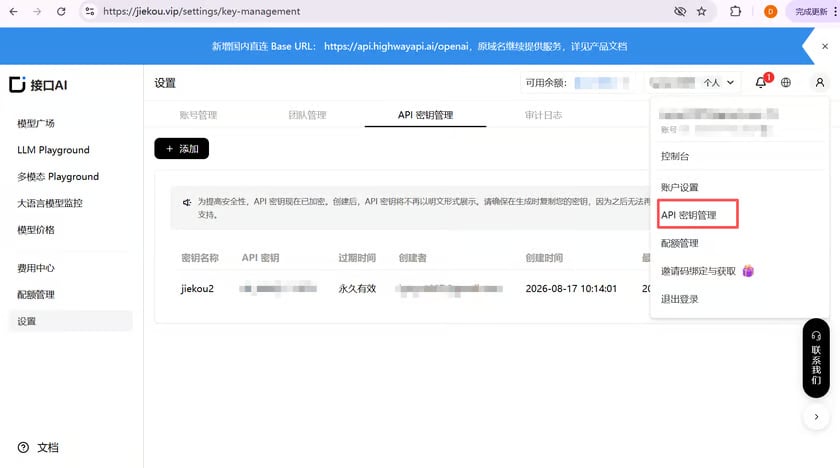
Перейдите в панель управления, нажмите «Мой профиль» в правом верхнем углу и выберите «Управление API-ключами» в выпадающем списке.
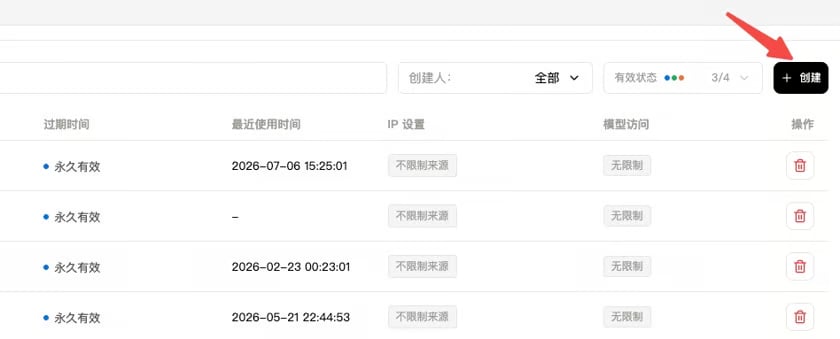
Нажмите «Создать» и введите название ключа. Рекомендуется указать легко узнаваемое имя, чтобы в дальнейшем было проще различать в консоли ключи с разным назначением.
Нажмите «Копировать» и сохраните сгенерированный ключ. Повторно просмотреть его в консоли будет невозможно, поэтому обязательно сохраните ключ для дальнейшего использования.
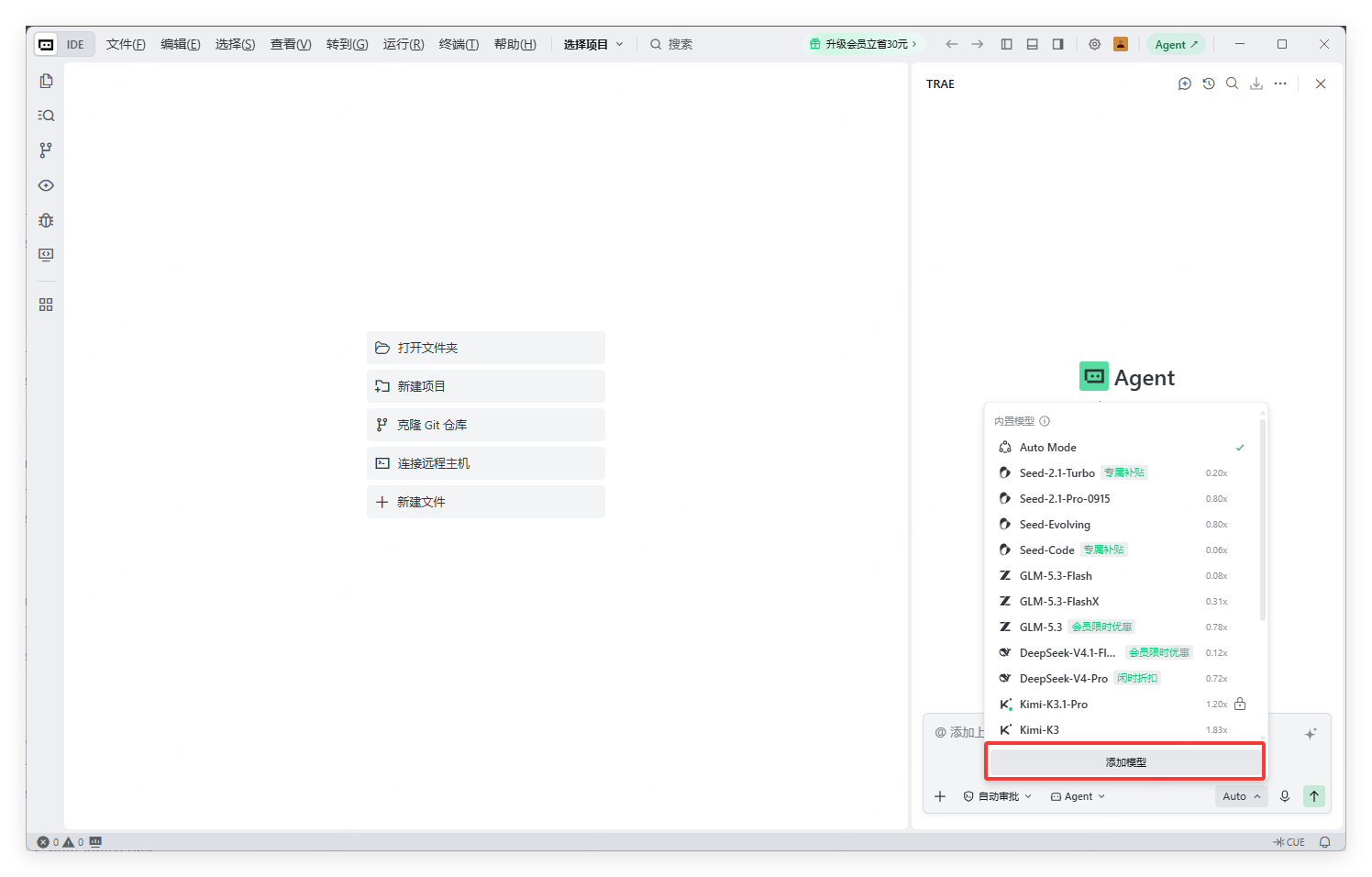
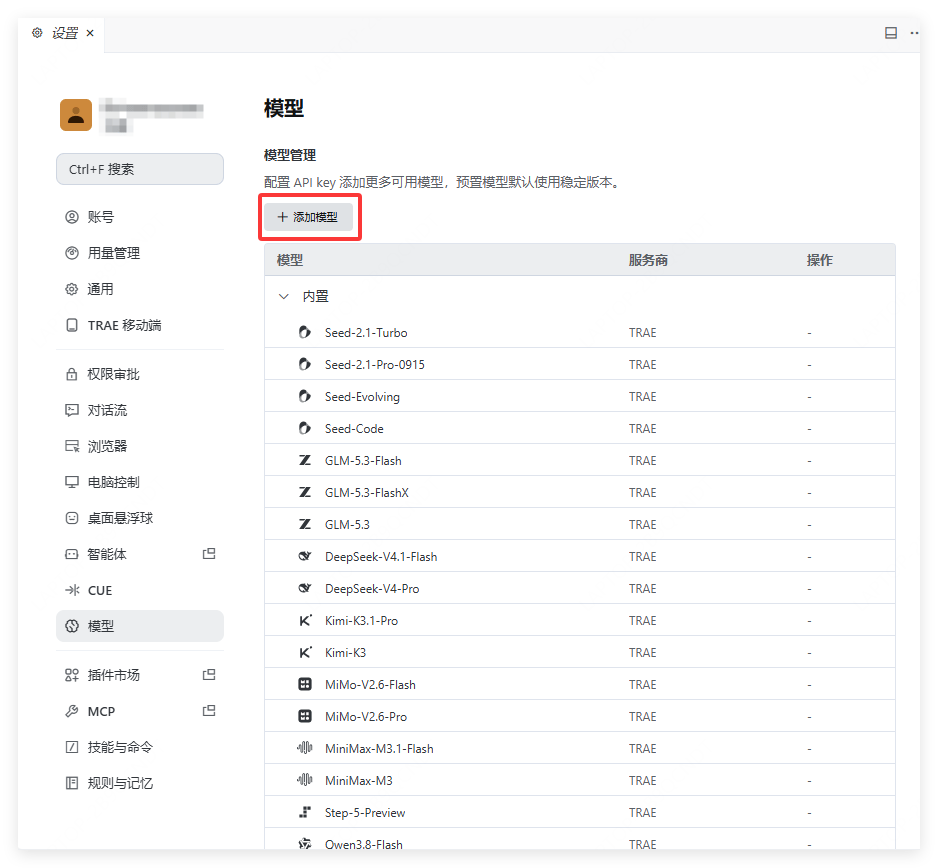
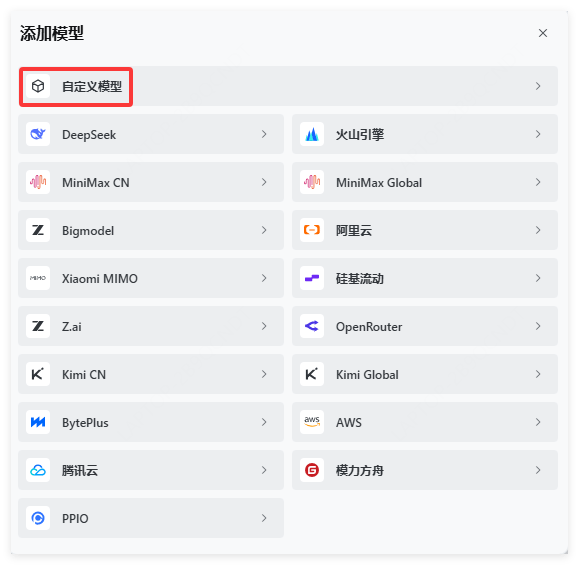
В нижней части диалогового окна справа в TRAE найдите список выбора моделей и нажмите «Добавить модель»
Нажмите «Пользовательская модель»
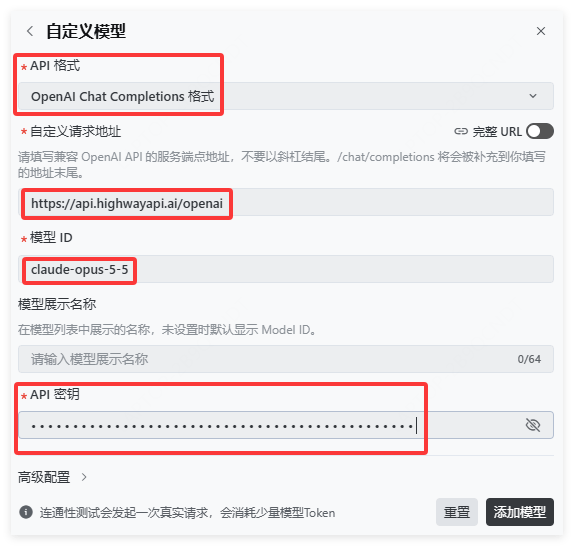
Вставьте только что скопированный API Key, введите URL, укажите ID модели в соответствии с вашими потребностями и выберите формат API, поддерживаемый моделью
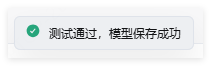
Нажмите «Добавить модель», чтобы проверить подключение модели (проверка соединения расходует небольшое количество квоты). Если появится следующее уведомление, подключение выполнено успешно
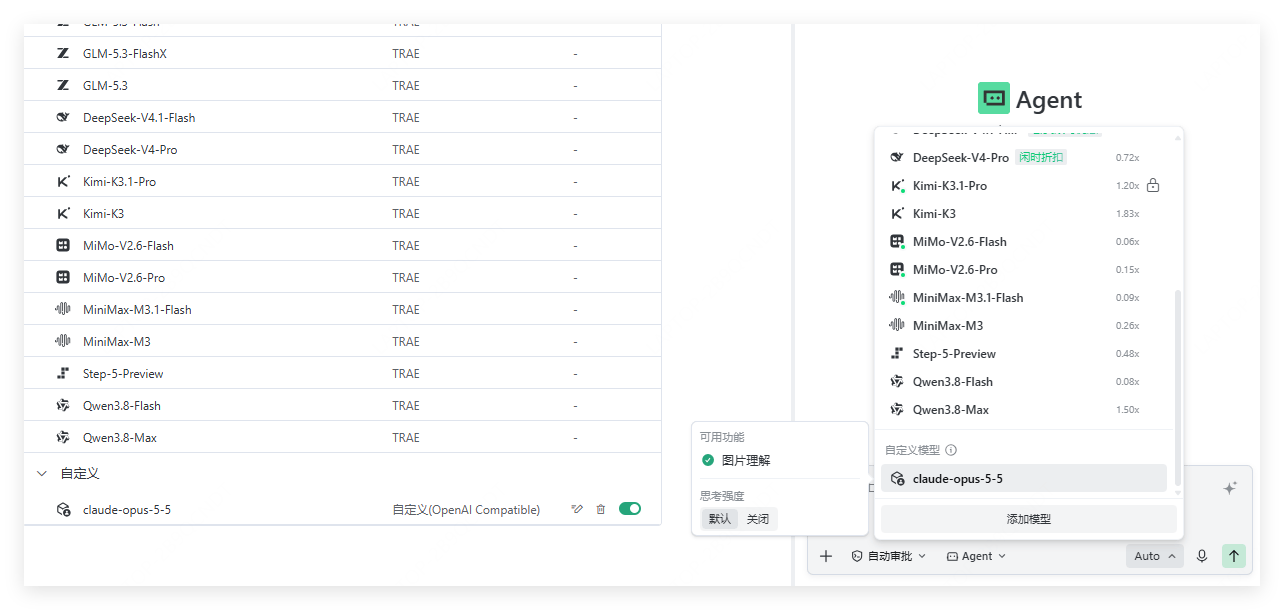
В диалоге можно выбрать модели, предоставляемые Interface AI, для их использования
Последнее изменение 5 ноября 2026 г.
{"docsConfig":{"theme":"aspen","$schema":"https://mintlify.com/docs.json","name":"JieKou AI Docs","description":"接口AI 开发者文档:大语言模型与图像、视频、音频等多模态模型 API 的接入、调用与计费说明。","colors":{"primary":"#000000","light":"#0071E3","dark":"#0071E3"},"logo":{"light":"https://mintcdn.com/jiekou/Mf1wGBLqNABiRgF8/logo/light.svg?fit=max\u0026auto=format\u0026n=Mf1wGBLqNABiRgF8\u0026q=85\u0026s=81df34bfa762625ad3a4e18f59a81a0e","dark":"https://mintcdn.com/jiekou/Mf1wGBLqNABiRgF8/logo/dark.svg?fit=max\u0026auto=format\u0026n=Mf1wGBLqNABiRgF8\u0026q=85\u0026s=b81968885d04f4c09c4058bad9c364e1","href":"https://jiekou.vip"},"favicon":"https://mintcdn.com/jiekou/M__ek7klV-HYX16k/favicon.ico?fit=max\u0026auto=format\u0026n=M__ek7klV-HYX16k\u0026q=85\u0026s=7fb1bfe34418ab40c7c6025450bf40e0","navbar":{"links":[{"href":"https://jiekou.vip/models-console/library","label":"控制台"}],"primary":{"type":"button","label":"官网首页","href":"https://jiekou.vip"}},"seo":{"metatags":{"og:site_name":"接口AI 文档中心","application-name":"接口AI 文档中心","apple-mobile-web-app-title":"接口AI 文档中心"},"organization":{"name":"接口AI","url":"https://jiekou.ai"},"indexing":"all"},"contextual":{"options":["copy","view","chatgpt","claude","perplexity","mcp","add-mcp","cursor","vscode"],"display":"header"},"metadata":{"timestamp":true},"markdown":{"instructions":["JieKou AI model APIs are OpenAI-compatible. Base URL for users in mainland China (direct, no VPN): https://api.highwayapi.ai/openai; elsewhere: https://api.jiekou.ai/openai. Anthropic-compatible base URL: https://api.highwayapi.ai/anthropic or https://api.jiekou.ai/anthropic.","Authenticate with `Authorization: Bearer \u003cAPI_KEY>`; with Anthropic SDKs or Claude Code, pass the same key as `ANTHROPIC_AUTH_TOKEN`. Users create keys at https://jiekou.ai/settings/key-management. Never print or hardcode a real key.","Get current model IDs from GET https://api.jiekou.ai/openai/v1/models instead of reusing model names from memory."]},"styling":{"latex":true},"navigation":{"languages":[{"language":"zh","default":true,"href":"docs/home"},{"language":"en","href":"en/docs/home"},{"language":"es","href":"es/docs/home"},{"language":"pt-BR","href":"pt/docs/home"},{"language":"fr","href":"fr/docs/home"},{"language":"de","href":"de/docs/home"},{"language":"ja","href":"ja/docs/home"},{"language":"ru","href":"ru/docs/home"}]}},"deployment":{"deploymentMetadataValue":{"subdomain":"jiekou","hasAudioNarration":false,"actualSubdomain":"jiekou","customDomains":["docs.jiekou.ai"],"gitSource":{"type":"github","owner":"jiekouai","repo":"jiekou-docs","deployBranch":"main","contentDirectory":"","isPrivate":true,"mountPath":"","label":""},"chroma":{"liveDeploymentHistoryId":"6aec46a98cb1f1c974b8d3a2","collectionId":"1d53f2d5-235c-4283-9cc0-e160fb2d684b","schemaVersion":"v3","latestBuiltDeploymentHistoryId":"6aec46a98cb1f1c974b8d3a2"},"entitlements":{},"buildId":"6aec46a98cb1f1c974b8d3a2","clientVersion":"0.0.4067","searchFilterCounts":[{"language":"de","tag":"Leitfaden für Modelldienste","count":35},{"language":"zh","tag":"模型服务用户指南","count":35},{"language":"en","tag":"Model Service Guide","count":35},{"language":"es","tag":"Guía del servicio de modelos","count":35},{"language":"fr","tag":"Guide du service de modèles","count":35},{"language":"ja","tag":"モデルサービスガイド","count":35},{"language":"pt-BR","tag":"Guia do serviço de modelos","count":35},{"language":"ru","tag":"Руководство по сервису моделей","count":35},{"language":"de","tag":"Einrichtung von Drittanbieter-Tools","count":22},{"language":"zh","tag":"第三方工具配置","count":22},{"language":"zh","tag":"模型服务 API 手册","count":22},{"language":"en","tag":"Third-party Tool Setup","count":22},{"language":"en","tag":"Model Service API Reference","count":22},{"language":"es","tag":"Configuración de herramientas de terceros","count":22},{"language":"fr","tag":"Configuration des outils tiers","count":22},{"language":"ja","tag":"サードパーティツール設定","count":22},{"language":"pt-BR","tag":"Configuração de ferramentas de terceiros","count":22},{"language":"ru","tag":"Настройка сторонних инструментов","count":22},{"language":"de","tag":"API-Referenz für Modelldienste","count":19},{"language":"es","tag":"Referencia de API del servicio de modelos","count":19},{"language":"fr","tag":"Référence API du service de modèles","count":19},{"language":"ja","tag":"モデルサービス API リファレンス","count":19},{"language":"pt-BR","tag":"Referência da API do serviço de modelos","count":19},{"language":"ru","tag":"Справочник API сервиса моделей","count":19},{"language":"zh","tag":"账号用户指南","count":16},{"language":"en","tag":"Account Guide","count":16},{"language":"de","tag":"Kontoleitfaden","count":14},{"language":"es","tag":"Guía de cuenta","count":14},{"language":"fr","tag":"Guide du compte","count":14},{"language":"ja","tag":"アカウントガイド","count":14},{"language":"pt-BR","tag":"Guia da conta","count":14},{"language":"ru","tag":"Руководство по аккаунту","count":14},{"language":"de","tag":"LLM API","count":9},{"language":"zh","tag":"大语言模型 API","count":9},{"language":"en","tag":"LLM API","count":9},{"language":"es","tag":"API de LLM","count":9},{"language":"fr","tag":"API LLM","count":9},{"language":"ja","tag":"LLM API","count":9},{"language":"pt-BR","tag":"API de LLM","count":9},{"language":"ru","tag":"API больших языковых моделей","count":9},{"language":"zh","tag":"账号管理","count":8},{"language":"en","tag":"Account Management","count":8},{"language":"de","tag":"FAQ","count":7},{"language":"zh","tag":"常见问题","count":7},{"language":"en","tag":"FAQ","count":7},{"language":"es","tag":"Preguntas frecuentes","count":7},{"language":"fr","tag":"FAQ","count":7},{"language":"ja","tag":"FAQ","count":7},{"language":"pt-BR","tag":"Perguntas frequentes","count":7},{"language":"ru","tag":"Часто задаваемые вопросы","count":7},{"language":"de","tag":"Große Sprachmodelle","count":6},{"language":"de","tag":"Kontoverwaltung","count":6},{"language":"zh","tag":"大语言","count":6},{"language":"en","tag":"Large Language Models","count":6},{"language":"es","tag":"Modelos de lenguaje","count":6},{"language":"es","tag":"Gestión de cuenta","count":6},{"language":"fr","tag":"Grands modèles de langage","count":6},{"language":"fr","tag":"Gestion du compte","count":6},{"language":"ja","tag":"大規模言語モデル","count":6},{"language":"ja","tag":"アカウント管理","count":6},{"language":"pt-BR","tag":"Modelos de linguagem","count":6},{"language":"pt-BR","tag":"Gerenciamento da conta","count":6},{"language":"ru","tag":"Большие языковые модели","count":6},{"language":"ru","tag":"Управление аккаунтом","count":6},{"language":"de","tag":"Bilder","count":5},{"language":"zh","tag":"图像","count":5},{"language":"en","tag":"Images","count":5},{"language":"es","tag":"Imágenes","count":5},{"language":"fr","tag":"Images","count":5},{"language":"ja","tag":"画像","count":5},{"language":"pt-BR","tag":"Imagens","count":5},{"language":"ru","tag":"Изображения","count":5},{"language":"de","tag":"API-Grundlagen","count":4},{"language":"zh","tag":"API 基础","count":4},{"language":"en","tag":"API Basics","count":4},{"language":"es","tag":"Conceptos básicos de API","count":4},{"language":"fr","tag":"Bases de l'API","count":4},{"language":"ja","tag":"API の基本","count":4},{"language":"pt-BR","tag":"Noções básicas da API","count":4},{"language":"ru","tag":"Основы API","count":4}]},"assistantConfig":{},"basePath":"","hasChatPermissions":false,"hasWebMcpPermissions":false,"toggles":[{"name":"kill-isr","enabled":true,"variant":{"name":"disabled","enabled":false,"feature_enabled":true},"impressionData":false},{"name":"agent-mintlify-slack","enabled":true,"variant":{"name":"disabled","enabled":false,"feature_enabled":true},"impressionData":false},{"name":"agent-integrations-settings","enabled":true,"variant":{"name":"disabled","enabled":false,"feature_enabled":true},"impressionData":false},{"name":"rbac-expansion","enabled":true,"variant":{"name":"disabled","enabled":false,"feature_enabled":true},"impressionData":false},{"name":"automations-pr-grouping","enabled":true,"variant":{"name":"disabled","enabled":false,"feature_enabled":true},"impressionData":false},{"name":"custom-prefix","enabled":true,"variant":{"name":"disabled","enabled":false,"feature_enabled":true},"impressionData":false},{"name":"analytics-v7","enabled":true,"variant":{"name":"disabled","enabled":false,"feature_enabled":true},"impressionData":false},{"name":"user-flows-analytics","enabled":true,"variant":{"name":"disabled","enabled":false,"feature_enabled":true},"impressionData":false},{"name":"no-publish-flow","enabled":true,"variant":{"name":"disabled","enabled":false,"feature_enabled":true},"impressionData":false},{"name":"workos-onboarding","enabled":true,"variant":{"name":"disabled","enabled":false,"feature_enabled":true},"impressionData":false},{"name":"llms-txt-v2","enabled":true,"variant":{"name":"disabled","enabled":false,"feature_enabled":true},"impressionData":false},{"name":"snapshot-serving-live","enabled":true,"variant":{"name":"disabled","enabled":false,"feature_enabled":true},"impressionData":false},{"name":"stripTemperatureMiddleware","enabled":true,"variant":{"name":"disabled","enabled":false,"feature_enabled":true},"impressionData":false},{"name":"support-platform-pylon-zendesk","enabled":true,"variant":{"name":"disabled","enabled":false,"feature_enabled":true},"impressionData":false},{"name":"snapshot-serving","enabled":true,"variant":{"name":"disabled","enabled":false,"feature_enabled":true},"impressionData":false},{"name":"instant-rollback","enabled":true,"variant":{"name":"disabled","enabled":false,"feature_enabled":true},"impressionData":false},{"name":"granular-notifications-server","enabled":true,"variant":{"name":"disabled","enabled":false,"feature_enabled":true},"impressionData":false},{"name":"granular-notifications","enabled":true,"variant":{"name":"disabled","enabled":false,"feature_enabled":true},"impressionData":false},{"name":"automations-fable","enabled":true,"variant":{"name":"disabled","enabled":false,"feature_enabled":true},"impressionData":false},{"name":"fixed-ai-action-pricing","enabled":true,"variant":{"name":"disabled","enabled":false,"feature_enabled":true},"impressionData":false},{"name":"automation-resolve-merge-conflict","enabled":true,"variant":{"name":"disabled","enabled":false,"feature_enabled":true},"impressionData":false},{"name":"scoped-publishing","enabled":true,"variant":{"name":"disabled","enabled":false,"feature_enabled":true},"impressionData":false},{"name":"mintql","enabled":true,"variant":{"name":"disabled","enabled":false,"feature_enabled":true},"impressionData":false},{"name":"page-level-analytics","enabled":true,"variant":{"name":"disabled","enabled":false,"feature_enabled":true},"impressionData":false},{"name":"editor-version-history-v2","enabled":true,"variant":{"name":"disabled","enabled":false,"feature_enabled":true},"impressionData":false},{"name":"billing-page-v2","enabled":true,"variant":{"name":"disabled","enabled":false,"feature_enabled":true},"impressionData":false},{"name":"full-page-search","enabled":true,"variant":{"name":"disabled","enabled":false,"feature_enabled":true},"impressionData":false},{"name":"workspace-projects","enabled":true,"variant":{"name":"disabled","enabled":false,"feature_enabled":true},"impressionData":false},{"name":"assistant-v5","enabled":true,"variant":{"name":"disabled","enabled":false,"feature_enabled":true},"impressionData":false},{"name":"fork-pr-previews","enabled":true,"variant":{"name":"disabled","enabled":false,"feature_enabled":true},"impressionData":false},{"name":"revalidation-jwt","enabled":true,"variant":{"name":"disabled","enabled":false,"feature_enabled":true},"impressionData":false},{"name":"vite-origin","enabled":true,"variant":{"name":"disabled","enabled":false,"feature_enabled":true},"impressionData":false},{"name":"workos-sso-scim","enabled":true,"variant":{"name":"disabled","enabled":false,"feature_enabled":true},"impressionData":false},{"name":"hobby-abuse-scan","enabled":true,"variant":{"name":"disabled","enabled":false,"feature_enabled":true},"impressionData":false},{"name":"dashboard-inbox","enabled":true,"variant":{"name":"disabled","enabled":false,"feature_enabled":true},"impressionData":false},{"name":"workos-signup","enabled":true,"variant":{"name":"disabled","enabled":false,"feature_enabled":true},"impressionData":false},{"name":"turbopuffer-dual-write","enabled":true,"variant":{"name":"disabled","enabled":false,"feature_enabled":true},"impressionData":false},{"name":"workos-enabled","enabled":true,"variant":{"name":"disabled","enabled":false,"feature_enabled":true},"impressionData":false},{"name":"approve-review-flow","enabled":true,"variant":{"name":"disabled","enabled":false,"feature_enabled":true},"impressionData":false},{"name":"sso-setup-deadline-banner","enabled":true,"variant":{"name":"disabled","enabled":false,"feature_enabled":true},"impressionData":false},{"name":"turbopuffer-serve","enabled":true,"variant":{"name":"disabled","enabled":false,"feature_enabled":true},"impressionData":false},{"name":"live-agents","enabled":true,"variant":{"name":"disabled","enabled":false,"feature_enabled":true},"impressionData":false}],"googleFontsInlined":false},"customCss":[{"filePath":"global.css","content":"*[style*=\"rgb(124, 58, 237)\"],*[style*=\"#7c3aed\"],*[style*=\"7c3aed\"]{background-color:#F5F5F5!important;background:#F5F5F5!important}#navbar .nav-tabs-item[data-active=\"true\"],#navbar .nav-tabs-item[aria-current=\"location\"]{background-color:transparent!important;background:transparent!important}#sidebar *[class*=\"active\"],#sidebar *[aria-selected=\"true\"],#sidebar *[data-active=\"true\"]{background-color:#F5F5F5!important}#sidebar button.bg-\\\\[var\\\\(--primary\\\\) \\\\],\n#sidebar a.bg-\\\\[var\\\\(--primary\\\\) \\\\]{background-color:#F5F5F5!important}.table-container{overflow-x:scroll;box-shadow:3px 0 10px 0 rgba(25, 85, 140, .05)}.table-container table{margin-top:0}.table thead{background-color:#eef2f150}.table thead th{padding:8px 10px;text-align:left;white-space:nowrap}.table tbody td{padding:6px 10px}.table-big thead th{padding:12px 10px}.table-big tbody td{padding:10px 10px}.table .list-col{position:relative;padding-left:31px;margin:0;text-align:left}.table .list-col::before{content:\"•\";position:absolute;left:18px;top:6px;color:#16b063b0}.table .list-sub-col{position:relative;padding-left:46px;margin:0;text-align:left}.table .list-sub-col::before{content:\"\";position:absolute;left:36px;top:15px;width:4px;height:4px;background-color:#16b06380}.table .list-grandson-col{position:relative;padding-left:60px;margin:0;text-align:left}.table .list-grandson-col::before{content:\"\";position:absolute;left:50px;top:15px;width:4px;height:4px;border-radius:100%;border:1px solid #16b06380}.table .list-grandson-sub-col{position:relative;padding-left:66px;margin:0;text-align:left}.table .list-grandson-sub-col::before{content:\"\";position:absolute;left:58px;top:16px;width:3px;height:3px;border-radius:100%;border:1px solid #16b06350}.table .type-desc{display:inline-block;margin-left:12px;color:#9e9c98b0}.table .type-desc-narrow{margin-left:4px}.table .delete{text-decoration:line-through}.table .deprecated{display:inline-block;color:#f23030;margin-bottom:4px}.table .new-field{display:inline-block;margin-bottom:4px;color:#22ad5c}.table .moved{display:inline-block;margin-bottom:4px;color:#f27430}.table .inline-block{display:inline-block}.table .mt-1{margin-top:4px}.table .mt-2{margin-top:8px}.table .ml-0{margin-left:0}.model-id-item{padding:.125rem .5rem;color:#111827;font-size:.875em;font-weight:500;font-variant-ligatures:none;overflow-wrap:break-word;border-radius:var(--rounded-md, .375rem);background-color:rgb(var(--gray-100) / .5)}.param_text{font-size:14px}.param_frame{width:100%;padding:0 8px}.unified-api-container span[data-as=p]{display:block;margin-top:1.25em;margin-bottom:1.25em}.unified-api-inline-label{padding:2px 8px;border-radius:6px;background-color:#F1EFF580;color:#111827;font-size:12px;font-family:var(--font-jetbrains-mono), ui-monospace, SFMono-Regular, Menlo, Monaco, Consolas, \"Liberation Mono\", \"Courier New\", monospace}.unified-api-selector-container{margin-bottom:16px}.unified-api-description{padding:6px 8px;font-size:15px;color:#4f4e4a;border-radius:6px;border-left:4px solid #fafafa;background-color:#fdfdfd}.unified-api-selector-label{display:block;margin-top:36px;margin-bottom:12px;font-size:15px;font-weight:500;color:#374151;line-height:1.25}.unified-api-selector-wrapper{position:relative;max-width:300px}.unified-api-selector-button{height:40px;width:100%;border-radius:6px;border:1px solid #d1d5db;background-color:#ffffff;padding:0 32px 0 12px;font-size:14px;color:#374151;outline:none;cursor:pointer;text-align:left;display:flex;align-items:center;justify-content:space-between;transition:border-color 0.2s ease-in-out, box-shadow 0.2s ease-in-out;box-shadow:0 1px 2px 0 rgba(0, 0, 0, 0.05);font-family:var(--font-jetbrains-mono), ui-monospace, SFMono-Regular, Menlo, Monaco, Consolas, \"Liberation Mono\", \"Courier New\", monospace}.unified-api-selector-button:hover{border-color:#9ca3af}.unified-api-selector-button:focus{border-color:#3b82f6;box-shadow:0 0 0 3px rgba(59, 130, 246, 0.1)}.unified-api-selector-arrow{transition:transform 0.2s ease-in-out}.unified-api-selector-arrow.open{transform:rotate(180deg)}.unified-api-selector-dropdown{position:absolute;top:100%;left:0;right:0;z-index:50;margin-top:4px;border-radius:6px;border:1px solid #d1d5db;background-color:#ffffff;box-shadow:0 10px 25px -3px rgba(0, 0, 0, 0.2), 0 4px 10px -2px rgba(0, 0, 0, 0.15);max-height:275px;overflow:hidden}.unified-api-selector-dropdown::after{content:'';position:sticky;bottom:0;left:0;right:0;height:12px;background:linear-gradient(to top, rgba(255, 255, 255, 1) 0%, rgba(255, 255, 255, 0.5) 50%, rgba(255, 255, 255, 0.3) 100%);z-index:10;pointer-events:none;display:block;margin-top:-12px}.unified-api-selector-option{padding:10px 12px;font-size:14px;color:#374151;cursor:pointer;background-color:#ffffff}.unified-api-selector-option:not(:last-child){margin-top:1px;margin-bottom:1px;border-bottom:1px solid #f5f5f5}.unified-api-selector-option.selected{background-color:#f3f4f6}.unified-api-selector-option:hover:not(.selected){background-color:#f8fafc}.dark .unified-api-selector-label{color:inherit}.dark .unified-api-search-container{background-color:#1f2937}.dark .unified-api-search-input{background-color:#1f2937;color:#e5e7eb}.dark .unified-api-selector-button{border:1px solid #4b5563;background-color:#1f2937;color:#e5e7eb;box-shadow:0 1px 2px 0 rgba(0, 0, 0, 0.3)}.dark .unified-api-selector-button:hover{border-color:#6b7280}.dark .unified-api-selector-button:focus{border-color:#3b82f6;box-shadow:0 0 0 3px rgba(59, 130, 246, 0.2)}.dark .unified-api-selector-dropdown{border:1px solid #4b5563;background-color:#1f2937;box-shadow:0 10px 25px -3px rgba(0, 0, 0, 0.4), 0 4px 10px -2px rgba(0, 0, 0, 0.3)}.dark .unified-api-selector-dropdown::after{background:linear-gradient(to top, rgba(31, 41, 55, 1) 0%, rgba(31, 41, 55, 0.5) 50%, rgba(31, 41, 55, 0.3) 100%)}.dark .unified-api-selector-option{color:#e5e7eb;background-color:#1f2937}.dark .unified-api-selector-option:not(:last-child){border-bottom:1px solid #374151}.dark .unified-api-selector-option.selected{background-color:#374151}.dark .unified-api-selector-option:hover:not(.selected){background-color:#2d3748}.dark .unified-api-description{padding:0;background-color:inherit;color:#e5e7eb;border-left:none}.unified-api-loading-container{display:flex;flex-direction:column;align-items:center;justify-content:center;padding:48px 24px;text-align:center}.unified-api-loading-spinner{width:32px;height:32px;border:3px solid #f3f4f6;border-top:3px solid #7c3aed;border-radius:50%;animation:unified-api-spin 1s linear infinite;margin-bottom:16px}.unified-api-loading-text{color:#6b7280;font-size:14px;margin:0}@keyframes unified-api-spin{0%{transform:rotate(0deg)}100%{transform:rotate(360deg)}}.unified-api-search-container{padding:8px 12px;border-bottom:1px solid #e5e7eb;background-color:#fefefe}.unified-api-search-input{width:100%;padding:8px 12px;border:1px solid #d1d5db;border-radius:4px;font-size:14px;background-color:#ffffff;color:#374151;outline:none;transition:border-color 0.2s ease}.unified-api-search-input:focus{border-color:#7c3aed;box-shadow:0 0 0 3px rgba(124, 58, 237, 0.1)}.unified-api-search-input::placeholder{color:#9ca3af}.unified-api-options-container{padding-bottom:12px;max-height:calc(275px - 48px);overflow-y:auto}.unified-api-no-results{padding:16px 12px;text-align:center;color:#6b7280;font-size:14px;font-style:italic}:root{--nv-toc-band-color: var(--primary)}.dark{--nv-toc-band-color: var(--primary-light)}html[data-nv-toc-band] #table-of-contents [data-layout-item=\"toc-item-link\"],html[data-nv-toc-band] #table-of-contents [data-layout-item=\"toc-item\"]{border-left-color:transparent}:root{--nv-toc-band-from: 30%;--nv-toc-band-to: 0%;--nv-toc-band-fade: 100%}html[data-nv-toc-band] #table-of-contents[data-look=\"default\"] [data-layout-item=\"toc-item\"][data-active]>[data-layout-item=\"toc-item-link\"]:not([data-nv-in-view]){color:rgb(var(--gray-600))}html[data-nv-toc-band] #table-of-contents[data-look=\"default\"] [data-layout-item=\"toc-item\"] [data-layout-item=\"toc-item\"][data-active]>[data-layout-item=\"toc-item-link\"]:not([data-nv-in-view]){color:rgb(var(--gray-500))}html.dark[data-nv-toc-band] #table-of-contents[data-look=\"default\"] [data-layout-item=\"toc-item\"][data-active]>[data-layout-item=\"toc-item-link\"]:not([data-nv-in-view]),html.dark[data-nv-toc-band] #table-of-contents[data-look=\"default\"] [data-layout-item=\"toc-item\"] [data-layout-item=\"toc-item\"][data-active]>[data-layout-item=\"toc-item-link\"]:not([data-nv-in-view]){color:rgb(var(--gray-400))}html[data-nv-toc-band] #table-of-contents[data-look=\"default\"] [data-layout-item=\"toc-item\"][data-active]>[data-layout-item=\"toc-item-link\"]:not([data-nv-in-view]){text-shadow:none}html[data-nv-toc-band] #table-of-contents[data-look=\"default\"] [data-layout-item=\"toc-item\"][data-active]>[data-layout-item=\"toc-item-link\"]:not([data-nv-in-view]):hover,html[data-nv-toc-band] #table-of-contents[data-look=\"default\"] [data-layout-item=\"toc-item\"] [data-layout-item=\"toc-item\"][data-active]>[data-layout-item=\"toc-item-link\"]:not([data-nv-in-view]):hover{color:rgb(var(--gray-900))}html.dark[data-nv-toc-band] #table-of-contents[data-look=\"default\"] [data-layout-item=\"toc-item\"][data-active]>[data-layout-item=\"toc-item-link\"]:not([data-nv-in-view]):hover,html.dark[data-nv-toc-band] #table-of-contents[data-look=\"default\"] [data-layout-item=\"toc-item\"] [data-layout-item=\"toc-item\"][data-active]>[data-layout-item=\"toc-item-link\"]:not([data-nv-in-view]):hover{color:rgb(var(--gray-300))}#table-of-contents [data-layout-item=\"toc-item-link\"][data-nv-in-view]{color:rgb(var(--gray-900))}.dark #table-of-contents [data-layout-item=\"toc-item-link\"][data-nv-in-view]{color:rgb(var(--gray-100))}#table-of-contents nav{position:relative;isolation:isolate}.nv-toc-band{position:absolute;inset:0;z-index:-1;pointer-events:none;background:linear-gradient(to right, rgb(var(--nv-toc-band-color) / 0.3), transparent);clip-path:inset(0 0 100% round 8px)}.nv-toc-band[data-ready]{transition:clip-path 300ms ease-out}@supports (background: linear-gradient(in oklab, red, blue)) and (color: color-mix(in oklab, red, blue)){.nv-toc-band{background:linear-gradient(\n to right in oklab,\n color-mix(in oklab, rgb(var(--nv-toc-band-color)) var(--nv-toc-band-from), transparent),\n color-mix(in oklab, rgb(var(--nv-toc-band-color)) var(--nv-toc-band-to), transparent)\n var(--nv-toc-band-fade)\n )}}@media (prefers-reduced-motion: reduce){.nv-toc-band[data-ready]{transition:none}}"}],"page":{"pagePath":"ru/docs/integration/trae","slug":"/ru/docs/integration/trae","pageMetadata":{"title":"TRAE","og:title":"Interface AI × TRAE","description":null,"href":"/ru/docs/integration/trae"},"pageType":"default","mdx":{"mdxSource":{"compiledSource":"\"use strict\";const{Fragment:_Fragment,jsx:_jsx,jsxs:_jsxs}=arguments[0];const{useMDXComponents:_provideComponents}=arguments[0];function _createMdxContent(props){const _components={a:`a`,code:`code`,li:`li`,ol:`ol`,p:`p`,ul:`ul`,..._provideComponents(),...props.components},{Heading,OptimizedImage}=_components;if(!Heading)_missingMdxReference(`Heading`,true);if(!OptimizedImage)_missingMdxReference(`OptimizedImage`,true);return _jsxs(_Fragment,{children:[_jsx(Heading,{level:`2`,id:`что-такое-trae`,children:`Что такое TRAE?`}),`\n`,_jsx(_components.p,{children:`TRAE (The Real AI Engineer) — это платформа для разработки с AI, представленная компанией ByteDance. Международная версия была запущена в январе 2025 года, а китайская версия вышла в марте того же года. Платформа предлагает две рабочие парадигмы: режим IDE сохраняет полноценный редактор, терминал, отладку и рабочие процессы Git, что подходит для глубокого кодирования и точной отладки; режим Agent управляется AI, который самостоятельно выполняет весь процесс — от понимания требований, генерации кода и тестирования до предварительного просмотра результатов, а также может координировать несколько агентов, работающих параллельно в рамках одного рабочего пространства.`}),`\n`,_jsxs(_components.p,{children:[`Продукт доступен в виде настольного IDE, веб-версии, мобильного приложения, а также плагинов для VS Code, JetBrains, Android Studio и терминального CLI. Платформа включает встроенного агента Agent, автодополнение кода CUE, индексацию кодовой базы, контекстные ссылки `,_jsx(_components.code,{children:`#`}),`, Rules, Memories, Skills, а также расширяет возможности через MCP, пользовательских агентов и Hooks. Кроме того, поддерживается конвертация Figma в код, управление браузером и компьютером, облачные задачи и задачи по расписанию.`]}),`\n`,_jsxs(_components.p,{children:[`Официальный сайт: `,_jsx(_components.a,{href:`https://www.trae.ai/`,children:`https://www.trae.ai/`})]}),`\n`,_jsxs(_components.p,{children:[`Github: `,_jsx(_components.a,{href:`https://github.com/bytedance/trae-agent`,children:`https://github.com/bytedance/trae-agent`})]}),`\n`,_jsx(Heading,{level:`2`,id:`как-подключить-interface-ai-к-trae`,children:`Как подключить Interface AI к TRAE?`}),`\n`,_jsx(Heading,{level:`3`,id:`получение-api-key`,children:`Получение API Key`}),`\n`,_jsxs(_components.ol,{children:[`\n`,_jsxs(_components.li,{children:[`\n`,_jsx(_components.p,{children:`Зарегистрируйтесь на официальном сайте jiekou.ai.`}),`\n`]}),`\n`,_jsxs(_components.li,{children:[`\n`,_jsx(_components.p,{children:`Перейдите в панель управления, нажмите «Мой профиль» в правом верхнем углу и выберите «Управление API-ключами» в выпадающем списке.`}),`\n`,_jsx(OptimizedImage,{src:`https://mintcdn.com/jiekou/woskTYHkYOH0CRpH/images/trae-01.png?fit=max\u0026auto=format\u0026n=woskTYHkYOH0CRpH\u0026q=85\u0026s=7b119737d94e5faec2a13b8d7b35da52`,alt:``,\"data-og-width\":`840`,width:`840`,\"data-og-height\":`468`,height:`468`,\"data-path\":`images/trae-01.png`,\"data-optimize\":`true`,\"data-opv\":`3`,srcset:`https://mintcdn.com/jiekou/woskTYHkYOH0CRpH/images/trae-01.png?w=280\u0026fit=max\u0026auto=format\u0026n=woskTYHkYOH0CRpH\u0026q=85\u0026s=9110548c8e8c1539c3ecbf2e1df47a09 280w, https://mintcdn.com/jiekou/woskTYHkYOH0CRpH/images/trae-01.png?w=560\u0026fit=max\u0026auto=format\u0026n=woskTYHkYOH0CRpH\u0026q=85\u0026s=d83cbce2062704e0b3e56a019c89cb01 560w, https://mintcdn.com/jiekou/woskTYHkYOH0CRpH/images/trae-01.png?w=840\u0026fit=max\u0026auto=format\u0026n=woskTYHkYOH0CRpH\u0026q=85\u0026s=bcd0c5a610564fcb18a9056b043cf348 840w, https://mintcdn.com/jiekou/woskTYHkYOH0CRpH/images/trae-01.png?w=1100\u0026fit=max\u0026auto=format\u0026n=woskTYHkYOH0CRpH\u0026q=85\u0026s=95dc6dd15725a411e1e58f117b727418 1100w, https://mintcdn.com/jiekou/woskTYHkYOH0CRpH/images/trae-01.png?w=1650\u0026fit=max\u0026auto=format\u0026n=woskTYHkYOH0CRpH\u0026q=85\u0026s=acc3962cf65d741c99b9b1fe7a71103c 1650w, https://mintcdn.com/jiekou/woskTYHkYOH0CRpH/images/trae-01.png?w=2500\u0026fit=max\u0026auto=format\u0026n=woskTYHkYOH0CRpH\u0026q=85\u0026s=0f114065d89248b8d0d646a7f78b4432 2500w`}),`\n`]}),`\n`,_jsxs(_components.li,{children:[`\n`,_jsx(_components.p,{children:`Нажмите «Создать» и введите название ключа. Рекомендуется указать легко узнаваемое имя, чтобы в дальнейшем было проще различать в консоли ключи с разным назначением.`}),`\n`,_jsx(OptimizedImage,{src:`https://mintcdn.com/jiekou/woskTYHkYOH0CRpH/images/trae-02.png?fit=max\u0026auto=format\u0026n=woskTYHkYOH0CRpH\u0026q=85\u0026s=a99d7ae552889861534b03509baaed57`,alt:``,\"data-og-width\":`840`,width:`840`,\"data-og-height\":`339`,height:`339`,\"data-path\":`images/trae-02.png`,\"data-optimize\":`true`,\"data-opv\":`3`,srcset:`https://mintcdn.com/jiekou/woskTYHkYOH0CRpH/images/trae-02.png?w=280\u0026fit=max\u0026auto=format\u0026n=woskTYHkYOH0CRpH\u0026q=85\u0026s=035098b68327a33115c2bf1241dd0394 280w, https://mintcdn.com/jiekou/woskTYHkYOH0CRpH/images/trae-02.png?w=560\u0026fit=max\u0026auto=format\u0026n=woskTYHkYOH0CRpH\u0026q=85\u0026s=4d6a7cf74d7e45ba3b2180295eee940c 560w, https://mintcdn.com/jiekou/woskTYHkYOH0CRpH/images/trae-02.png?w=840\u0026fit=max\u0026auto=format\u0026n=woskTYHkYOH0CRpH\u0026q=85\u0026s=0940cb9ec7a9e58f5394238f231884f1 840w, https://mintcdn.com/jiekou/woskTYHkYOH0CRpH/images/trae-02.png?w=1100\u0026fit=max\u0026auto=format\u0026n=woskTYHkYOH0CRpH\u0026q=85\u0026s=64bd9b31db4acb1d1ac02eb7e587ddfb 1100w, https://mintcdn.com/jiekou/woskTYHkYOH0CRpH/images/trae-02.png?w=1650\u0026fit=max\u0026auto=format\u0026n=woskTYHkYOH0CRpH\u0026q=85\u0026s=c36ad009d1a8ad6b85bf3363026ccb15 1650w, https://mintcdn.com/jiekou/woskTYHkYOH0CRpH/images/trae-02.png?w=2500\u0026fit=max\u0026auto=format\u0026n=woskTYHkYOH0CRpH\u0026q=85\u0026s=aec2d311bc8805cd84c750137f36ea72 2500w`}),`\n`]}),`\n`,_jsxs(_components.li,{children:[`\n`,_jsx(_components.p,{children:`Нажмите «Копировать» и сохраните сгенерированный ключ. Повторно просмотреть его в консоли будет невозможно, поэтому обязательно сохраните ключ для дальнейшего использования.`}),`\n`]}),`\n`]}),`\n`,_jsx(Heading,{level:`3`,id:`подключение-interface-ai-к-trae`,children:`Подключение Interface AI к TRAE`}),`\n`,_jsxs(_components.ol,{children:[`\n`,_jsxs(_components.li,{children:[`В нижней части диалогового окна справа в TRAE найдите список выбора моделей и нажмите «Добавить модель»`,`\n`,_jsx(OptimizedImage,{src:`https://mintcdn.com/jiekou/TQxWIVZT1BEyadAo/images/trae-03.png?fit=max\u0026auto=format\u0026n=TQxWIVZT1BEyadAo\u0026q=85\u0026s=37524398fee16ecad188354df355af22`,alt:``,\"data-og-width\":`1496`,width:`1496`,\"data-og-height\":`956`,height:`956`,\"data-path\":`images/trae-03.png`,\"data-optimize\":`true`,\"data-opv\":`3`,srcset:`https://mintcdn.com/jiekou/TQxWIVZT1BEyadAo/images/trae-03.png?w=280\u0026fit=max\u0026auto=format\u0026n=TQxWIVZT1BEyadAo\u0026q=85\u0026s=53c889295e1ed2f83e8982e21076b0aa 280w, https://mintcdn.com/jiekou/TQxWIVZT1BEyadAo/images/trae-03.png?w=560\u0026fit=max\u0026auto=format\u0026n=TQxWIVZT1BEyadAo\u0026q=85\u0026s=eb35c25622c66d0c43c380796eb0047f 560w, https://mintcdn.com/jiekou/TQxWIVZT1BEyadAo/images/trae-03.png?w=840\u0026fit=max\u0026auto=format\u0026n=TQxWIVZT1BEyadAo\u0026q=85\u0026s=ecc4d918f5b5e5df0c731f124776dcb4 840w, https://mintcdn.com/jiekou/TQxWIVZT1BEyadAo/images/trae-03.png?w=1100\u0026fit=max\u0026auto=format\u0026n=TQxWIVZT1BEyadAo\u0026q=85\u0026s=5a232befe09937321fe313a14c1b4519 1100w, https://mintcdn.com/jiekou/TQxWIVZT1BEyadAo/images/trae-03.png?w=1650\u0026fit=max\u0026auto=format\u0026n=TQxWIVZT1BEyadAo\u0026q=85\u0026s=3ebd28430d92d193a7a32a213a6d8a14 1650w, https://mintcdn.com/jiekou/TQxWIVZT1BEyadAo/images/trae-03.png?w=2500\u0026fit=max\u0026auto=format\u0026n=TQxWIVZT1BEyadAo\u0026q=85\u0026s=2e4041141f9b56660fb09304830c0102 2500w`}),`\n`]}),`\n`]}),`\n`,_jsx(OptimizedImage,{src:`https://mintcdn.com/jiekou/TQxWIVZT1BEyadAo/images/trae-04.png?fit=max\u0026auto=format\u0026n=TQxWIVZT1BEyadAo\u0026q=85\u0026s=c81b8a8668a6d0347bfb138a75bdde5d`,alt:``,\"data-og-width\":`938`,width:`938`,\"data-og-height\":`868`,height:`868`,\"data-path\":`images/trae-04.png`,\"data-optimize\":`true`,\"data-opv\":`3`,srcset:`https://mintcdn.com/jiekou/TQxWIVZT1BEyadAo/images/trae-04.png?w=280\u0026fit=max\u0026auto=format\u0026n=TQxWIVZT1BEyadAo\u0026q=85\u0026s=35e73cdef55109c02a33968789cad2c0 280w, https://mintcdn.com/jiekou/TQxWIVZT1BEyadAo/images/trae-04.png?w=560\u0026fit=max\u0026auto=format\u0026n=TQxWIVZT1BEyadAo\u0026q=85\u0026s=1475119a243c991c6cb3e1434955bafb 560w, https://mintcdn.com/jiekou/TQxWIVZT1BEyadAo/images/trae-04.png?w=840\u0026fit=max\u0026auto=format\u0026n=TQxWIVZT1BEyadAo\u0026q=85\u0026s=4b6e390ae2620713518b8b98701f8f13 840w, https://mintcdn.com/jiekou/TQxWIVZT1BEyadAo/images/trae-04.png?w=1100\u0026fit=max\u0026auto=format\u0026n=TQxWIVZT1BEyadAo\u0026q=85\u0026s=aab84da146565fd121724949df7dafde 1100w, https://mintcdn.com/jiekou/TQxWIVZT1BEyadAo/images/trae-04.png?w=1650\u0026fit=max\u0026auto=format\u0026n=TQxWIVZT1BEyadAo\u0026q=85\u0026s=7c8f0b9d149df835159495b028a3cd55 1650w, https://mintcdn.com/jiekou/TQxWIVZT1BEyadAo/images/trae-04.png?w=2500\u0026fit=max\u0026auto=format\u0026n=TQxWIVZT1BEyadAo\u0026q=85\u0026s=58685f6a0423c017b1674d34b899af08 2500w`}),`\n`,_jsxs(_components.ol,{start:`2`,children:[`\n`,_jsxs(_components.li,{children:[`\n`,_jsx(_components.p,{children:`Нажмите «Пользовательская модель»`}),`\n`,_jsx(OptimizedImage,{src:`https://mintcdn.com/jiekou/TQxWIVZT1BEyadAo/images/trae-05.png?fit=max\u0026auto=format\u0026n=TQxWIVZT1BEyadAo\u0026q=85\u0026s=baea8b9ec5686e902160562af5af04cf`,alt:``,\"data-og-width\":`579`,width:`579`,\"data-og-height\":`565`,height:`565`,\"data-path\":`images/trae-05.png`,\"data-optimize\":`true`,\"data-opv\":`3`,srcset:`https://mintcdn.com/jiekou/TQxWIVZT1BEyadAo/images/trae-05.png?w=280\u0026fit=max\u0026auto=format\u0026n=TQxWIVZT1BEyadAo\u0026q=85\u0026s=48bcdbb436fe924c48164e9a33924d0f 280w, https://mintcdn.com/jiekou/TQxWIVZT1BEyadAo/images/trae-05.png?w=560\u0026fit=max\u0026auto=format\u0026n=TQxWIVZT1BEyadAo\u0026q=85\u0026s=06d6e6609889eb40379be2b348030ca6 560w, https://mintcdn.com/jiekou/TQxWIVZT1BEyadAo/images/trae-05.png?w=840\u0026fit=max\u0026auto=format\u0026n=TQxWIVZT1BEyadAo\u0026q=85\u0026s=5ca27e4512aa6b66740848993e4f4e52 840w, https://mintcdn.com/jiekou/TQxWIVZT1BEyadAo/images/trae-05.png?w=1100\u0026fit=max\u0026auto=format\u0026n=TQxWIVZT1BEyadAo\u0026q=85\u0026s=b48a6e30c62b6fba212815f61552ccd9 1100w, https://mintcdn.com/jiekou/TQxWIVZT1BEyadAo/images/trae-05.png?w=1650\u0026fit=max\u0026auto=format\u0026n=TQxWIVZT1BEyadAo\u0026q=85\u0026s=1d74f056d9d9eda0bf71bd7e6f21158d 1650w, https://mintcdn.com/jiekou/TQxWIVZT1BEyadAo/images/trae-05.png?w=2500\u0026fit=max\u0026auto=format\u0026n=TQxWIVZT1BEyadAo\u0026q=85\u0026s=f177aa3107630d4f81d20f897cb02b27 2500w`}),`\n`]}),`\n`,_jsxs(_components.li,{children:[`\n`,_jsx(_components.p,{children:`Вставьте только что скопированный API Key, введите URL, укажите ID модели в соответствии с вашими потребностями и выберите формат API, поддерживаемый моделью`}),`\n`]}),`\n`]}),`\n`,_jsxs(_components.ul,{children:[`\n`,_jsxs(_components.li,{children:[`URL для прямого подключения (Китай): `,_jsx(_components.a,{href:`https://api.highwayapi.ai/openai`,children:`https://api.highwayapi.ai/openai`})]}),`\n`,_jsxs(_components.li,{children:[`Международный URL: `,_jsx(_components.a,{href:`https://api.jiekou.ai/openai`,children:`https://api.jiekou.ai/openai`}),`\n`,_jsx(OptimizedImage,{src:`https://mintcdn.com/jiekou/TQxWIVZT1BEyadAo/images/trae-06.png?fit=max\u0026auto=format\u0026n=TQxWIVZT1BEyadAo\u0026q=85\u0026s=8d62c5ca6c115689fb92956a1efb85e8`,alt:``,\"data-og-width\":`574`,width:`574`,\"data-og-height\":`546`,height:`546`,\"data-path\":`images/trae-06.png`,\"data-optimize\":`true`,\"data-opv\":`3`,srcset:`https://mintcdn.com/jiekou/TQxWIVZT1BEyadAo/images/trae-06.png?w=280\u0026fit=max\u0026auto=format\u0026n=TQxWIVZT1BEyadAo\u0026q=85\u0026s=cc1e6bb8fb1ff6d6e3d10bb27e6a84d6 280w, https://mintcdn.com/jiekou/TQxWIVZT1BEyadAo/images/trae-06.png?w=560\u0026fit=max\u0026auto=format\u0026n=TQxWIVZT1BEyadAo\u0026q=85\u0026s=1d30133f044e0856fa9d89a032c01a89 560w, https://mintcdn.com/jiekou/TQxWIVZT1BEyadAo/images/trae-06.png?w=840\u0026fit=max\u0026auto=format\u0026n=TQxWIVZT1BEyadAo\u0026q=85\u0026s=92693c5dd5d737b2c29bf6b1bb02c60d 840w, https://mintcdn.com/jiekou/TQxWIVZT1BEyadAo/images/trae-06.png?w=1100\u0026fit=max\u0026auto=format\u0026n=TQxWIVZT1BEyadAo\u0026q=85\u0026s=0341533097a0b45b505dd896eca70155 1100w, https://mintcdn.com/jiekou/TQxWIVZT1BEyadAo/images/trae-06.png?w=1650\u0026fit=max\u0026auto=format\u0026n=TQxWIVZT1BEyadAo\u0026q=85\u0026s=59f7a2ba5945a25d859c95ef12235a8e 1650w, https://mintcdn.com/jiekou/TQxWIVZT1BEyadAo/images/trae-06.png?w=2500\u0026fit=max\u0026auto=format\u0026n=TQxWIVZT1BEyadAo\u0026q=85\u0026s=3fd1336fdfd8f8885eab8473b20d9a2f 2500w`}),`\n`]}),`\n`]}),`\n`,_jsxs(_components.ol,{start:`4`,children:[`\n`,_jsxs(_components.li,{children:[`\n`,_jsx(_components.p,{children:`Нажмите «Добавить модель», чтобы проверить подключение модели (проверка соединения расходует небольшое количество квоты). Если появится следующее уведомление, подключение выполнено успешно`}),`\n`,_jsx(OptimizedImage,{src:`https://mintcdn.com/jiekou/TQxWIVZT1BEyadAo/images/trae-07.png?fit=max\u0026auto=format\u0026n=TQxWIVZT1BEyadAo\u0026q=85\u0026s=1c2be6984b6a360288ae1c481da5bf5b`,alt:``,\"data-og-width\":`211`,width:`211`,\"data-og-height\":`66`,height:`66`,\"data-path\":`images/trae-07.png`,\"data-optimize\":`true`,\"data-opv\":`3`,srcset:`https://mintcdn.com/jiekou/TQxWIVZT1BEyadAo/images/trae-07.png?w=280\u0026fit=max\u0026auto=format\u0026n=TQxWIVZT1BEyadAo\u0026q=85\u0026s=d6d48dd7a4719a6dfe9b9a000f73eba7 280w, https://mintcdn.com/jiekou/TQxWIVZT1BEyadAo/images/trae-07.png?w=560\u0026fit=max\u0026auto=format\u0026n=TQxWIVZT1BEyadAo\u0026q=85\u0026s=224940b5324f296400fd3661e570a29a 560w, https://mintcdn.com/jiekou/TQxWIVZT1BEyadAo/images/trae-07.png?w=840\u0026fit=max\u0026auto=format\u0026n=TQxWIVZT1BEyadAo\u0026q=85\u0026s=a80f332f7db3ca6fd7c79824f9a41749 840w, https://mintcdn.com/jiekou/TQxWIVZT1BEyadAo/images/trae-07.png?w=1100\u0026fit=max\u0026auto=format\u0026n=TQxWIVZT1BEyadAo\u0026q=85\u0026s=c05628d1495605f0ac325479c9b681f7 1100w, https://mintcdn.com/jiekou/TQxWIVZT1BEyadAo/images/trae-07.png?w=1650\u0026fit=max\u0026auto=format\u0026n=TQxWIVZT1BEyadAo\u0026q=85\u0026s=9e4f441e1f7aece0e340c771bde457ab 1650w, https://mintcdn.com/jiekou/TQxWIVZT1BEyadAo/images/trae-07.png?w=2500\u0026fit=max\u0026auto=format\u0026n=TQxWIVZT1BEyadAo\u0026q=85\u0026s=59960e2b2a95b6fb09249535965f713c 2500w`}),`\n`]}),`\n`,_jsxs(_components.li,{children:[`\n`,_jsx(_components.p,{children:`В диалоге можно выбрать модели, предоставляемые Interface AI, для их использования`}),`\n`,_jsx(OptimizedImage,{src:`https://mintcdn.com/jiekou/TQxWIVZT1BEyadAo/images/trae-08.png?fit=max\u0026auto=format\u0026n=TQxWIVZT1BEyadAo\u0026q=85\u0026s=33aab1d17c50e06440dc41569e36ba81`,alt:``,\"data-og-width\":`1284`,width:`1284`,\"data-og-height\":`610`,height:`610`,\"data-path\":`images/trae-08.png`,\"data-optimize\":`true`,\"data-opv\":`3`,srcset:`https://mintcdn.com/jiekou/TQxWIVZT1BEyadAo/images/trae-08.png?w=280\u0026fit=max\u0026auto=format\u0026n=TQxWIVZT1BEyadAo\u0026q=85\u0026s=1a12b1e79887cefae36490f2c96efe8d 280w, https://mintcdn.com/jiekou/TQxWIVZT1BEyadAo/images/trae-08.png?w=560\u0026fit=max\u0026auto=format\u0026n=TQxWIVZT1BEyadAo\u0026q=85\u0026s=b8724e81bb5c45c3f420c3bf28a47fe1 560w, https://mintcdn.com/jiekou/TQxWIVZT1BEyadAo/images/trae-08.png?w=840\u0026fit=max\u0026auto=format\u0026n=TQxWIVZT1BEyadAo\u0026q=85\u0026s=7bfc244a121ea0a80dacb09b31701f84 840w, https://mintcdn.com/jiekou/TQxWIVZT1BEyadAo/images/trae-08.png?w=1100\u0026fit=max\u0026auto=format\u0026n=TQxWIVZT1BEyadAo\u0026q=85\u0026s=5c29c8ef98d701a86e3f34ee5cf113d7 1100w, https://mintcdn.com/jiekou/TQxWIVZT1BEyadAo/images/trae-08.png?w=1650\u0026fit=max\u0026auto=format\u0026n=TQxWIVZT1BEyadAo\u0026q=85\u0026s=7001518be7a0279d0763f8f6cd78b4d0 1650w, https://mintcdn.com/jiekou/TQxWIVZT1BEyadAo/images/trae-08.png?w=2500\u0026fit=max\u0026auto=format\u0026n=TQxWIVZT1BEyadAo\u0026q=85\u0026s=a1480803e320ecd6ac8eae6878f68c06 2500w`}),`\n`]}),`\n`]})]})}function MDXContent(props={}){const{wrapper:MDXLayout}={..._provideComponents(),...props.components};return MDXLayout?_jsx(MDXLayout,{...props,children:_jsx(_createMdxContent,{...props})}):_createMdxContent(props)}return{default:MDXContent};function _missingMdxReference(id,component){throw new Error(`Expected `+(component?`component`:`object`)+\" `\"+id+\"` to be defined: you likely forgot to import, pass, or provide it.\")}","frontmatter":{},"scope":{"config":{},"pageMetadata":{"title":"TRAE","og:title":"Interface AI × TRAE","description":null,"href":"/ru/docs/integration/trae"}}},"mdxSourceWithNoJs":null},"mdxExtracts":{"tableOfContents":[{"title":"Что такое TRAE?","slug":"что-такое-trae","depth":2,"children":[]},{"title":"Как подключить Interface AI к TRAE?","slug":"как-подключить-interface-ai-к-trae","depth":2,"children":[{"title":"Получение API Key","slug":"получение-api-key","depth":3,"children":[]},{"title":"Подключение Interface AI к TRAE","slug":"подключение-interface-ai-к-trae","depth":3,"children":[]}]}],"codeExamples":{}},"jsLinks":["/_mintlify/custom/jiekou/66d6c24ef801984b/scripts/remoteData.js","/_mintlify/custom/jiekou/8ae569e8e123640c/scripts/gen-web-info/config.js","/_mintlify/custom/jiekou/2b947a82b530b471/scripts/gen-web-info/index.js","/_mintlify/custom/jiekou/1b96e903eb2e285d/toc-band.js"],"subdomain":"jiekou","siteName":"JieKou AI Docs","title":"Interface AI × TRAE","navMaps":{"firstHrefInVersion":{},"firstHrefInLanguage":{"zh":{"href":"/docs/integration/trae","matchLevel":1},"en":{"href":"/en/docs/integration/trae","matchLevel":1},"es":{"href":"/es/docs/integration/trae","matchLevel":1},"pt-BR":{"href":"/pt/docs/integration/trae","matchLevel":1},"fr":{"href":"/fr/docs/integration/trae","matchLevel":1},"de":{"href":"/de/docs/integration/trae","matchLevel":1},"ja":{"href":"/ja/docs/integration/trae","matchLevel":1},"ru":{"href":"/ru/docs/integration/trae","matchLevel":0}}},"lastModified":"2026-11-05T09:04:54.561Z","gitLastModified":"2026-11-05T08:03:46.000Z","originalFileLocation":"ru/docs/integration/trae.mdx","locale":"ru"},"headHtml":"\u003cscript data-mint-head>(function(){var d=document.documentElement,p=null;if(!p){try{p=localStorage.getItem(\"isDarkMode\")}catch(e){}if(p==='true')p='dark';else if(p==='false')p='light';if(p!=='light'\u0026\u0026p!=='dark'\u0026\u0026p!=='system')p=\"system\"}var r=p==='system'?(matchMedia(\"(prefers-color-scheme: dark)\").matches?'dark':'light'):p;d.classList.remove(r==='dark'?'light':'dark');d.classList.add(r);d.setAttribute(\"data-theme-preference\",p)})();\u003c/script>\u003cmeta data-mint-head name=\"application-name\" content=\"JieKou AI Docs\">\u003cmeta data-mint-head name=\"generator\" content=\"Mintlify\">\u003clink data-mint-head rel=\"icon\" type=\"image/png\" sizes=\"192x192\" href=\"/mintlify-assets/_mintlify/favicons/jiekou/oOvNr3EXOz4PkTkF/_generated/favicon/android-chrome-192x192.png\" media=\"(prefers-color-scheme: light)\">\u003clink data-mint-head rel=\"apple-touch-icon\" type=\"image/png\" sizes=\"180x180\" href=\"/mintlify-assets/_mintlify/favicons/jiekou/oOvNr3EXOz4PkTkF/_generated/favicon/apple-touch-icon.png\">\u003clink data-mint-head rel=\"icon\" type=\"image/png\" sizes=\"16x16\" href=\"/mintlify-assets/_mintlify/favicons/jiekou/oOvNr3EXOz4PkTkF/_generated/favicon/favicon-16x16.png\" media=\"(prefers-color-scheme: light)\">\u003clink data-mint-head rel=\"icon\" type=\"image/png\" sizes=\"32x32\" href=\"/mintlify-assets/_mintlify/favicons/jiekou/oOvNr3EXOz4PkTkF/_generated/favicon/favicon-32x32.png\" media=\"(prefers-color-scheme: light)\">\u003clink data-mint-head rel=\"shortcut icon\" type=\"image/x-icon\" href=\"/mintlify-assets/_mintlify/favicons/jiekou/oOvNr3EXOz4PkTkF/_generated/favicon/favicon.ico\" media=\"(prefers-color-scheme: light)\">\u003clink data-mint-head rel=\"icon\" type=\"image/png\" sizes=\"192x192\" href=\"/mintlify-assets/_mintlify/favicons/jiekou/oOvNr3EXOz4PkTkF/_generated/favicon-dark/android-chrome-192x192.png\" media=\"(prefers-color-scheme: dark)\">\u003clink data-mint-head rel=\"icon\" type=\"image/png\" sizes=\"16x16\" href=\"/mintlify-assets/_mintlify/favicons/jiekou/oOvNr3EXOz4PkTkF/_generated/favicon-dark/favicon-16x16.png\" media=\"(prefers-color-scheme: dark)\">\u003clink data-mint-head rel=\"icon\" type=\"image/png\" sizes=\"32x32\" href=\"/mintlify-assets/_mintlify/favicons/jiekou/oOvNr3EXOz4PkTkF/_generated/favicon-dark/favicon-32x32.png\" media=\"(prefers-color-scheme: dark)\">\u003clink data-mint-head rel=\"shortcut icon\" type=\"image/x-icon\" href=\"/mintlify-assets/_mintlify/favicons/jiekou/oOvNr3EXOz4PkTkF/_generated/favicon-dark/favicon.ico\" media=\"(prefers-color-scheme: dark)\">\u003cmeta data-mint-head property=\"og:title\" content=\"Interface AI × TRAE\">\u003cmeta data-mint-head property=\"og:site_name\" content=\"接口AI 文档中心\">\u003cmeta data-mint-head property=\"og:url\" content=\"https://docs.jiekou.ai/ru/docs/integration/trae\">\u003cmeta data-mint-head property=\"og:type\" content=\"website\">\u003cmeta data-mint-head property=\"og:image\" content=\"https://jiekou.mintlify.app/_mintlify/api/og/v2?division=%D0%9D%D0%B0%D1%81%D1%82%D1%80%D0%BE%D0%B9%D0%BA%D0%B0+%D1%81%D1%82%D0%BE%D1%80%D0%BE%D0%BD%D0%BD%D0%B8%D1%85+%D0%B8%D0%BD%D1%81%D1%82%D1%80%D1%83%D0%BC%D0%B5%D0%BD%D1%82%D0%BE%D0%B2\u0026amp;title=TRAE\u0026amp;theme=23791efa182c1f70f1efca08\u0026amp;signature=2b1efe0d7d3c76f4a7905df852d8cc4632e7dfc3fbb8ee3264107cf82a0b173a\">\u003cmeta data-mint-head property=\"og:image:width\" content=\"1200\">\u003cmeta data-mint-head property=\"og:image:height\" content=\"630\">\u003cmeta data-mint-head name=\"twitter:card\" content=\"summary_large_image\">\u003cmeta data-mint-head name=\"twitter:title\" content=\"Interface AI × TRAE\">\u003cmeta data-mint-head name=\"twitter:image\" content=\"https://jiekou.mintlify.app/_mintlify/api/og/v2?division=%D0%9D%D0%B0%D1%81%D1%82%D1%80%D0%BE%D0%B9%D0%BA%D0%B0+%D1%81%D1%82%D0%BE%D1%80%D0%BE%D0%BD%D0%BD%D0%B8%D1%85+%D0%B8%D0%BD%D1%81%D1%82%D1%80%D1%83%D0%BC%D0%B5%D0%BD%D1%82%D0%BE%D0%B2\u0026amp;title=TRAE\u0026amp;theme=23791efa182c1f70f1efca08\u0026amp;signature=2b1efe0d7d3c76f4a7905df852d8cc4632e7dfc3fbb8ee3264107cf82a0b173a\">\u003cmeta data-mint-head name=\"twitter:image:width\" content=\"1200\">\u003cmeta data-mint-head name=\"twitter:image:height\" content=\"630\">\u003cmeta data-mint-head name=\"msapplication-config\" content=\"/mintlify-assets/_mintlify/favicons/jiekou/oOvNr3EXOz4PkTkF/_generated/favicon/browserconfig.xml\">\u003cmeta data-mint-head name=\"apple-mobile-web-app-title\" content=\"接口AI 文档中心\">\u003cmeta data-mint-head name=\"msapplication-TileColor\" content=\"#000000\">\u003cmeta data-mint-head name=\"application-name\" content=\"接口AI 文档中心\">\u003clink data-mint-head rel=\"canonical\" href=\"https://docs.jiekou.ai/ru/docs/integration/trae\">\u003clink data-mint-head rel=\"alternate\" type=\"application/xml\" href=\"/sitemap.xml\">\u003clink data-mint-head rel=\"alternate\" type=\"text/markdown\" href=\"/ru/docs/integration/trae.md\">\u003clink data-mint-head rel=\"alternate\" hreflang=\"ru\" href=\"https://docs.jiekou.ai/ru/docs/integration/trae\">\u003clink data-mint-head rel=\"alternate\" hreflang=\"zh\" href=\"https://docs.jiekou.ai/docs/integration/trae\">\u003clink data-mint-head rel=\"alternate\" hreflang=\"en\" href=\"https://docs.jiekou.ai/en/docs/integration/trae\">\u003clink data-mint-head rel=\"alternate\" hreflang=\"es\" href=\"https://docs.jiekou.ai/es/docs/integration/trae\">\u003clink data-mint-head rel=\"alternate\" hreflang=\"pt-BR\" href=\"https://docs.jiekou.ai/pt/docs/integration/trae\">\u003clink data-mint-head rel=\"alternate\" hreflang=\"fr\" href=\"https://docs.jiekou.ai/fr/docs/integration/trae\">\u003clink data-mint-head rel=\"alternate\" hreflang=\"de\" href=\"https://docs.jiekou.ai/de/docs/integration/trae\">\u003clink data-mint-head rel=\"alternate\" hreflang=\"ja\" href=\"https://docs.jiekou.ai/ja/docs/integration/trae\">\u003clink data-mint-head rel=\"alternate\" hreflang=\"x-default\" href=\"https://docs.jiekou.ai/docs/integration/trae\">\u003cscript data-mint-head type=\"application/ld+json\">{\"@context\":\"https://schema.org\",\"@graph\":[{\"@type\":\"Organization\",\"@id\":\"https://jiekou.ai/#organization\",\"name\":\"接口AI\",\"url\":\"https://jiekou.ai\",\"logo\":{\"@type\":\"ImageObject\",\"url\":\"https://mintcdn.com/jiekou/Mf1wGBLqNABiRgF8/logo/light.svg?fit=max\u0026auto=format\u0026n=Mf1wGBLqNABiRgF8\u0026q=85\u0026s=81df34bfa762625ad3a4e18f59a81a0e\"}},{\"@type\":\"WebSite\",\"@id\":\"https://docs.jiekou.ai#website\",\"name\":\"JieKou AI Docs\",\"url\":\"https://docs.jiekou.ai\",\"publisher\":{\"@id\":\"https://jiekou.ai/#organization\"}},{\"@type\":\"WebPage\",\"@id\":\"https://docs.jiekou.ai/ru/docs/integration/trae#webpage\",\"url\":\"https://docs.jiekou.ai/ru/docs/integration/trae\",\"name\":\"TRAE\",\"dateModified\":\"2026-11-05T08:03:46.000Z\",\"isPartOf\":{\"@id\":\"https://docs.jiekou.ai#website\"},\"breadcrumb\":{\"@id\":\"https://docs.jiekou.ai/ru/docs/integration/trae#breadcrumb\"}},{\"@type\":\"BreadcrumbList\",\"@id\":\"https://docs.jiekou.ai/ru/docs/integration/trae#breadcrumb\",\"itemListElement\":[{\"@type\":\"ListItem\",\"position\":1,\"name\":\"Настройка сторонних инструментов\",\"item\":\"https://docs.jiekou.ai/ru/docs/integration/workbuddy\"},{\"@type\":\"ListItem\",\"position\":2,\"name\":\"TRAE\",\"item\":\"https://docs.jiekou.ai/ru/docs/integration/trae\"}]},{\"@type\":[\"Article\",\"TechArticle\"],\"@id\":\"https://docs.jiekou.ai/ru/docs/integration/trae#article\",\"headline\":\"TRAE\",\"name\":\"TRAE\",\"url\":\"https://docs.jiekou.ai/ru/docs/integration/trae\",\"mainEntityOfPage\":{\"@id\":\"https://docs.jiekou.ai/ru/docs/integration/trae#webpage\"},\"dateModified\":\"2026-11-05T08:03:46.000Z\",\"publisher\":{\"@id\":\"https://jiekou.ai/#organization\"},\"isPartOf\":{\"@id\":\"https://docs.jiekou.ai#website\"}}]}\u003c/script>\u003cscript data-mint-head type=\"application/ld+json\">{\"@context\":\"https://schema.org\",\"@type\":\"WebSite\",\"name\":\"JieKou AI Docs\",\"creator\":{\"@type\":\"Organization\",\"name\":\"Mintlify\",\"url\":\"https://mintlify.com\"}}\u003c/script>","siteName":"JieKou AI Docs","nav":{"global":null,"languages":[{"language":"zh","default":true,"pages":[{"title":"zh","href":"/docs/integration/trae"}]},{"language":"en","pages":[{"title":"en","href":"/en/docs/integration/trae"}]},{"language":"es","pages":[{"title":"es","href":"/es/docs/integration/trae"}]},{"language":"pt-BR","pages":[{"title":"pt-BR","href":"/pt/docs/integration/trae"}]},{"language":"fr","pages":[{"title":"fr","href":"/fr/docs/integration/trae"}]},{"language":"de","pages":[{"title":"de","href":"/de/docs/integration/trae"}]},{"language":"ja","pages":[{"title":"ja","href":"/ja/docs/integration/trae"}]},{"language":"ru","tabs":[{"tab":"Главная","pages":[{"title":"Главная","href":"/ru/docs/home"}]},{"tab":"Анонсы продукта","pages":[{"title":"Анонсы продукта","href":"/ru/docs/announcement/announcement"}]},{"tab":"Руководство по сервису моделей","groups":[{"group":"Начало работы","boost":2,"pages":[{"title":"Введение","href":"/ru/docs/model/overview"}]},{"group":"API больших языковых моделей","pages":[{"title":"Большие языковые модели","href":"/ru/docs/model/llm"},{"title":"Рекомендуемые модели","href":"/ru/docs/model/llm-recommended"},{"title":"Визуально-языковые модели","href":"/ru/docs/model/visual"},{"title":"Модели рассуждений","href":"/ru/docs/model/inference"},{"title":"Вызов инструментов (Function Calling)","sidebarTitle":"Function Calling","href":"/ru/docs/model/llm-function-calling"},{"title":"Структурированный вывод (Structured Outputs)","sidebarTitle":"Структурированный вывод","href":"/ru/docs/model/llm-structured-outputs"},{"title":"Ограничения частоты вызовов (Rate Limits)","sidebarTitle":"Ограничения частоты вызовов","href":"/ru/docs/model/llm-rate-limits"},{"title":"Мониторинг больших языковых моделей","href":"/ru/docs/model/llm-api-metrics"},{"title":"Совместимость с Anthropic SDK","href":"/ru/docs/model/llm-anthropic-compatibility"}]},{"group":"Поставщики моделей","pages":[{"title":"Gemini","href":"/ru/docs/providers/gemini"},{"title":"Anthropic","href":"/ru/docs/providers/anthropic"}]},{"group":"Возможности моделей","pages":[{"title":"Кэширование промптов","href":"/ru/docs/feature/prompt-caching"}]},{"group":"Настройка сторонних инструментов","pages":[{"title":"Workbuddy","href":"/ru/docs/integration/workbuddy"},{"title":"DeepSeek Harness","href":"/ru/docs/integration/deepseek-harness"},{"title":"Magpie","href":"/ru/docs/integration/magpie"},{"title":"Zcode","href":"/ru/docs/integration/zcode"},{"title":"Kimi Code","href":"/ru/docs/integration/kimi-code"},{"title":"Qoder","href":"/ru/docs/integration/qoder"},{"title":"MiniMax Code","href":"/ru/docs/integration/minimax-code"},{"title":"Pi","href":"/ru/docs/integration/pi"},{"title":"Hermes","href":"/ru/docs/integration/hermes"},{"title":"Cline","description":null,"href":"/ru/docs/integration/cline"},{"title":"TRAE","href":"/ru/docs/integration/trae"},{"title":"CC Switch","description":null,"href":"/ru/docs/integration/cc-switch"},{"title":"Chatbox","href":"/ru/docs/integration/chatbox"},{"title":"Claude Code","href":"/ru/docs/integration/claudecode"},{"title":"OpenAI Codex CLI","href":"/ru/docs/integration/codex"},{"title":"DeepChat","href":"/ru/docs/integration/deepchat"},{"title":"LangBot","href":"/ru/docs/integration/langbot"},{"title":"RAGFlow","href":"/ru/docs/integration/ragflow"},{"title":"OpenManus","href":"/ru/docs/integration/openmanus"},{"title":"DeepSearcher","href":"/ru/docs/integration/deepsearcher"},{"title":"OpenCode","href":"/ru/docs/integration/opencode"},{"title":"OpenClaw","href":"/ru/docs/integration/openclaw"}]}]},{"tab":"Справочник API сервиса моделей","pages":[{"title":"Справочник API сервиса моделей","href":"/ru/docs/models/reference-authentication"}]},{"tab":"Руководство по аккаунту","pages":[{"title":"Руководство по аккаунту","href":"/ru/docs/support/quickstart"}]}]}]},"basePath":"","title":"Interface AI × TRAE","buildId":"dpl_9VVk5y1P8k1ATeJguVngy9Q3cmbD","deploymentId":"dpl_9VVk5y1P8k1ATeJguVngy9Q3cmbD","dynamics":["a74be98ba7"],"chunks":["zoom-image-lightbox-CvtNkYOX.js","lightbox-handle-r17bVUz3.js"]}