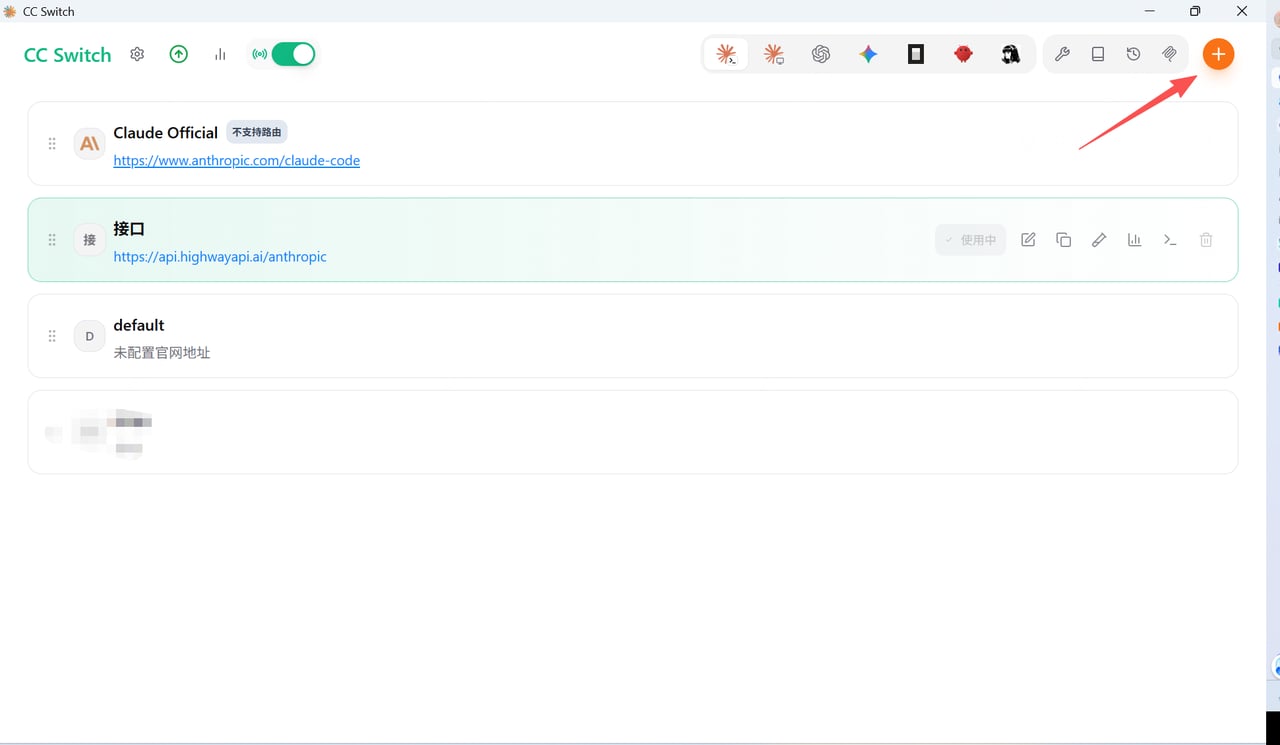
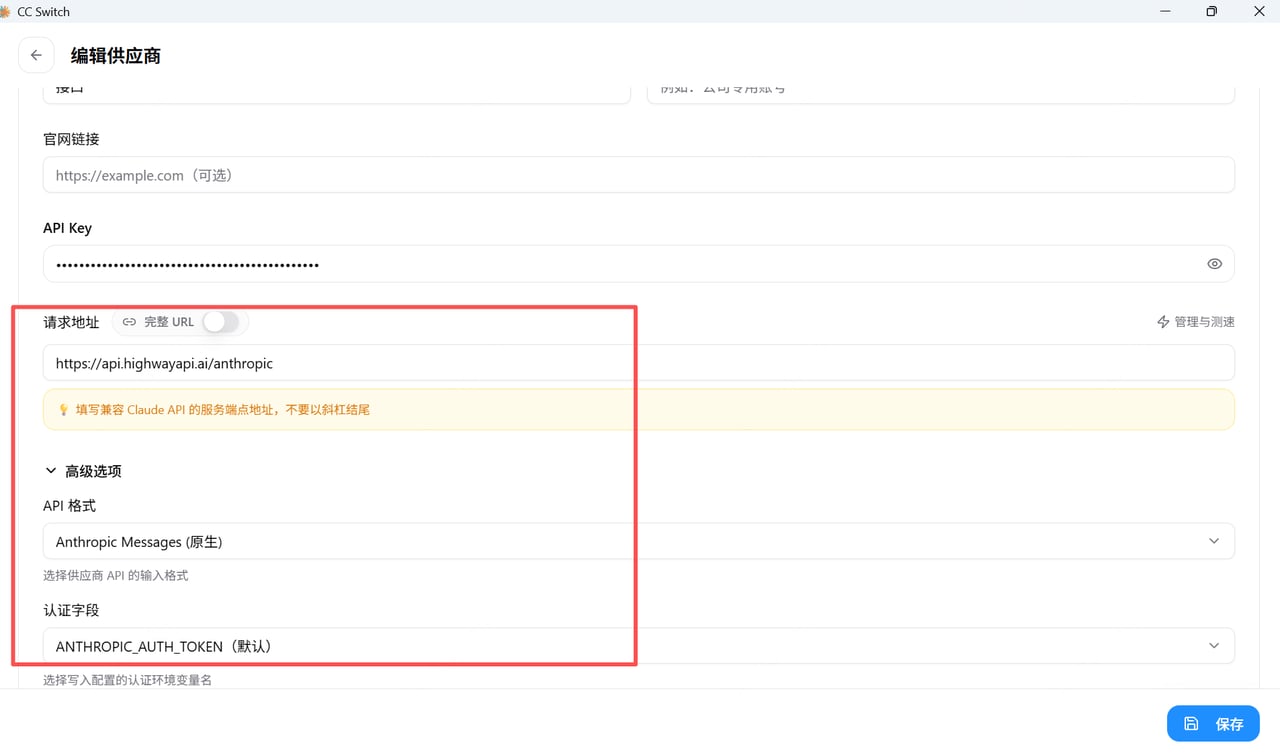
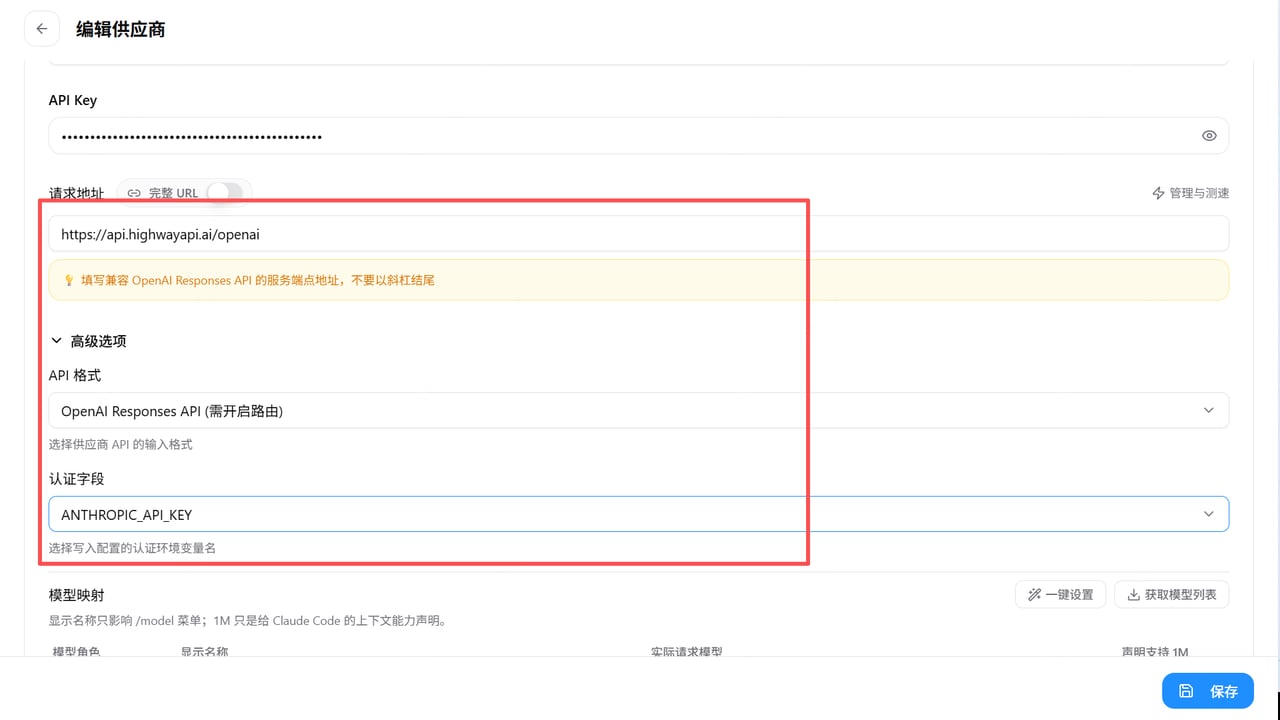
CC Switch ist ein plattformübergreifender Konfigurationsmanager für KI-Programmierwerkzeuge. Er bündelt die Einstellungen von Modellanbietern aus verschiedenen Tools an einem Ort, sodass du mit einem Klick zwischen API-Backends wechseln kannst, ohne Konfigurationsdateien manuell zu bearbeiten. Unterstützt werden unter anderem Claude Code, Claude Desktop, Codex und Gemini CLI. Damit eignet sich CC Switch für Entwickler und Teams, die häufig zwischen Modelldiensten wechseln.Durch die Verbindung mit Interface AI kannst du in CC Switch direkt erreichbare API-Dienste mit Claude Code und anderen Agenten verwenden. Änderungen am Projektcode sind nicht erforderlich: Erstelle einen benutzerdefinierten Anbieter, trage Endpoint und API-Schlüssel ein und speichere ihn.
Alle Anbieterkonfigurationen werden in einer lokalen Datenbank gespeichert und können über die Oberfläche erstellt, bearbeitet, abgerufen und gelöscht werden. JSON-Dateien und Umgebungsvariablen müssen nicht mehr manuell bearbeitet werden.
Atomare Schreibvorgänge und automatische Backups schützen die Einstellungen. Konfigurationsdateien und Backups werden unter ~/.cc-switch/ gespeichert, sodass vorhandene Einstellungen beim Wechsel nicht beschädigt werden.
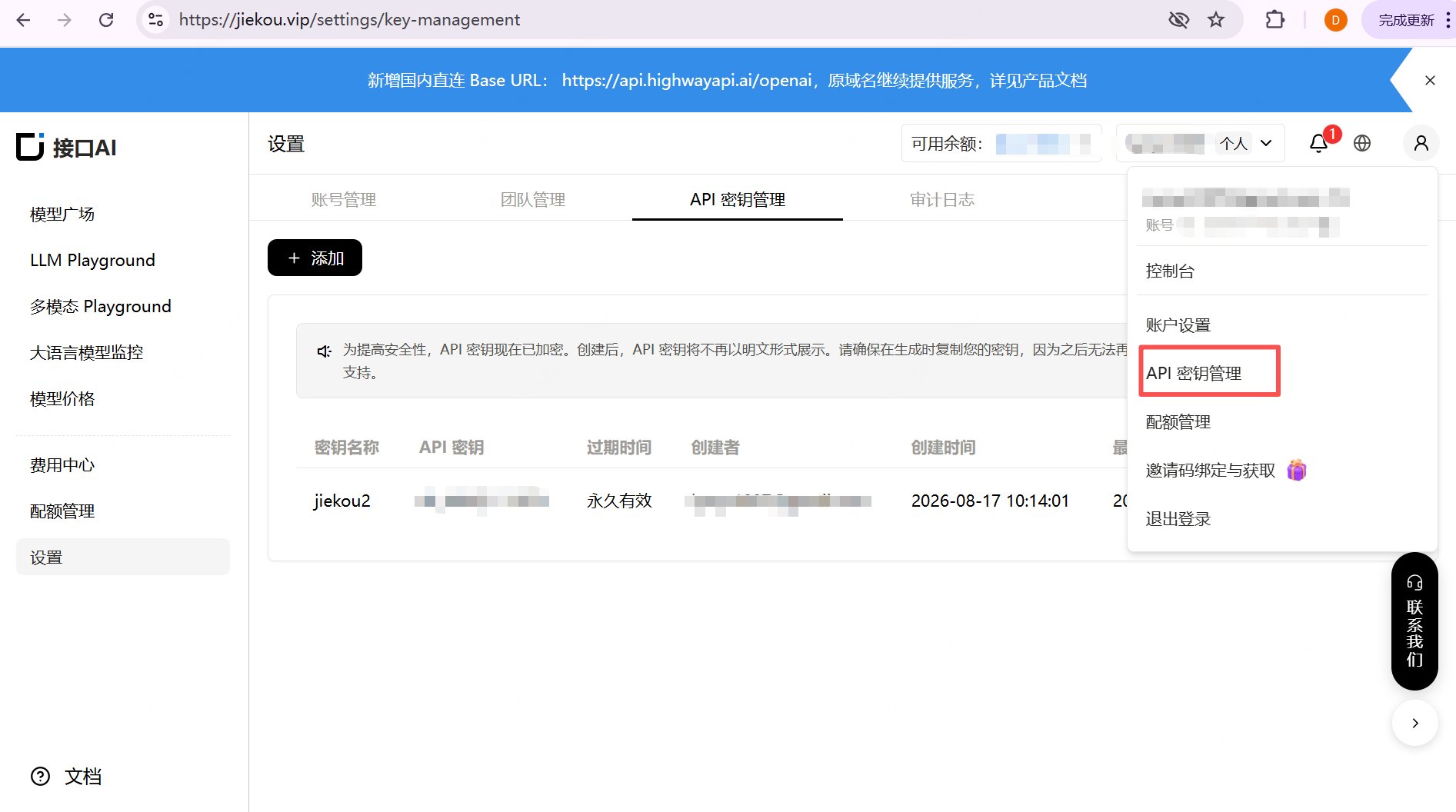
Melde dich bei jiekou.vip an, registriere dich und öffne die Verwaltungskonsole. Klicke oben rechts auf „Mein Konto“ und wähle „API-Schlüsselverwaltung“.
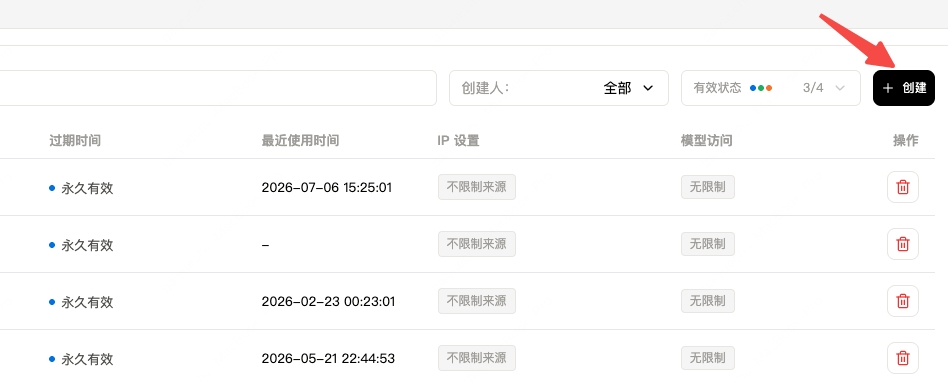
Klicke auf „Hinzufügen“ und gib einen Namen für den Schlüssel ein. Verwende einen eindeutigen Namen wie CCSwitch, damit du Schlüssel nach ihrem Zweck unterscheiden kannst.
Kopiere und notiere den erzeugten Schlüssel. Die Konsole kann ihn später nicht erneut anzeigen. Bewahre ihn sicher für den nächsten Schritt auf.
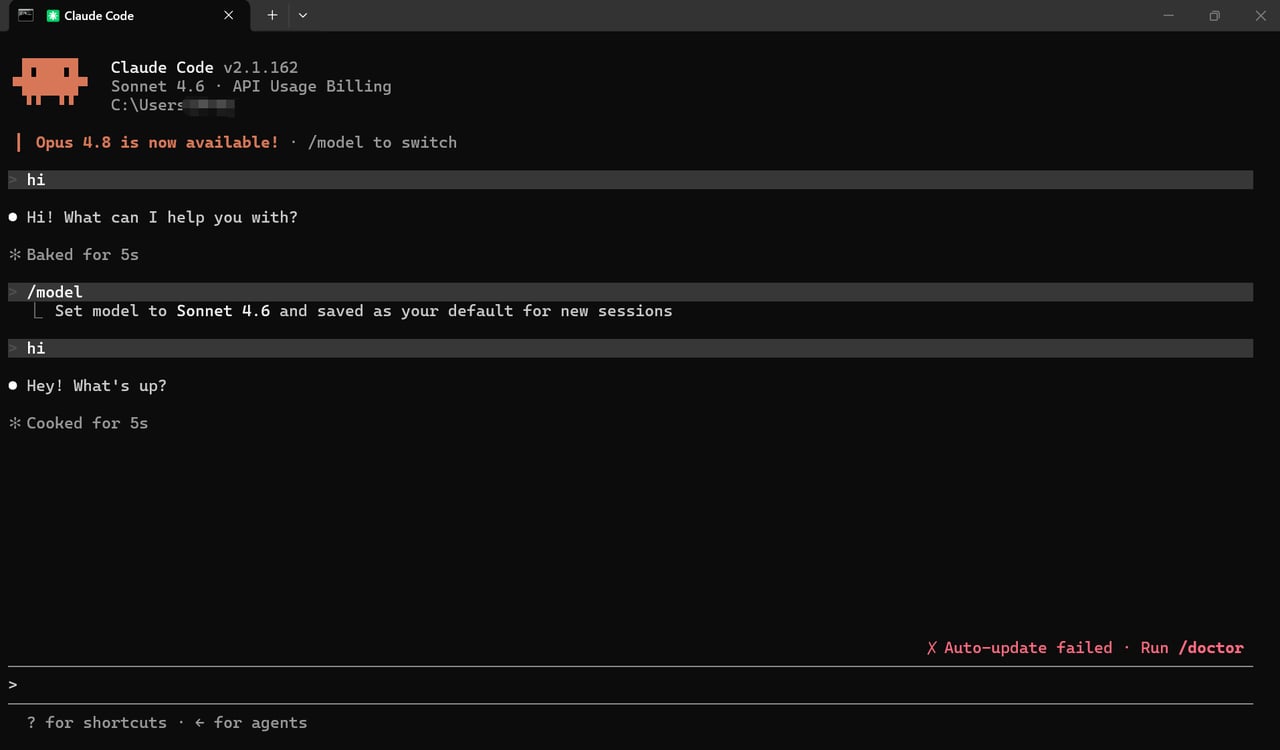
Öffne ein Terminal und führe claude aus. Wenn die Unterhaltung normal startet, funktioniert die Integration. Nach einem Anbieterwechsel in Claude Code kannst du ohne Neustart direkt eine neue Sitzung starten.Bei Fehlern:
404: Prüfe, ob der Pfad am Ende des Endpoints fehlt oder doppelt vorhanden ist.
401 oder 403: Öffne die Interface-AI-Konsole und bestätige, dass der API-Schlüssel aktiv ist.