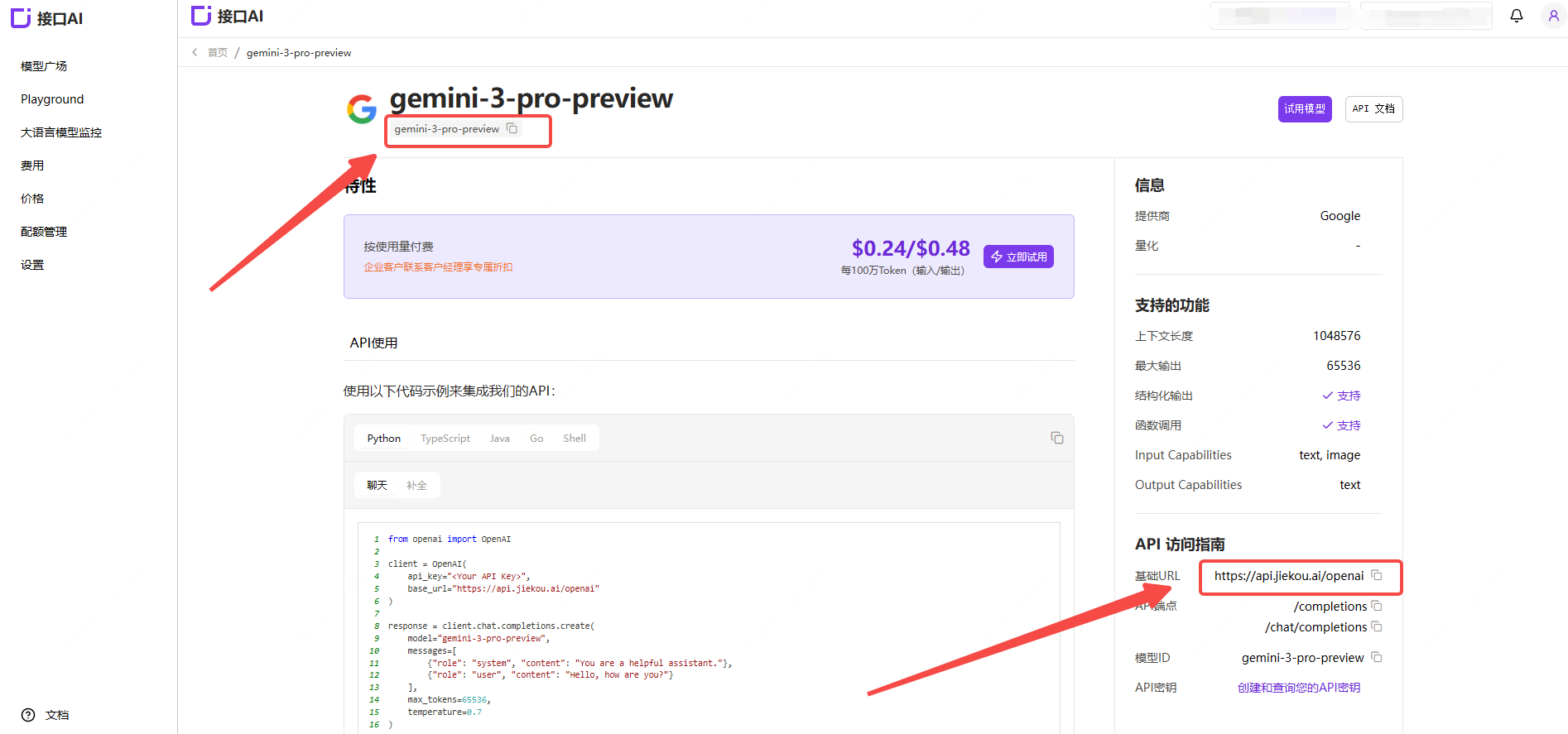
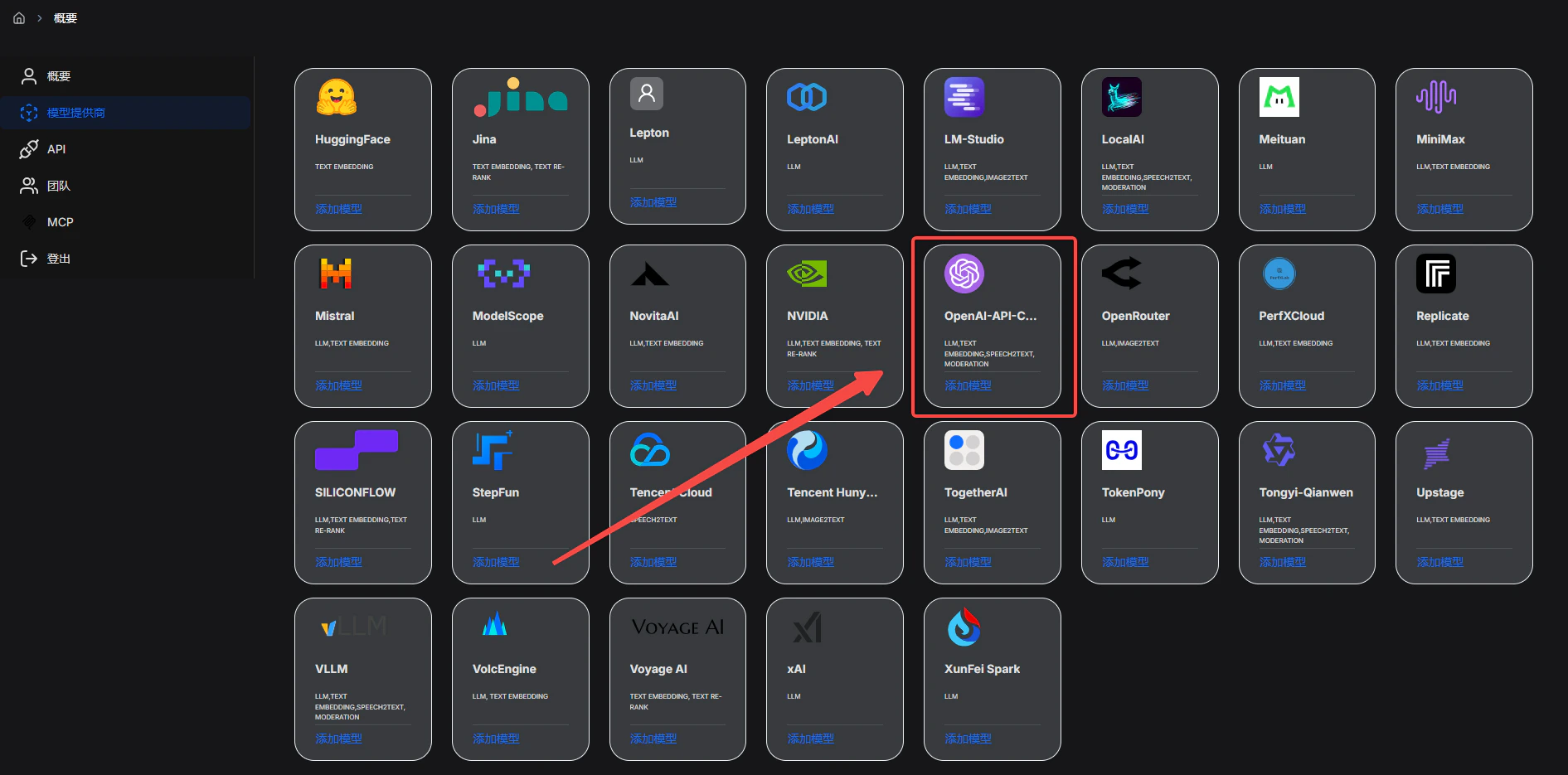
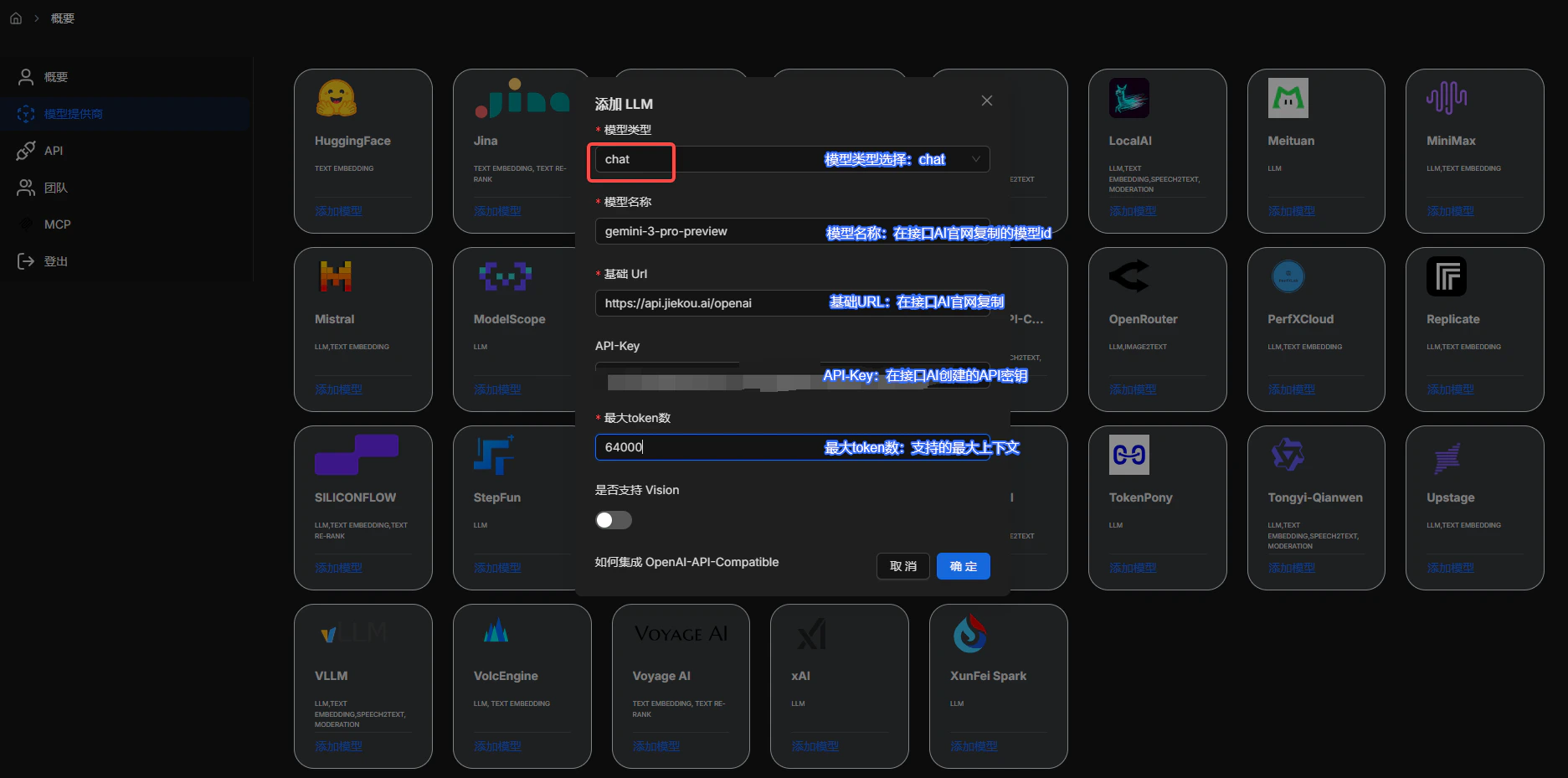
RAGFlow ist eine Open-Source-RAG-Engine (Retrieval-Augmented Generation), die auf tiefgehendem Dokumentverständnis basiert. Sie kombiniert modernste RAG-Technologie mit Agentenfunktionen und schafft so eine hervorragende Kontextebene für das Lebenszyklusmanagement von LLMs. Sie bietet einen schlanken RAG-Workflow, der sich für Unternehmen jeder Größe eignet. RAGFlow wird von einer integrierten Kontext-Engine und vorgefertigten Agenten-Templates angetrieben, sodass Entwickler komplexe Daten mit herausragender Effizienz und Präzision in hochwertige, produktionsreife KI-Systeme verwandeln können.Damit alle RAGFlow besser nutzen können, haben wir ein ausführliches Tutorial vorbereitet: Von der Umgebungskonfiguration bis zur Anbindung an 『Schnittstelle AI』 zeigen wir dir in 3 Minuten, wie du RAGFlow optimal einsetzt!
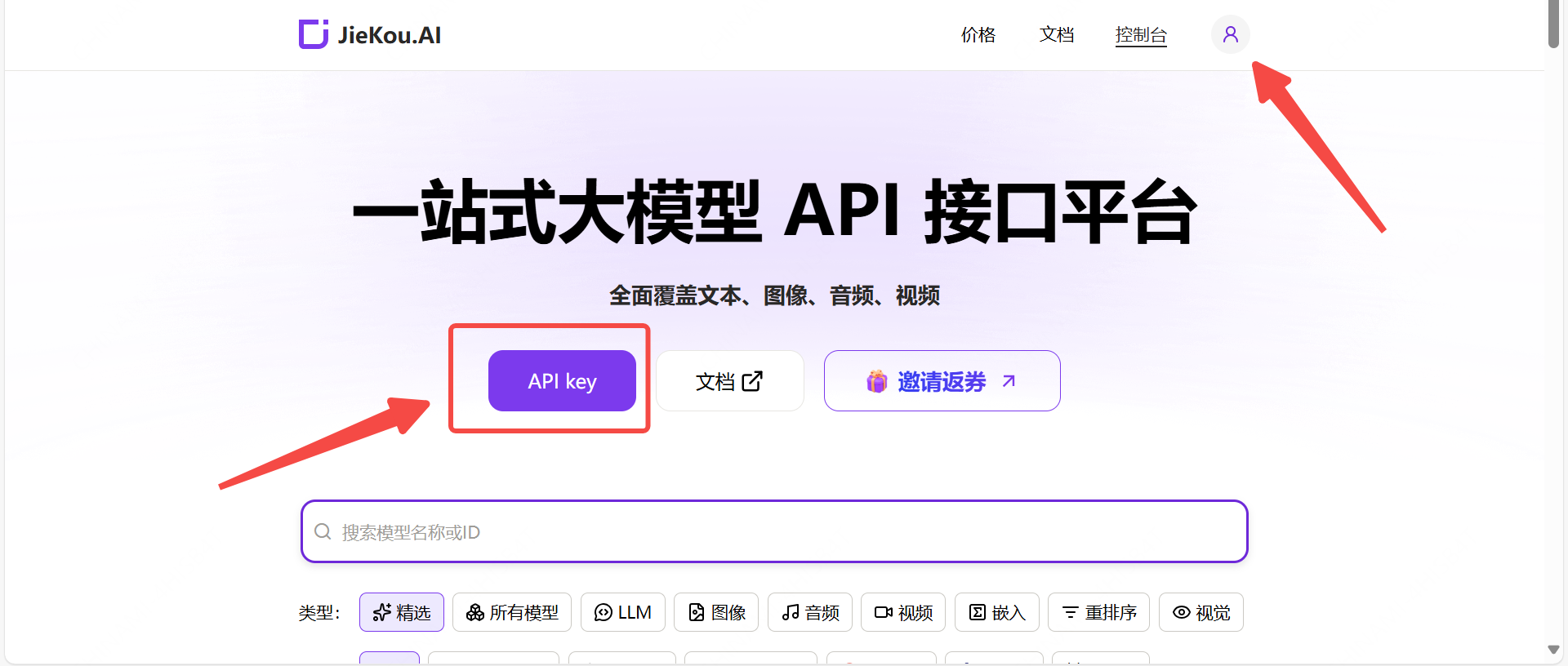
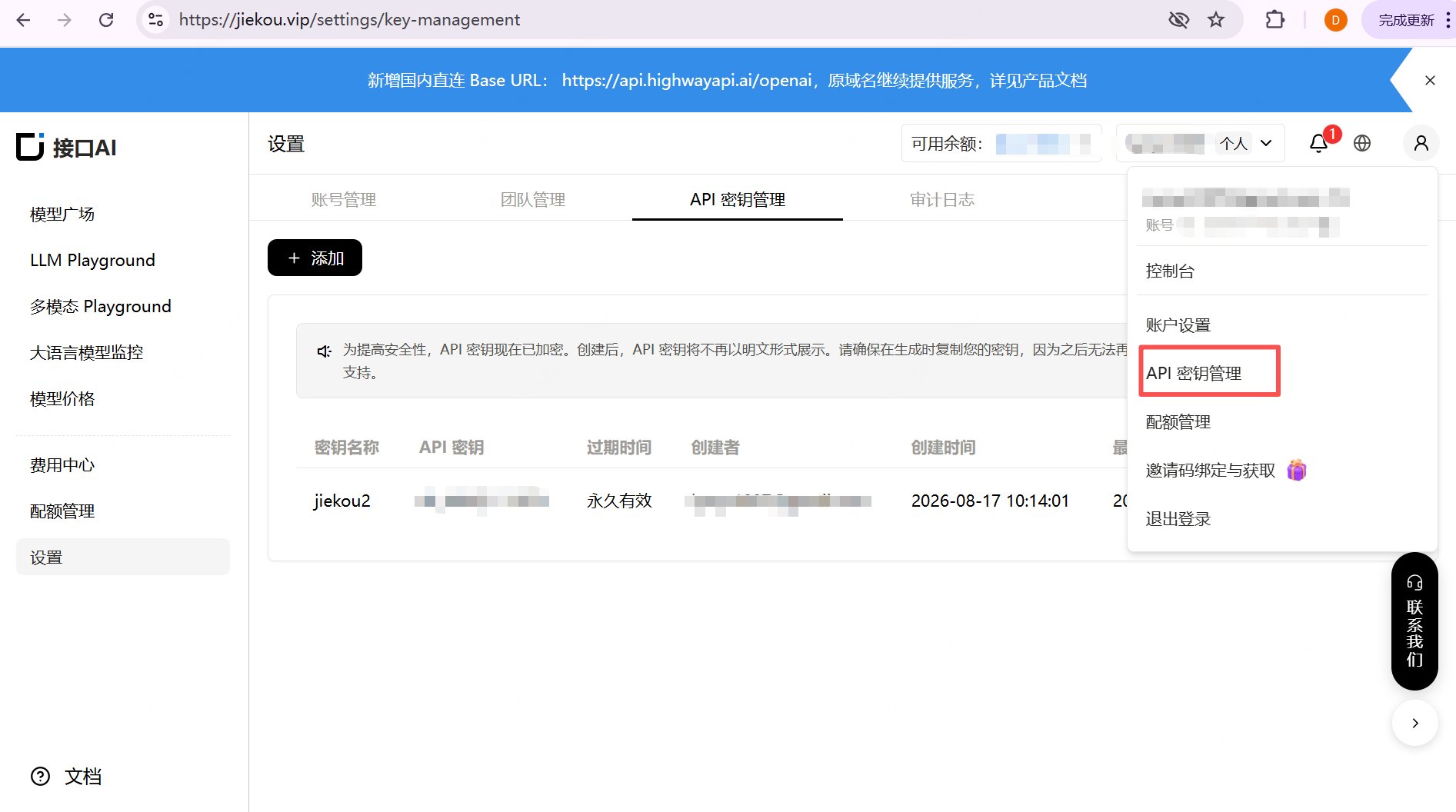
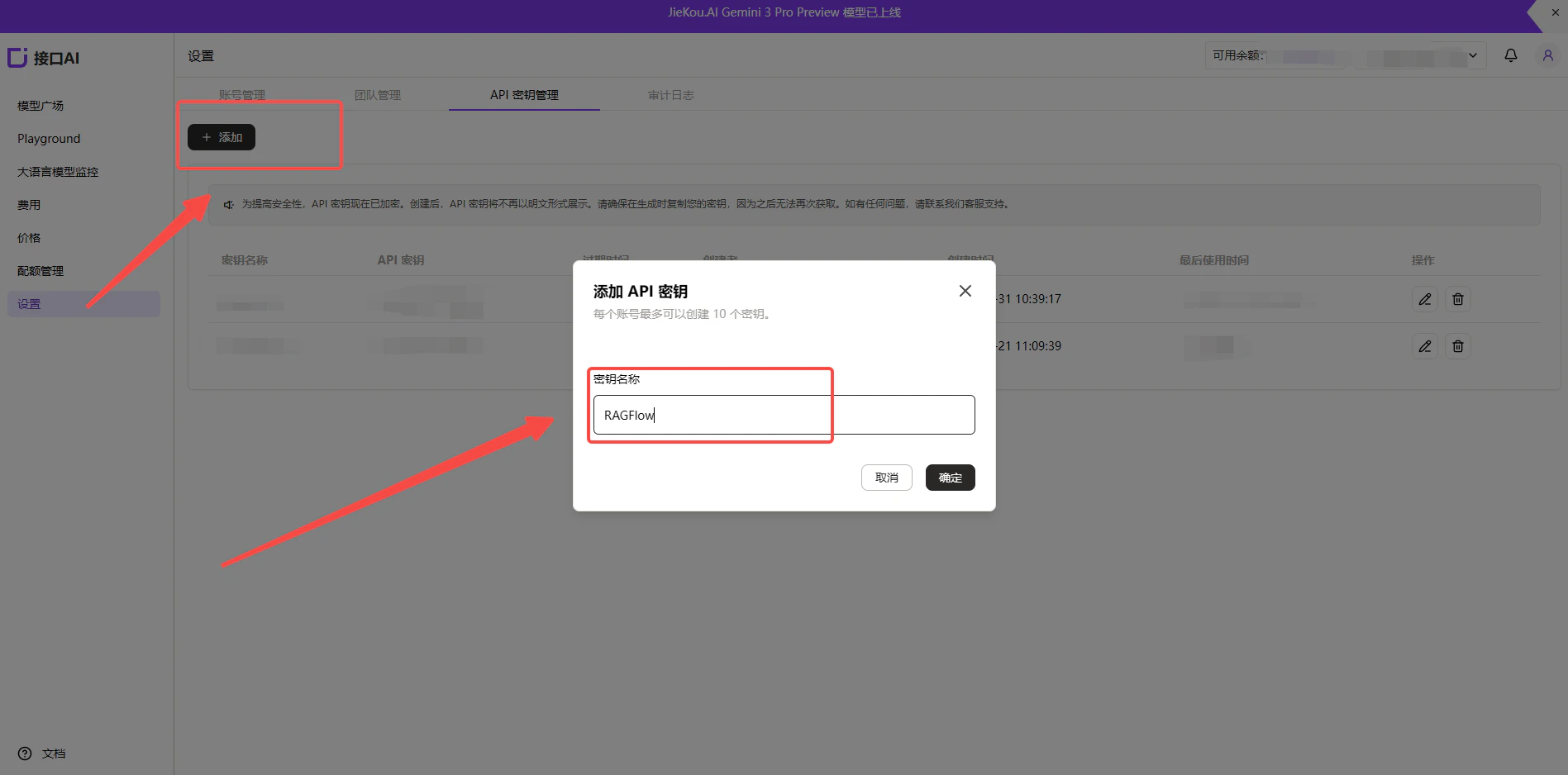
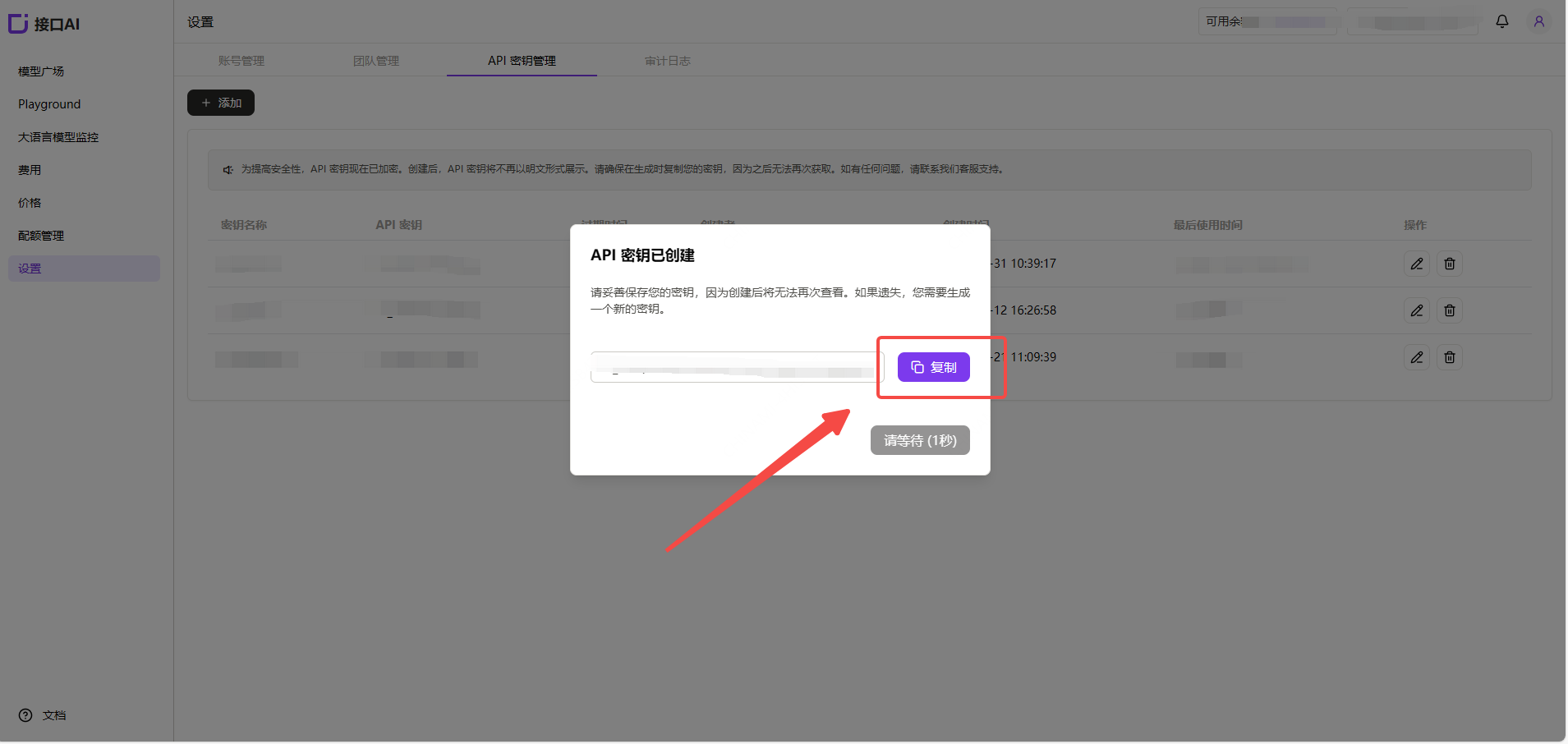
Registriere dich bei JieKou.AI und melde dich an. Wenn du bei der Registrierung den Einladungscode【YGHNZ0】eingibst, erhältst du einen Registrierungsbonus von $2.Öffne die Verwaltungsseite【API key】, klicke auf die Schaltfläche zum Hinzufügen, gib einen benutzerdefinierten Schlüsselnamen ein und generiere den API-Schlüssel.
!Hinweis: Der Schlüssel wird serverseitig verschlüsselt gespeichert und kann nach der Erstellung nicht erneut angezeigt werden. Bitte bewahre den Schlüssel sorgfältig auf. Falls er verloren geht, musst du ihn in der Konsole löschen und einen neuen Schlüssel erstellen.