解决什么问题
在日常开发中,你可能会遇到这些痛点:- 多供应商切换麻烦:使用不同的 API 供应商(官方、中转服务商),需要手动修改配置文件
- 配置分散难管理:Claude Code、Claude Desktop、Codex、Gemini、OpenCode、OpenClaw、Hermes 各有独立的配置文件,格式不同
- 无法监控用量:不知道 API 调用了多少次,花了多少钱
- 服务不稳定:单一供应商出问题时,整个工作流中断
核心功能
供应商管理
- 一键切换多个 API 供应商配置
- 支持预设模板,快速添加常用供应商
- 统一供应商功能,跨应用共享配置
- Claude Desktop 第三方供应商、直连模式与模型映射
- 用量查询与余额显示
- 接口速度测试
扩展功能
- MCP 服务器:管理 Model Context Protocol 服务器,扩展 AI 能力
- Prompts:管理系统提示词预设,快速切换不同场景
- Skills:安装和管理技能扩展
代理与高可用
- 本地代理服务,记录请求日志和用量统计
- 自动故障转移,主供应商失败时自动切换备用
- 熔断器机制,防止频繁重试失败的供应商
- 详细的 Token 用量追踪与成本估算
支持的应用
支持的平台
- Windows 10 及以上
- macOS 12 (Monterey) 及以上
- Linux Ubuntu 22.04+ / Debian 11+ / Fedora 34+(x64 / ARM64)
如何将接口 AI 接入 CC Switch
只需 3 步配置,即可完成接入。获取 API Key
- 登录官网 jiekou.ai 注册。
- 进入管理后台,点击右上方“我的”,在下拉列表中选择“API 密钥管理”。
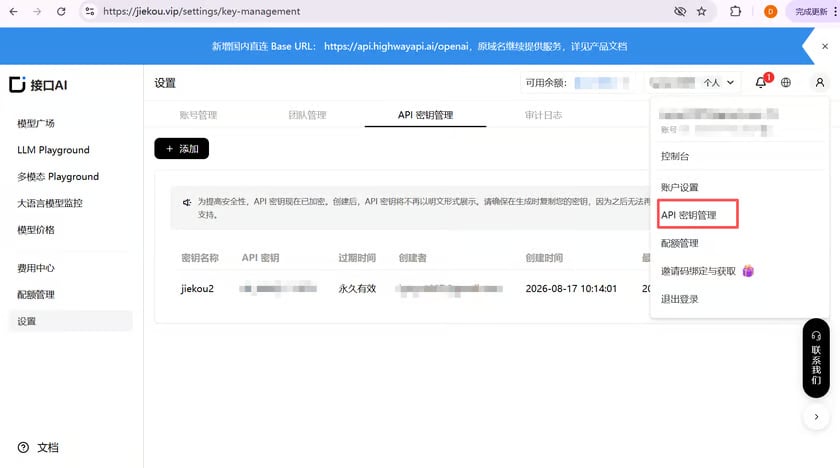
- 点击“创建”,输入密钥名称。建议填写便于识别的名称,例如
CCSwitch,方便后续在控制台区分不同用途的密钥。
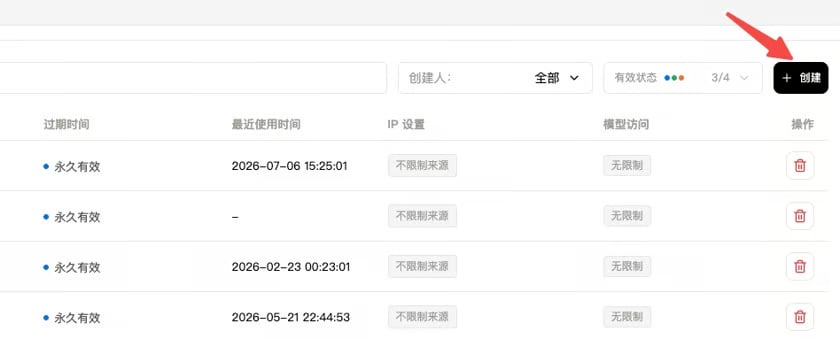
- 点击复制并记录生成的 Key。控制台不可再次查看,请妥善保存 Key 以便后续使用。
在 CC Switch 中添加服务商
CC Switch 已将接口 AI 列为预设供应商以方便用户配置,只需粘贴 Key 即可。以 Claude Code 为例,具体操作如下:- 打开 CC Switch,在上方选择 Claude Code 后,点击右侧的加号添加新供应商
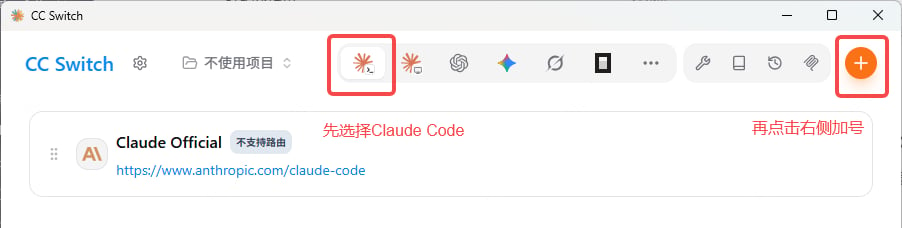
- 在预设供应商中找到 JieKou AI,或通过搜索找到 JieKou AI
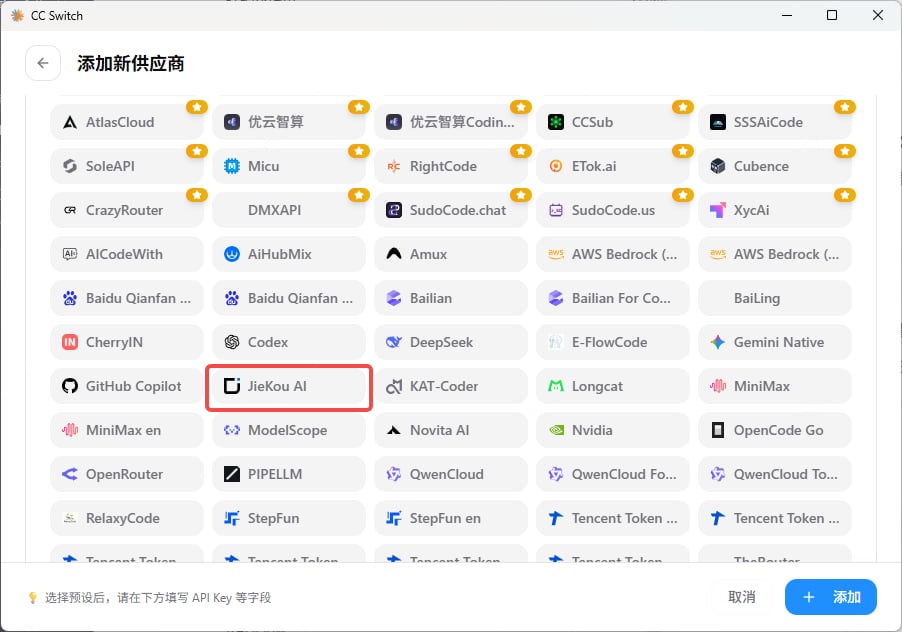
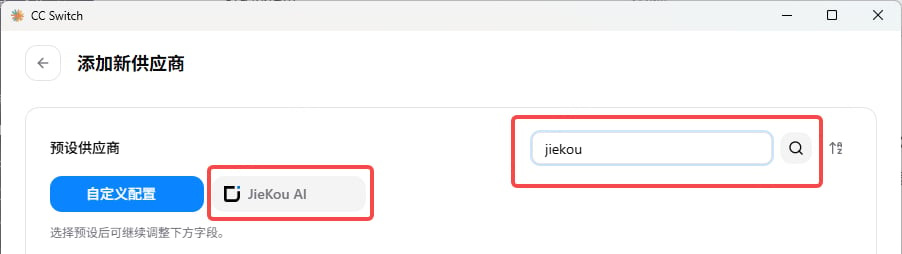
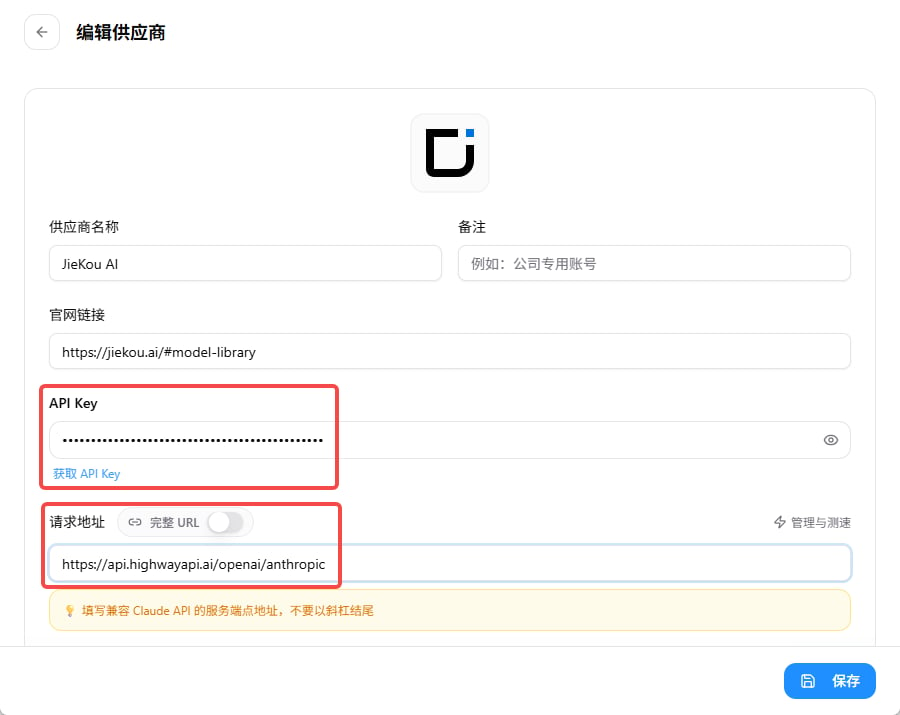
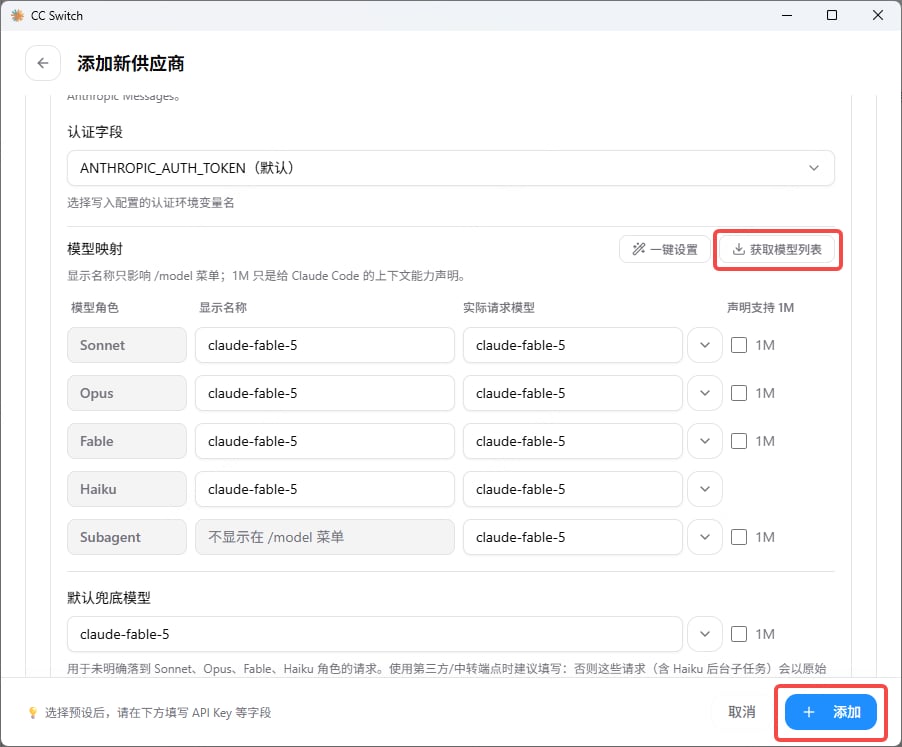
- 滚动页面,在 API Key 处填写刚刚复制的密钥,点击“获取模型列表”,并选择和设置要调用的模型,再点击右下角“添加”按钮即可。
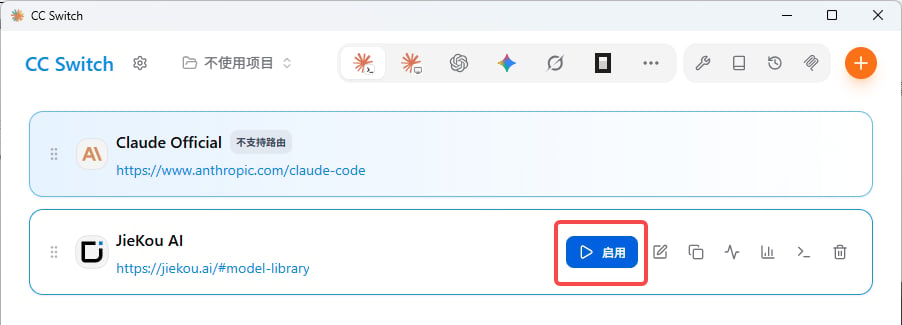
- 点击 JieKou AI 条目下的“启用”按钮,即可使用接口 AI 提供的模型服务。