WorkBuddy est un espace de travail d’agents IA pour ordinateur lancé par Tencent, officiellement publié en mars 2026, et appartient à la même famille de produits « Buddy AI » que l’assistant de code Tencent Cloud CodeBuddy. L’utilisateur décrit ses besoins en langage naturel ; WorkBuddy décompose ensuite les étapes de manière autonome, appelle les outils nécessaires, lit et écrit des fichiers locaux dans les répertoires autorisés, et livre finalement des livrables directement vérifiables tels que des documents, des feuilles de calcul, des présentations PPT et du code.WorkBuddy intègre nativement des centaines d’« experts » métier, un marché de compétences, MCP et des connecteurs, des tâches planifiées ainsi qu’une collaboration multi-agents en parallèle. Le développement de code couvre l’écriture de code, la revue de code, la correction de bugs, le débogage, la refactorisation, ainsi que le développement de sites web et de mini-programmes WeChat, et permet de faire progresser plusieurs tâches de développement en parallèle grâce à la commutation de branches Git et à l’isolation par worktree.Site officiel : https://www.workbuddy.cn/
Connectez-vous au site officiel jiekou.ai pour vous inscrire.
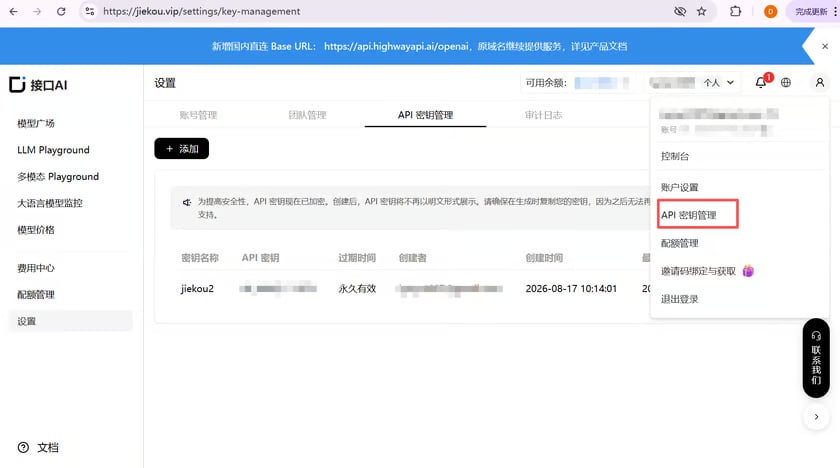
Accédez à la console de gestion, cliquez sur « Mon compte » en haut à droite, puis sélectionnez « Gestion des clés API » dans la liste déroulante.
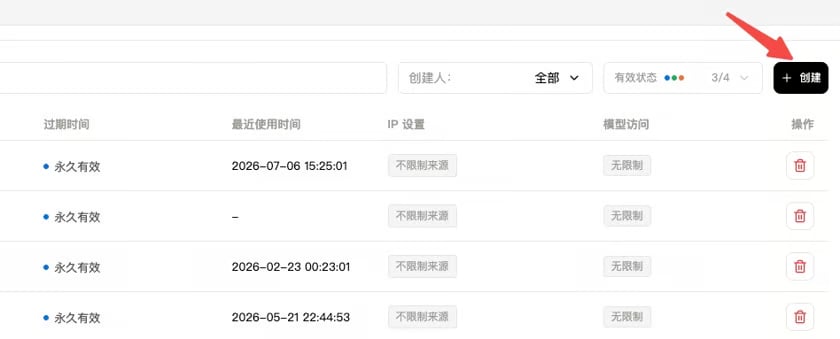
Cliquez sur « Créer » et saisissez le nom de la clé. Il est recommandé de choisir un nom facilement identifiable afin de distinguer ultérieurement, dans la console, les clés selon leurs différents usages.
Cliquez sur copier et notez la clé générée. La console ne permet pas de la consulter à nouveau ; veuillez conserver soigneusement la clé pour une utilisation ultérieure.
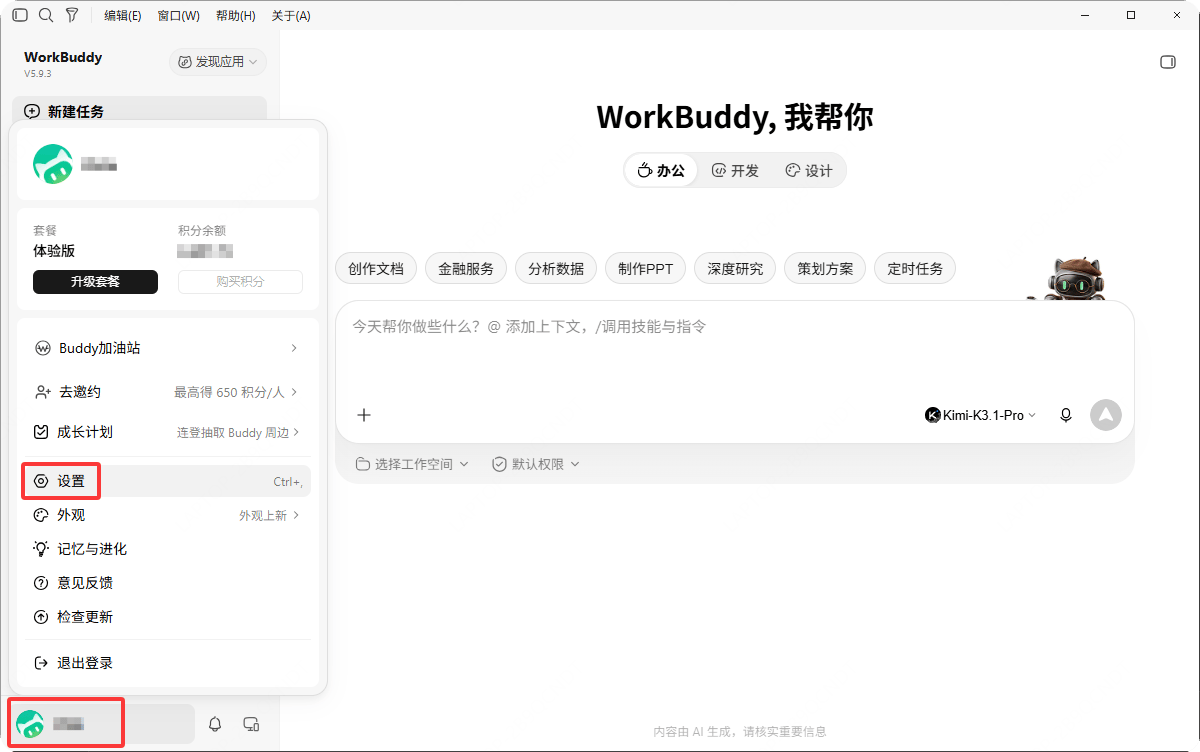
Dans l’interface de Workbuddy, cliquez sur la carte utilisateur en bas à gauche pour accéder aux paramètres
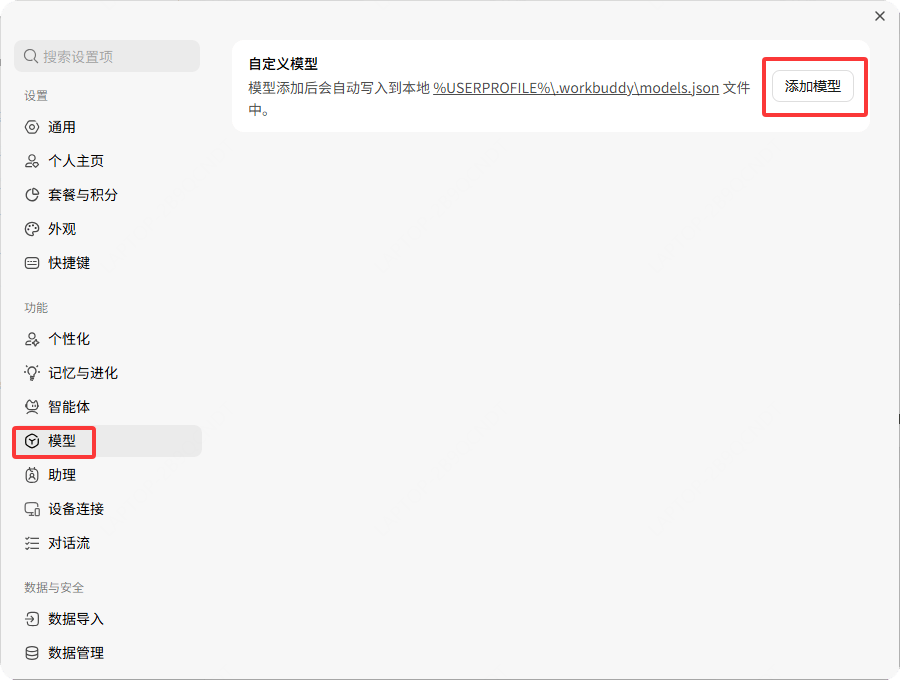
Dans l’onglet Modèles, cliquez sur « Ajouter un modèle »
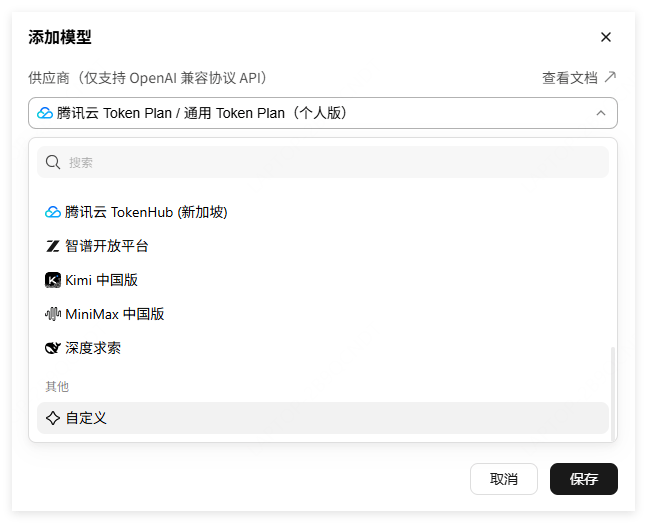
Sélectionnez « Personnalisé » dans la liste déroulante
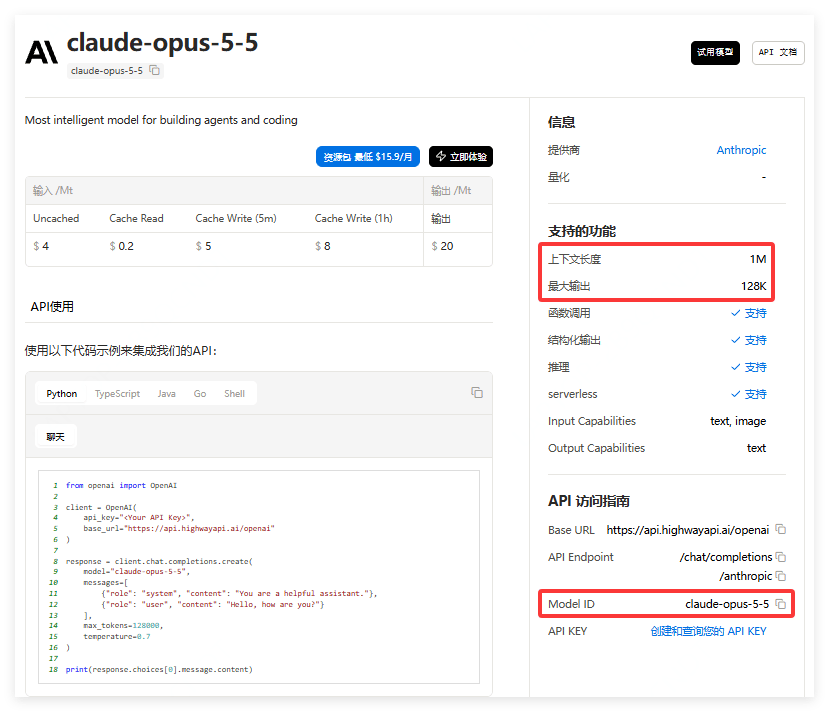
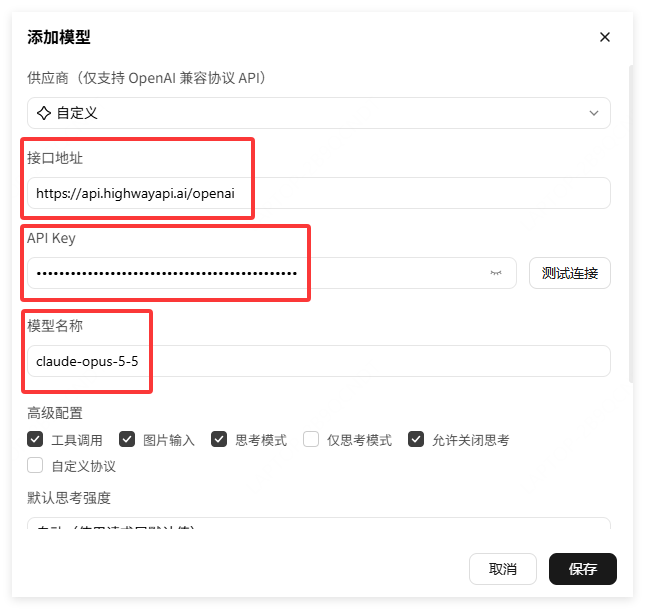
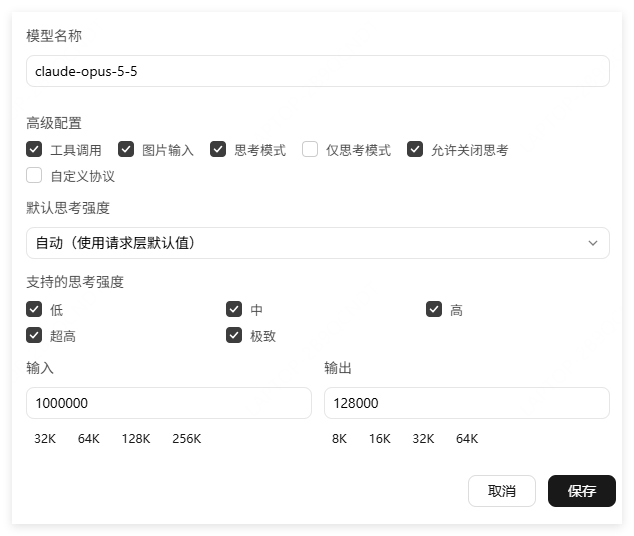
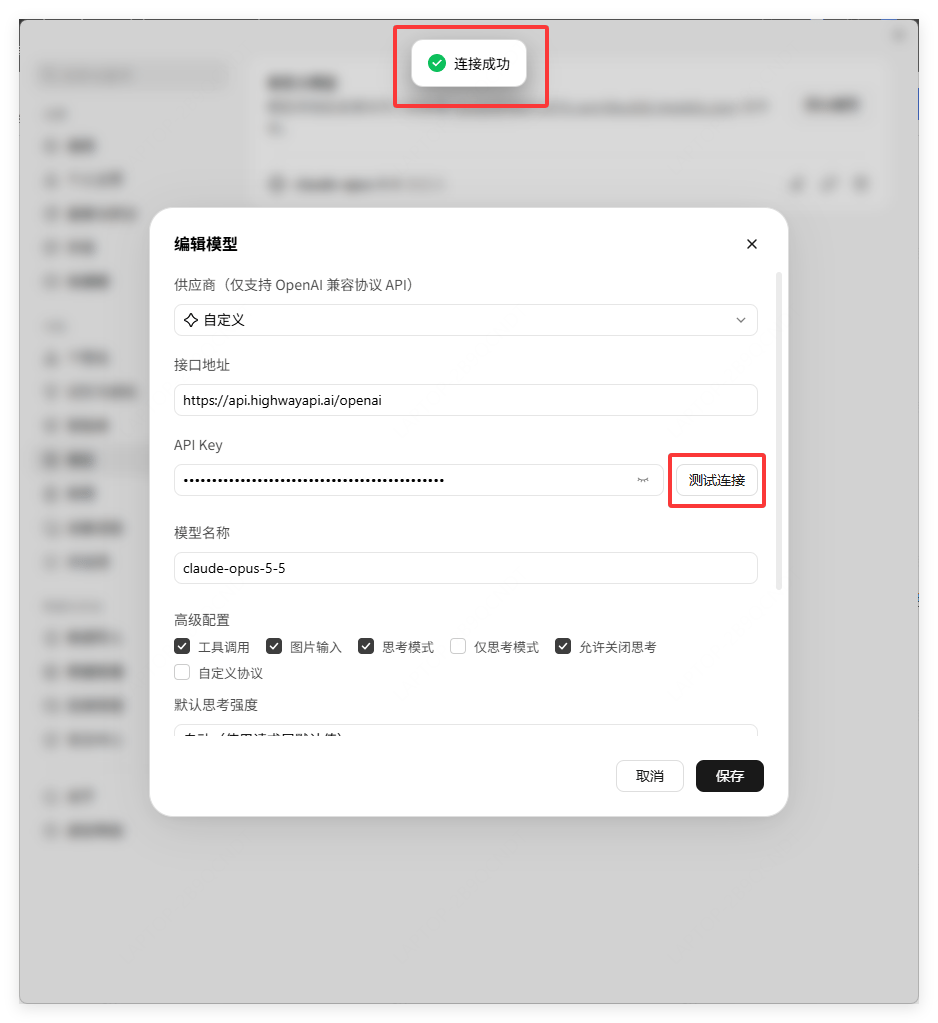
Saisissez la clé API copiée à l’étape précédente, renseignez l’URL, sélectionnez le format d’API (API Endpoint) adapté au modèle que vous souhaitez appeler, puis saisissez l’ID du modèle copié depuis Interface IA ainsi que les informations de performance associées, telles que le contexte, la sortie maximale, etc.
Cliquez sur « Tester la connexion » pour vérifier la connectivité ; si le message « Connexion réussie » s’affiche, la connexion a été établie avec succès
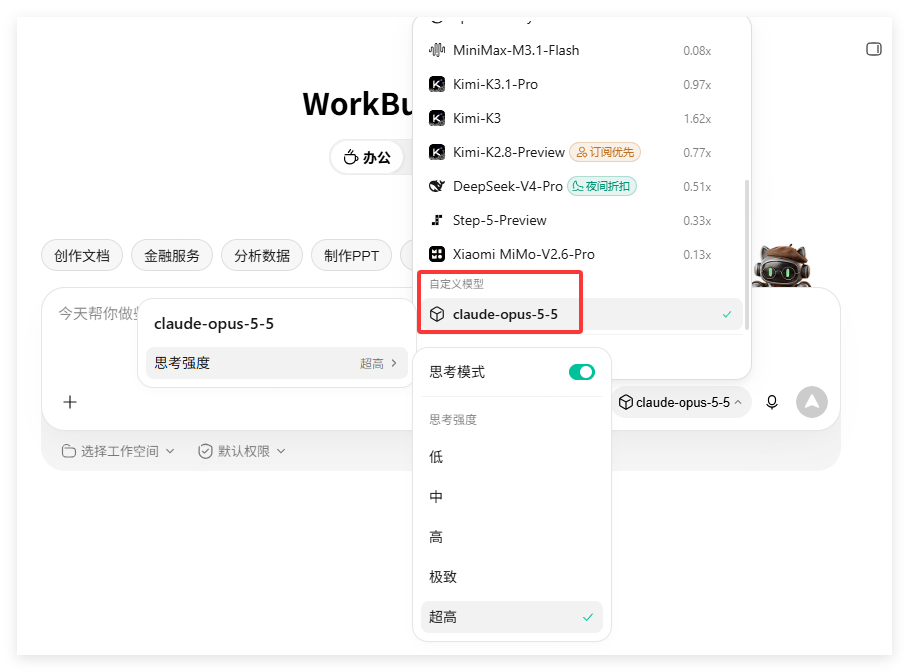
Dans la zone de chat, vous pouvez appeler les modèles de pointe du monde entier fournis par Interface IA
Dernière modification le 5 novembre 2026
{"docsConfig":{"theme":"aspen","$schema":"https://mintlify.com/docs.json","name":"JieKou AI Docs","description":"接口AI 开发者文档:大语言模型与图像、视频、音频等多模态模型 API 的接入、调用与计费说明。","colors":{"primary":"#000000","light":"#0071E3","dark":"#0071E3"},"logo":{"light":"https://mintcdn.com/jiekou/Mf1wGBLqNABiRgF8/logo/light.svg?fit=max\u0026auto=format\u0026n=Mf1wGBLqNABiRgF8\u0026q=85\u0026s=81df34bfa762625ad3a4e18f59a81a0e","dark":"https://mintcdn.com/jiekou/Mf1wGBLqNABiRgF8/logo/dark.svg?fit=max\u0026auto=format\u0026n=Mf1wGBLqNABiRgF8\u0026q=85\u0026s=b81968885d04f4c09c4058bad9c364e1","href":"https://jiekou.vip"},"favicon":"https://mintcdn.com/jiekou/M__ek7klV-HYX16k/favicon.ico?fit=max\u0026auto=format\u0026n=M__ek7klV-HYX16k\u0026q=85\u0026s=7fb1bfe34418ab40c7c6025450bf40e0","navbar":{"links":[{"href":"https://jiekou.vip/models-console/library","label":"控制台"}],"primary":{"type":"button","label":"官网首页","href":"https://jiekou.vip"}},"seo":{"metatags":{"og:site_name":"接口AI 文档中心","application-name":"接口AI 文档中心","apple-mobile-web-app-title":"接口AI 文档中心"},"organization":{"name":"接口AI","url":"https://jiekou.ai"},"indexing":"all"},"contextual":{"options":["copy","view","chatgpt","claude","perplexity","mcp","add-mcp","cursor","vscode"],"display":"header"},"metadata":{"timestamp":true},"markdown":{"instructions":["JieKou AI model APIs are OpenAI-compatible. Base URL for users in mainland China (direct, no VPN): https://api.highwayapi.ai/openai; elsewhere: https://api.jiekou.ai/openai. Anthropic-compatible base URL: https://api.highwayapi.ai/anthropic or https://api.jiekou.ai/anthropic.","Authenticate with `Authorization: Bearer \u003cAPI_KEY>`; with Anthropic SDKs or Claude Code, pass the same key as `ANTHROPIC_AUTH_TOKEN`. Users create keys at https://jiekou.ai/settings/key-management. Never print or hardcode a real key.","Get current model IDs from GET https://api.jiekou.ai/openai/v1/models instead of reusing model names from memory."]},"styling":{"latex":true},"navigation":{"languages":[{"language":"zh","default":true,"href":"docs/home"},{"language":"en","href":"en/docs/home"},{"language":"es","href":"es/docs/home"},{"language":"pt-BR","href":"pt/docs/home"},{"language":"fr","href":"fr/docs/home"},{"language":"de","href":"de/docs/home"},{"language":"ja","href":"ja/docs/home"},{"language":"ru","href":"ru/docs/home"}]}},"deployment":{"deploymentMetadataValue":{"subdomain":"jiekou","hasAudioNarration":false,"actualSubdomain":"jiekou","customDomains":["docs.jiekou.ai"],"gitSource":{"type":"github","owner":"jiekouai","repo":"jiekou-docs","deployBranch":"main","contentDirectory":"","isPrivate":true,"mountPath":"","label":""},"chroma":{"liveDeploymentHistoryId":"6aec4d31dd9d9f5b04d731dc","collectionId":"43f0ff20-5cf6-4ba4-85f4-be81fd3b9627","schemaVersion":"v3","latestBuiltDeploymentHistoryId":"6aec4d31dd9d9f5b04d731dc"},"entitlements":{},"buildId":"6aec4d31dd9d9f5b04d731dc","clientVersion":"0.0.4067","searchFilterCounts":[{"language":"de","tag":"Leitfaden für Modelldienste","count":35},{"language":"zh","tag":"模型服务用户指南","count":35},{"language":"en","tag":"Model Service Guide","count":35},{"language":"es","tag":"Guía del servicio de modelos","count":35},{"language":"fr","tag":"Guide du service de modèles","count":35},{"language":"ja","tag":"モデルサービスガイド","count":35},{"language":"pt-BR","tag":"Guia do serviço de modelos","count":35},{"language":"ru","tag":"Руководство по сервису моделей","count":35},{"language":"de","tag":"Einrichtung von Drittanbieter-Tools","count":22},{"language":"zh","tag":"第三方工具配置","count":22},{"language":"zh","tag":"模型服务 API 手册","count":22},{"language":"en","tag":"Third-party Tool Setup","count":22},{"language":"en","tag":"Model Service API Reference","count":22},{"language":"es","tag":"Configuración de herramientas de terceros","count":22},{"language":"fr","tag":"Configuration des outils tiers","count":22},{"language":"ja","tag":"サードパーティツール設定","count":22},{"language":"pt-BR","tag":"Configuração de ferramentas de terceiros","count":22},{"language":"ru","tag":"Настройка сторонних инструментов","count":22},{"language":"de","tag":"API-Referenz für Modelldienste","count":19},{"language":"es","tag":"Referencia de API del servicio de modelos","count":19},{"language":"fr","tag":"Référence API du service de modèles","count":19},{"language":"ja","tag":"モデルサービス API リファレンス","count":19},{"language":"pt-BR","tag":"Referência da API do serviço de modelos","count":19},{"language":"ru","tag":"Справочник API сервиса моделей","count":19},{"language":"zh","tag":"账号用户指南","count":16},{"language":"en","tag":"Account Guide","count":16},{"language":"de","tag":"Kontoleitfaden","count":14},{"language":"es","tag":"Guía de cuenta","count":14},{"language":"fr","tag":"Guide du compte","count":14},{"language":"ja","tag":"アカウントガイド","count":14},{"language":"pt-BR","tag":"Guia da conta","count":14},{"language":"ru","tag":"Руководство по аккаунту","count":14},{"language":"de","tag":"LLM API","count":9},{"language":"zh","tag":"大语言模型 API","count":9},{"language":"en","tag":"LLM API","count":9},{"language":"es","tag":"API de LLM","count":9},{"language":"fr","tag":"API LLM","count":9},{"language":"ja","tag":"LLM API","count":9},{"language":"pt-BR","tag":"API de LLM","count":9},{"language":"ru","tag":"API больших языковых моделей","count":9},{"language":"zh","tag":"账号管理","count":8},{"language":"en","tag":"Account Management","count":8},{"language":"de","tag":"FAQ","count":7},{"language":"zh","tag":"常见问题","count":7},{"language":"en","tag":"FAQ","count":7},{"language":"es","tag":"Preguntas frecuentes","count":7},{"language":"fr","tag":"FAQ","count":7},{"language":"ja","tag":"FAQ","count":7},{"language":"pt-BR","tag":"Perguntas frequentes","count":7},{"language":"ru","tag":"Часто задаваемые вопросы","count":7},{"language":"de","tag":"Große Sprachmodelle","count":6},{"language":"de","tag":"Kontoverwaltung","count":6},{"language":"zh","tag":"大语言","count":6},{"language":"en","tag":"Large Language Models","count":6},{"language":"es","tag":"Modelos de lenguaje","count":6},{"language":"es","tag":"Gestión de cuenta","count":6},{"language":"fr","tag":"Grands modèles de langage","count":6},{"language":"fr","tag":"Gestion du compte","count":6},{"language":"ja","tag":"大規模言語モデル","count":6},{"language":"ja","tag":"アカウント管理","count":6},{"language":"pt-BR","tag":"Modelos de linguagem","count":6},{"language":"pt-BR","tag":"Gerenciamento da conta","count":6},{"language":"ru","tag":"Большие языковые модели","count":6},{"language":"ru","tag":"Управление аккаунтом","count":6},{"language":"de","tag":"Bilder","count":5},{"language":"zh","tag":"图像","count":5},{"language":"en","tag":"Images","count":5},{"language":"es","tag":"Imágenes","count":5},{"language":"fr","tag":"Images","count":5},{"language":"ja","tag":"画像","count":5},{"language":"pt-BR","tag":"Imagens","count":5},{"language":"ru","tag":"Изображения","count":5},{"language":"de","tag":"API-Grundlagen","count":4},{"language":"zh","tag":"API 基础","count":4},{"language":"en","tag":"API Basics","count":4},{"language":"es","tag":"Conceptos básicos de API","count":4},{"language":"fr","tag":"Bases de l'API","count":4},{"language":"ja","tag":"API の基本","count":4},{"language":"pt-BR","tag":"Noções básicas da API","count":4},{"language":"ru","tag":"Основы API","count":4}]},"assistantConfig":{},"basePath":"","hasChatPermissions":false,"hasWebMcpPermissions":false,"toggles":[{"name":"kill-isr","enabled":true,"variant":{"name":"disabled","enabled":false,"feature_enabled":true},"impressionData":false},{"name":"agent-mintlify-slack","enabled":true,"variant":{"name":"disabled","enabled":false,"feature_enabled":true},"impressionData":false},{"name":"agent-integrations-settings","enabled":true,"variant":{"name":"disabled","enabled":false,"feature_enabled":true},"impressionData":false},{"name":"rbac-expansion","enabled":true,"variant":{"name":"disabled","enabled":false,"feature_enabled":true},"impressionData":false},{"name":"automations-pr-grouping","enabled":true,"variant":{"name":"disabled","enabled":false,"feature_enabled":true},"impressionData":false},{"name":"custom-prefix","enabled":true,"variant":{"name":"disabled","enabled":false,"feature_enabled":true},"impressionData":false},{"name":"analytics-v7","enabled":true,"variant":{"name":"disabled","enabled":false,"feature_enabled":true},"impressionData":false},{"name":"user-flows-analytics","enabled":true,"variant":{"name":"disabled","enabled":false,"feature_enabled":true},"impressionData":false},{"name":"no-publish-flow","enabled":true,"variant":{"name":"disabled","enabled":false,"feature_enabled":true},"impressionData":false},{"name":"workos-onboarding","enabled":true,"variant":{"name":"disabled","enabled":false,"feature_enabled":true},"impressionData":false},{"name":"llms-txt-v2","enabled":true,"variant":{"name":"disabled","enabled":false,"feature_enabled":true},"impressionData":false},{"name":"snapshot-serving-live","enabled":true,"variant":{"name":"disabled","enabled":false,"feature_enabled":true},"impressionData":false},{"name":"stripTemperatureMiddleware","enabled":true,"variant":{"name":"disabled","enabled":false,"feature_enabled":true},"impressionData":false},{"name":"support-platform-pylon-zendesk","enabled":true,"variant":{"name":"disabled","enabled":false,"feature_enabled":true},"impressionData":false},{"name":"snapshot-serving","enabled":true,"variant":{"name":"disabled","enabled":false,"feature_enabled":true},"impressionData":false},{"name":"instant-rollback","enabled":true,"variant":{"name":"disabled","enabled":false,"feature_enabled":true},"impressionData":false},{"name":"granular-notifications-server","enabled":true,"variant":{"name":"disabled","enabled":false,"feature_enabled":true},"impressionData":false},{"name":"granular-notifications","enabled":true,"variant":{"name":"disabled","enabled":false,"feature_enabled":true},"impressionData":false},{"name":"automations-fable","enabled":true,"variant":{"name":"disabled","enabled":false,"feature_enabled":true},"impressionData":false},{"name":"fixed-ai-action-pricing","enabled":true,"variant":{"name":"disabled","enabled":false,"feature_enabled":true},"impressionData":false},{"name":"automation-resolve-merge-conflict","enabled":true,"variant":{"name":"disabled","enabled":false,"feature_enabled":true},"impressionData":false},{"name":"scoped-publishing","enabled":true,"variant":{"name":"disabled","enabled":false,"feature_enabled":true},"impressionData":false},{"name":"mintql","enabled":true,"variant":{"name":"disabled","enabled":false,"feature_enabled":true},"impressionData":false},{"name":"page-level-analytics","enabled":true,"variant":{"name":"disabled","enabled":false,"feature_enabled":true},"impressionData":false},{"name":"editor-version-history-v2","enabled":true,"variant":{"name":"disabled","enabled":false,"feature_enabled":true},"impressionData":false},{"name":"billing-page-v2","enabled":true,"variant":{"name":"disabled","enabled":false,"feature_enabled":true},"impressionData":false},{"name":"full-page-search","enabled":true,"variant":{"name":"disabled","enabled":false,"feature_enabled":true},"impressionData":false},{"name":"workspace-projects","enabled":true,"variant":{"name":"disabled","enabled":false,"feature_enabled":true},"impressionData":false},{"name":"assistant-v5","enabled":true,"variant":{"name":"disabled","enabled":false,"feature_enabled":true},"impressionData":false},{"name":"fork-pr-previews","enabled":true,"variant":{"name":"disabled","enabled":false,"feature_enabled":true},"impressionData":false},{"name":"revalidation-jwt","enabled":true,"variant":{"name":"disabled","enabled":false,"feature_enabled":true},"impressionData":false},{"name":"vite-origin","enabled":true,"variant":{"name":"disabled","enabled":false,"feature_enabled":true},"impressionData":false},{"name":"workos-sso-scim","enabled":true,"variant":{"name":"disabled","enabled":false,"feature_enabled":true},"impressionData":false},{"name":"hobby-abuse-scan","enabled":true,"variant":{"name":"disabled","enabled":false,"feature_enabled":true},"impressionData":false},{"name":"dashboard-inbox","enabled":true,"variant":{"name":"disabled","enabled":false,"feature_enabled":true},"impressionData":false},{"name":"workos-signup","enabled":true,"variant":{"name":"disabled","enabled":false,"feature_enabled":true},"impressionData":false},{"name":"turbopuffer-dual-write","enabled":true,"variant":{"name":"disabled","enabled":false,"feature_enabled":true},"impressionData":false},{"name":"workos-enabled","enabled":true,"variant":{"name":"disabled","enabled":false,"feature_enabled":true},"impressionData":false},{"name":"approve-review-flow","enabled":true,"variant":{"name":"disabled","enabled":false,"feature_enabled":true},"impressionData":false},{"name":"sso-setup-deadline-banner","enabled":true,"variant":{"name":"disabled","enabled":false,"feature_enabled":true},"impressionData":false},{"name":"turbopuffer-serve","enabled":true,"variant":{"name":"disabled","enabled":false,"feature_enabled":true},"impressionData":false},{"name":"live-agents","enabled":true,"variant":{"name":"disabled","enabled":false,"feature_enabled":true},"impressionData":false}],"googleFontsInlined":false},"customCss":[{"filePath":"global.css","content":"*[style*=\"rgb(124, 58, 237)\"],*[style*=\"#7c3aed\"],*[style*=\"7c3aed\"]{background-color:#F5F5F5!important;background:#F5F5F5!important}#navbar .nav-tabs-item[data-active=\"true\"],#navbar .nav-tabs-item[aria-current=\"location\"]{background-color:transparent!important;background:transparent!important}#sidebar *[class*=\"active\"],#sidebar *[aria-selected=\"true\"],#sidebar *[data-active=\"true\"]{background-color:#F5F5F5!important}#sidebar button.bg-\\\\[var\\\\(--primary\\\\) \\\\],\n#sidebar a.bg-\\\\[var\\\\(--primary\\\\) \\\\]{background-color:#F5F5F5!important}.table-container{overflow-x:scroll;box-shadow:3px 0 10px 0 rgba(25, 85, 140, .05)}.table-container table{margin-top:0}.table thead{background-color:#eef2f150}.table thead th{padding:8px 10px;text-align:left;white-space:nowrap}.table tbody td{padding:6px 10px}.table-big thead th{padding:12px 10px}.table-big tbody td{padding:10px 10px}.table .list-col{position:relative;padding-left:31px;margin:0;text-align:left}.table .list-col::before{content:\"•\";position:absolute;left:18px;top:6px;color:#16b063b0}.table .list-sub-col{position:relative;padding-left:46px;margin:0;text-align:left}.table .list-sub-col::before{content:\"\";position:absolute;left:36px;top:15px;width:4px;height:4px;background-color:#16b06380}.table .list-grandson-col{position:relative;padding-left:60px;margin:0;text-align:left}.table .list-grandson-col::before{content:\"\";position:absolute;left:50px;top:15px;width:4px;height:4px;border-radius:100%;border:1px solid #16b06380}.table .list-grandson-sub-col{position:relative;padding-left:66px;margin:0;text-align:left}.table .list-grandson-sub-col::before{content:\"\";position:absolute;left:58px;top:16px;width:3px;height:3px;border-radius:100%;border:1px solid #16b06350}.table .type-desc{display:inline-block;margin-left:12px;color:#9e9c98b0}.table .type-desc-narrow{margin-left:4px}.table .delete{text-decoration:line-through}.table .deprecated{display:inline-block;color:#f23030;margin-bottom:4px}.table .new-field{display:inline-block;margin-bottom:4px;color:#22ad5c}.table .moved{display:inline-block;margin-bottom:4px;color:#f27430}.table .inline-block{display:inline-block}.table .mt-1{margin-top:4px}.table .mt-2{margin-top:8px}.table .ml-0{margin-left:0}.model-id-item{padding:.125rem .5rem;color:#111827;font-size:.875em;font-weight:500;font-variant-ligatures:none;overflow-wrap:break-word;border-radius:var(--rounded-md, .375rem);background-color:rgb(var(--gray-100) / .5)}.param_text{font-size:14px}.param_frame{width:100%;padding:0 8px}.unified-api-container span[data-as=p]{display:block;margin-top:1.25em;margin-bottom:1.25em}.unified-api-inline-label{padding:2px 8px;border-radius:6px;background-color:#F1EFF580;color:#111827;font-size:12px;font-family:var(--font-jetbrains-mono), ui-monospace, SFMono-Regular, Menlo, Monaco, Consolas, \"Liberation Mono\", \"Courier New\", monospace}.unified-api-selector-container{margin-bottom:16px}.unified-api-description{padding:6px 8px;font-size:15px;color:#4f4e4a;border-radius:6px;border-left:4px solid #fafafa;background-color:#fdfdfd}.unified-api-selector-label{display:block;margin-top:36px;margin-bottom:12px;font-size:15px;font-weight:500;color:#374151;line-height:1.25}.unified-api-selector-wrapper{position:relative;max-width:300px}.unified-api-selector-button{height:40px;width:100%;border-radius:6px;border:1px solid #d1d5db;background-color:#ffffff;padding:0 32px 0 12px;font-size:14px;color:#374151;outline:none;cursor:pointer;text-align:left;display:flex;align-items:center;justify-content:space-between;transition:border-color 0.2s ease-in-out, box-shadow 0.2s ease-in-out;box-shadow:0 1px 2px 0 rgba(0, 0, 0, 0.05);font-family:var(--font-jetbrains-mono), ui-monospace, SFMono-Regular, Menlo, Monaco, Consolas, \"Liberation Mono\", \"Courier New\", monospace}.unified-api-selector-button:hover{border-color:#9ca3af}.unified-api-selector-button:focus{border-color:#3b82f6;box-shadow:0 0 0 3px rgba(59, 130, 246, 0.1)}.unified-api-selector-arrow{transition:transform 0.2s ease-in-out}.unified-api-selector-arrow.open{transform:rotate(180deg)}.unified-api-selector-dropdown{position:absolute;top:100%;left:0;right:0;z-index:50;margin-top:4px;border-radius:6px;border:1px solid #d1d5db;background-color:#ffffff;box-shadow:0 10px 25px -3px rgba(0, 0, 0, 0.2), 0 4px 10px -2px rgba(0, 0, 0, 0.15);max-height:275px;overflow:hidden}.unified-api-selector-dropdown::after{content:'';position:sticky;bottom:0;left:0;right:0;height:12px;background:linear-gradient(to top, rgba(255, 255, 255, 1) 0%, rgba(255, 255, 255, 0.5) 50%, rgba(255, 255, 255, 0.3) 100%);z-index:10;pointer-events:none;display:block;margin-top:-12px}.unified-api-selector-option{padding:10px 12px;font-size:14px;color:#374151;cursor:pointer;background-color:#ffffff}.unified-api-selector-option:not(:last-child){margin-top:1px;margin-bottom:1px;border-bottom:1px solid #f5f5f5}.unified-api-selector-option.selected{background-color:#f3f4f6}.unified-api-selector-option:hover:not(.selected){background-color:#f8fafc}.dark .unified-api-selector-label{color:inherit}.dark .unified-api-search-container{background-color:#1f2937}.dark .unified-api-search-input{background-color:#1f2937;color:#e5e7eb}.dark .unified-api-selector-button{border:1px solid #4b5563;background-color:#1f2937;color:#e5e7eb;box-shadow:0 1px 2px 0 rgba(0, 0, 0, 0.3)}.dark .unified-api-selector-button:hover{border-color:#6b7280}.dark .unified-api-selector-button:focus{border-color:#3b82f6;box-shadow:0 0 0 3px rgba(59, 130, 246, 0.2)}.dark .unified-api-selector-dropdown{border:1px solid #4b5563;background-color:#1f2937;box-shadow:0 10px 25px -3px rgba(0, 0, 0, 0.4), 0 4px 10px -2px rgba(0, 0, 0, 0.3)}.dark .unified-api-selector-dropdown::after{background:linear-gradient(to top, rgba(31, 41, 55, 1) 0%, rgba(31, 41, 55, 0.5) 50%, rgba(31, 41, 55, 0.3) 100%)}.dark .unified-api-selector-option{color:#e5e7eb;background-color:#1f2937}.dark .unified-api-selector-option:not(:last-child){border-bottom:1px solid #374151}.dark .unified-api-selector-option.selected{background-color:#374151}.dark .unified-api-selector-option:hover:not(.selected){background-color:#2d3748}.dark .unified-api-description{padding:0;background-color:inherit;color:#e5e7eb;border-left:none}.unified-api-loading-container{display:flex;flex-direction:column;align-items:center;justify-content:center;padding:48px 24px;text-align:center}.unified-api-loading-spinner{width:32px;height:32px;border:3px solid #f3f4f6;border-top:3px solid #7c3aed;border-radius:50%;animation:unified-api-spin 1s linear infinite;margin-bottom:16px}.unified-api-loading-text{color:#6b7280;font-size:14px;margin:0}@keyframes unified-api-spin{0%{transform:rotate(0deg)}100%{transform:rotate(360deg)}}.unified-api-search-container{padding:8px 12px;border-bottom:1px solid #e5e7eb;background-color:#fefefe}.unified-api-search-input{width:100%;padding:8px 12px;border:1px solid #d1d5db;border-radius:4px;font-size:14px;background-color:#ffffff;color:#374151;outline:none;transition:border-color 0.2s ease}.unified-api-search-input:focus{border-color:#7c3aed;box-shadow:0 0 0 3px rgba(124, 58, 237, 0.1)}.unified-api-search-input::placeholder{color:#9ca3af}.unified-api-options-container{padding-bottom:12px;max-height:calc(275px - 48px);overflow-y:auto}.unified-api-no-results{padding:16px 12px;text-align:center;color:#6b7280;font-size:14px;font-style:italic}:root{--nv-toc-band-color: var(--primary)}.dark{--nv-toc-band-color: var(--primary-light)}html[data-nv-toc-band] #table-of-contents [data-layout-item=\"toc-item-link\"],html[data-nv-toc-band] #table-of-contents [data-layout-item=\"toc-item\"]{border-left-color:transparent}:root{--nv-toc-band-from: 30%;--nv-toc-band-to: 0%;--nv-toc-band-fade: 100%}html[data-nv-toc-band] #table-of-contents[data-look=\"default\"] [data-layout-item=\"toc-item\"][data-active]>[data-layout-item=\"toc-item-link\"]:not([data-nv-in-view]){color:rgb(var(--gray-600))}html[data-nv-toc-band] #table-of-contents[data-look=\"default\"] [data-layout-item=\"toc-item\"] [data-layout-item=\"toc-item\"][data-active]>[data-layout-item=\"toc-item-link\"]:not([data-nv-in-view]){color:rgb(var(--gray-500))}html.dark[data-nv-toc-band] #table-of-contents[data-look=\"default\"] [data-layout-item=\"toc-item\"][data-active]>[data-layout-item=\"toc-item-link\"]:not([data-nv-in-view]),html.dark[data-nv-toc-band] #table-of-contents[data-look=\"default\"] [data-layout-item=\"toc-item\"] [data-layout-item=\"toc-item\"][data-active]>[data-layout-item=\"toc-item-link\"]:not([data-nv-in-view]){color:rgb(var(--gray-400))}html[data-nv-toc-band] #table-of-contents[data-look=\"default\"] [data-layout-item=\"toc-item\"][data-active]>[data-layout-item=\"toc-item-link\"]:not([data-nv-in-view]){text-shadow:none}html[data-nv-toc-band] #table-of-contents[data-look=\"default\"] [data-layout-item=\"toc-item\"][data-active]>[data-layout-item=\"toc-item-link\"]:not([data-nv-in-view]):hover,html[data-nv-toc-band] #table-of-contents[data-look=\"default\"] [data-layout-item=\"toc-item\"] [data-layout-item=\"toc-item\"][data-active]>[data-layout-item=\"toc-item-link\"]:not([data-nv-in-view]):hover{color:rgb(var(--gray-900))}html.dark[data-nv-toc-band] #table-of-contents[data-look=\"default\"] [data-layout-item=\"toc-item\"][data-active]>[data-layout-item=\"toc-item-link\"]:not([data-nv-in-view]):hover,html.dark[data-nv-toc-band] #table-of-contents[data-look=\"default\"] [data-layout-item=\"toc-item\"] [data-layout-item=\"toc-item\"][data-active]>[data-layout-item=\"toc-item-link\"]:not([data-nv-in-view]):hover{color:rgb(var(--gray-300))}#table-of-contents [data-layout-item=\"toc-item-link\"][data-nv-in-view]{color:rgb(var(--gray-900))}.dark #table-of-contents [data-layout-item=\"toc-item-link\"][data-nv-in-view]{color:rgb(var(--gray-100))}#table-of-contents nav{position:relative;isolation:isolate}.nv-toc-band{position:absolute;inset:0;z-index:-1;pointer-events:none;background:linear-gradient(to right, rgb(var(--nv-toc-band-color) / 0.3), transparent);clip-path:inset(0 0 100% round 8px)}.nv-toc-band[data-ready]{transition:clip-path 300ms ease-out}@supports (background: linear-gradient(in oklab, red, blue)) and (color: color-mix(in oklab, red, blue)){.nv-toc-band{background:linear-gradient(\n to right in oklab,\n color-mix(in oklab, rgb(var(--nv-toc-band-color)) var(--nv-toc-band-from), transparent),\n color-mix(in oklab, rgb(var(--nv-toc-band-color)) var(--nv-toc-band-to), transparent)\n var(--nv-toc-band-fade)\n )}}@media (prefers-reduced-motion: reduce){.nv-toc-band[data-ready]{transition:none}}#content-container:has(#content[data-page-href$=\"/docs/home\"]){max-width:72rem}"}],"page":{"pagePath":"fr/docs/integration/workbuddy","slug":"/fr/docs/integration/workbuddy","pageMetadata":{"title":"Workbuddy","og:title":"Interface IA × Workbuddy","description":null,"href":"/fr/docs/integration/workbuddy"},"pageType":"default","mdx":{"mdxSource":{"compiledSource":"\"use strict\";const{Fragment:_Fragment,jsx:_jsx,jsxs:_jsxs}=arguments[0];const{useMDXComponents:_provideComponents}=arguments[0];function _createMdxContent(props){const _components={a:`a`,li:`li`,ol:`ol`,p:`p`,ul:`ul`,..._provideComponents(),...props.components},{Heading,OptimizedImage}=_components;if(!Heading)_missingMdxReference(`Heading`,true);if(!OptimizedImage)_missingMdxReference(`OptimizedImage`,true);return _jsxs(_Fragment,{children:[_jsx(Heading,{level:`2`,id:`qu’est-ce-que-workbuddy-`,children:`Qu’est-ce que Workbuddy ?`}),`\n`,_jsx(_components.p,{children:`WorkBuddy est un espace de travail d’agents IA pour ordinateur lancé par Tencent, officiellement publié en mars 2026, et appartient à la même famille de produits « Buddy AI » que l’assistant de code Tencent Cloud CodeBuddy. L’utilisateur décrit ses besoins en langage naturel ; WorkBuddy décompose ensuite les étapes de manière autonome, appelle les outils nécessaires, lit et écrit des fichiers locaux dans les répertoires autorisés, et livre finalement des livrables directement vérifiables tels que des documents, des feuilles de calcul, des présentations PPT et du code.`}),`\n`,_jsx(_components.p,{children:`WorkBuddy intègre nativement des centaines d’« experts » métier, un marché de compétences, MCP et des connecteurs, des tâches planifiées ainsi qu’une collaboration multi-agents en parallèle. Le développement de code couvre l’écriture de code, la revue de code, la correction de bugs, le débogage, la refactorisation, ainsi que le développement de sites web et de mini-programmes WeChat, et permet de faire progresser plusieurs tâches de développement en parallèle grâce à la commutation de branches Git et à l’isolation par worktree.`}),`\n`,_jsxs(_components.p,{children:[`Site officiel : `,_jsx(_components.a,{href:`https://www.workbuddy.cn/`,children:`https://www.workbuddy.cn/`})]}),`\n`,_jsx(Heading,{level:`2`,id:`comment-connecter-interface-ia-à-workbuddy-`,children:`Comment connecter Interface IA à Workbuddy ?`}),`\n`,_jsx(Heading,{level:`3`,id:`obtenir-une-clé-api`,children:`Obtenir une clé API`}),`\n`,_jsxs(_components.ol,{children:[`\n`,_jsxs(_components.li,{children:[`\n`,_jsx(_components.p,{children:`Connectez-vous au site officiel jiekou.ai pour vous inscrire.`}),`\n`]}),`\n`,_jsxs(_components.li,{children:[`\n`,_jsx(_components.p,{children:`Accédez à la console de gestion, cliquez sur « Mon compte » en haut à droite, puis sélectionnez « Gestion des clés API » dans la liste déroulante.`}),`\n`,_jsx(OptimizedImage,{src:`https://mintcdn.com/jiekou/woskTYHkYOH0CRpH/images/workbuddy-01.png?fit=max\u0026auto=format\u0026n=woskTYHkYOH0CRpH\u0026q=85\u0026s=a7906386b00ab7e8c3c2788766467a1c`,alt:``,\"data-og-width\":`840`,width:`840`,\"data-og-height\":`468`,height:`468`,\"data-path\":`images/workbuddy-01.png`,\"data-optimize\":`true`,\"data-opv\":`3`,srcset:`https://mintcdn.com/jiekou/woskTYHkYOH0CRpH/images/workbuddy-01.png?w=280\u0026fit=max\u0026auto=format\u0026n=woskTYHkYOH0CRpH\u0026q=85\u0026s=77c836c5ea31f821cca4950e4bb46442 280w, https://mintcdn.com/jiekou/woskTYHkYOH0CRpH/images/workbuddy-01.png?w=560\u0026fit=max\u0026auto=format\u0026n=woskTYHkYOH0CRpH\u0026q=85\u0026s=7201d23e7c19f3f53d1e1e810ab79098 560w, https://mintcdn.com/jiekou/woskTYHkYOH0CRpH/images/workbuddy-01.png?w=840\u0026fit=max\u0026auto=format\u0026n=woskTYHkYOH0CRpH\u0026q=85\u0026s=9dcfb5488188e7fc664b727ef39c84c5 840w, https://mintcdn.com/jiekou/woskTYHkYOH0CRpH/images/workbuddy-01.png?w=1100\u0026fit=max\u0026auto=format\u0026n=woskTYHkYOH0CRpH\u0026q=85\u0026s=e1daed5d3e883717bc6abf9efcdc0221 1100w, https://mintcdn.com/jiekou/woskTYHkYOH0CRpH/images/workbuddy-01.png?w=1650\u0026fit=max\u0026auto=format\u0026n=woskTYHkYOH0CRpH\u0026q=85\u0026s=ec5754d5ca8fc66beb00ddb5390352a2 1650w, https://mintcdn.com/jiekou/woskTYHkYOH0CRpH/images/workbuddy-01.png?w=2500\u0026fit=max\u0026auto=format\u0026n=woskTYHkYOH0CRpH\u0026q=85\u0026s=6ed6fed4acce57cf3628ececb572b661 2500w`}),`\n`]}),`\n`,_jsxs(_components.li,{children:[`\n`,_jsx(_components.p,{children:`Cliquez sur « Créer » et saisissez le nom de la clé. Il est recommandé de choisir un nom facilement identifiable afin de distinguer ultérieurement, dans la console, les clés selon leurs différents usages.`}),`\n`,_jsx(OptimizedImage,{src:`https://mintcdn.com/jiekou/woskTYHkYOH0CRpH/images/workbuddy-02.png?fit=max\u0026auto=format\u0026n=woskTYHkYOH0CRpH\u0026q=85\u0026s=880d06e2fc328dc84061264121ac1629`,alt:``,\"data-og-width\":`840`,width:`840`,\"data-og-height\":`339`,height:`339`,\"data-path\":`images/workbuddy-02.png`,\"data-optimize\":`true`,\"data-opv\":`3`,srcset:`https://mintcdn.com/jiekou/woskTYHkYOH0CRpH/images/workbuddy-02.png?w=280\u0026fit=max\u0026auto=format\u0026n=woskTYHkYOH0CRpH\u0026q=85\u0026s=7921925cb46f8b2a4916ceec8ce70a34 280w, https://mintcdn.com/jiekou/woskTYHkYOH0CRpH/images/workbuddy-02.png?w=560\u0026fit=max\u0026auto=format\u0026n=woskTYHkYOH0CRpH\u0026q=85\u0026s=50c03a3b9124ed48c68a7e56a30e6b11 560w, https://mintcdn.com/jiekou/woskTYHkYOH0CRpH/images/workbuddy-02.png?w=840\u0026fit=max\u0026auto=format\u0026n=woskTYHkYOH0CRpH\u0026q=85\u0026s=e8139b0020abb3953fc4cad007ea2103 840w, https://mintcdn.com/jiekou/woskTYHkYOH0CRpH/images/workbuddy-02.png?w=1100\u0026fit=max\u0026auto=format\u0026n=woskTYHkYOH0CRpH\u0026q=85\u0026s=39b12c8112d723ba74102756459e6d77 1100w, https://mintcdn.com/jiekou/woskTYHkYOH0CRpH/images/workbuddy-02.png?w=1650\u0026fit=max\u0026auto=format\u0026n=woskTYHkYOH0CRpH\u0026q=85\u0026s=b6a247b049b8c25d8e50879554703497 1650w, https://mintcdn.com/jiekou/woskTYHkYOH0CRpH/images/workbuddy-02.png?w=2500\u0026fit=max\u0026auto=format\u0026n=woskTYHkYOH0CRpH\u0026q=85\u0026s=011ced7b78f29b70597f1e47b4c358b7 2500w`}),`\n`]}),`\n`,_jsxs(_components.li,{children:[`\n`,_jsx(_components.p,{children:`Cliquez sur copier et notez la clé générée. La console ne permet pas de la consulter à nouveau ; veuillez conserver soigneusement la clé pour une utilisation ultérieure.`}),`\n`]}),`\n`]}),`\n`,_jsx(Heading,{level:`3`,id:`connecter-interface-ia-à-workbuddy`,children:`Connecter Interface IA à Workbuddy`}),`\n`,_jsxs(_components.ol,{children:[`\n`,_jsxs(_components.li,{children:[`\n`,_jsx(_components.p,{children:`Dans l’interface de Workbuddy, cliquez sur la carte utilisateur en bas à gauche pour accéder aux paramètres`}),`\n`,_jsx(OptimizedImage,{src:`https://mintcdn.com/jiekou/woskTYHkYOH0CRpH/images/workbuddy-03.png?fit=max\u0026auto=format\u0026n=woskTYHkYOH0CRpH\u0026q=85\u0026s=659efa3bba13aed4fb3eaaa4d45d71ee`,alt:``,\"data-og-width\":`1200`,width:`1200`,\"data-og-height\":`752`,height:`752`,\"data-path\":`images/workbuddy-03.png`,\"data-optimize\":`true`,\"data-opv\":`3`,srcset:`https://mintcdn.com/jiekou/woskTYHkYOH0CRpH/images/workbuddy-03.png?w=280\u0026fit=max\u0026auto=format\u0026n=woskTYHkYOH0CRpH\u0026q=85\u0026s=f9d12f577749cef9e0766092780ab011 280w, https://mintcdn.com/jiekou/woskTYHkYOH0CRpH/images/workbuddy-03.png?w=560\u0026fit=max\u0026auto=format\u0026n=woskTYHkYOH0CRpH\u0026q=85\u0026s=ec7b619a56aca37b7754fc819f71c4b1 560w, https://mintcdn.com/jiekou/woskTYHkYOH0CRpH/images/workbuddy-03.png?w=840\u0026fit=max\u0026auto=format\u0026n=woskTYHkYOH0CRpH\u0026q=85\u0026s=a11704300914ffa342db366c7228e2b5 840w, https://mintcdn.com/jiekou/woskTYHkYOH0CRpH/images/workbuddy-03.png?w=1100\u0026fit=max\u0026auto=format\u0026n=woskTYHkYOH0CRpH\u0026q=85\u0026s=55b5b075380b314c5f1ebe9a45c6513d 1100w, https://mintcdn.com/jiekou/woskTYHkYOH0CRpH/images/workbuddy-03.png?w=1650\u0026fit=max\u0026auto=format\u0026n=woskTYHkYOH0CRpH\u0026q=85\u0026s=8d7e6fc270c8e19df89618476a1be9bf 1650w, https://mintcdn.com/jiekou/woskTYHkYOH0CRpH/images/workbuddy-03.png?w=2500\u0026fit=max\u0026auto=format\u0026n=woskTYHkYOH0CRpH\u0026q=85\u0026s=087d016a7475326d7796f6863a062c36 2500w`}),`\n`]}),`\n`,_jsxs(_components.li,{children:[`\n`,_jsx(_components.p,{children:`Dans l’onglet Modèles, cliquez sur « Ajouter un modèle »`}),`\n`,_jsx(OptimizedImage,{src:`https://mintcdn.com/jiekou/woskTYHkYOH0CRpH/images/workbuddy-04.png?fit=max\u0026auto=format\u0026n=woskTYHkYOH0CRpH\u0026q=85\u0026s=bbd9902e950e9220761ecc31672c662e`,alt:``,\"data-og-width\":`900`,width:`900`,\"data-og-height\":`680`,height:`680`,\"data-path\":`images/workbuddy-04.png`,\"data-optimize\":`true`,\"data-opv\":`3`,srcset:`https://mintcdn.com/jiekou/woskTYHkYOH0CRpH/images/workbuddy-04.png?w=280\u0026fit=max\u0026auto=format\u0026n=woskTYHkYOH0CRpH\u0026q=85\u0026s=91c33061161f258522effbbd5051c3b5 280w, https://mintcdn.com/jiekou/woskTYHkYOH0CRpH/images/workbuddy-04.png?w=560\u0026fit=max\u0026auto=format\u0026n=woskTYHkYOH0CRpH\u0026q=85\u0026s=f2f90284887ef703e202ed0011957f31 560w, https://mintcdn.com/jiekou/woskTYHkYOH0CRpH/images/workbuddy-04.png?w=840\u0026fit=max\u0026auto=format\u0026n=woskTYHkYOH0CRpH\u0026q=85\u0026s=51a437fe900b7aa15274bb9de5b5807a 840w, https://mintcdn.com/jiekou/woskTYHkYOH0CRpH/images/workbuddy-04.png?w=1100\u0026fit=max\u0026auto=format\u0026n=woskTYHkYOH0CRpH\u0026q=85\u0026s=6490ace1225ba144ccf922b61c5f2f7a 1100w, https://mintcdn.com/jiekou/woskTYHkYOH0CRpH/images/workbuddy-04.png?w=1650\u0026fit=max\u0026auto=format\u0026n=woskTYHkYOH0CRpH\u0026q=85\u0026s=80629f427512658e18d3e2d605ad76ed 1650w, https://mintcdn.com/jiekou/woskTYHkYOH0CRpH/images/workbuddy-04.png?w=2500\u0026fit=max\u0026auto=format\u0026n=woskTYHkYOH0CRpH\u0026q=85\u0026s=167b80f91e35c9f77c7f745a694e28c1 2500w`}),`\n`]}),`\n`,_jsxs(_components.li,{children:[`\n`,_jsx(_components.p,{children:`Sélectionnez « Personnalisé » dans la liste déroulante`}),`\n`,_jsx(OptimizedImage,{src:`https://mintcdn.com/jiekou/woskTYHkYOH0CRpH/images/workbuddy-05.png?fit=max\u0026auto=format\u0026n=woskTYHkYOH0CRpH\u0026q=85\u0026s=2ba6951926b8d41c67c9bd67e72277e4`,alt:``,\"data-og-width\":`647`,width:`647`,\"data-og-height\":`523`,height:`523`,\"data-path\":`images/workbuddy-05.png`,\"data-optimize\":`true`,\"data-opv\":`3`,srcset:`https://mintcdn.com/jiekou/woskTYHkYOH0CRpH/images/workbuddy-05.png?w=280\u0026fit=max\u0026auto=format\u0026n=woskTYHkYOH0CRpH\u0026q=85\u0026s=9948b6fd3962b7a995ac258d5402b1ba 280w, https://mintcdn.com/jiekou/woskTYHkYOH0CRpH/images/workbuddy-05.png?w=560\u0026fit=max\u0026auto=format\u0026n=woskTYHkYOH0CRpH\u0026q=85\u0026s=207ae7aef2b31fced7eb3d00722d20bb 560w, https://mintcdn.com/jiekou/woskTYHkYOH0CRpH/images/workbuddy-05.png?w=840\u0026fit=max\u0026auto=format\u0026n=woskTYHkYOH0CRpH\u0026q=85\u0026s=a4290ef09975406d92ce54052ff85035 840w, https://mintcdn.com/jiekou/woskTYHkYOH0CRpH/images/workbuddy-05.png?w=1100\u0026fit=max\u0026auto=format\u0026n=woskTYHkYOH0CRpH\u0026q=85\u0026s=28154c4c087fd8b40e893d40a0255404 1100w, https://mintcdn.com/jiekou/woskTYHkYOH0CRpH/images/workbuddy-05.png?w=1650\u0026fit=max\u0026auto=format\u0026n=woskTYHkYOH0CRpH\u0026q=85\u0026s=4633e623015f7a0f237bcf36a42e1001 1650w, https://mintcdn.com/jiekou/woskTYHkYOH0CRpH/images/workbuddy-05.png?w=2500\u0026fit=max\u0026auto=format\u0026n=woskTYHkYOH0CRpH\u0026q=85\u0026s=b47b975e386b240014276769f2576eda 2500w`}),`\n`]}),`\n`,_jsxs(_components.li,{children:[`\n`,_jsx(_components.p,{children:`Saisissez la clé API copiée à l’étape précédente, renseignez l’URL, sélectionnez le format d’API (API Endpoint) adapté au modèle que vous souhaitez appeler, puis saisissez l’ID du modèle copié depuis Interface IA ainsi que les informations de performance associées, telles que le contexte, la sortie maximale, etc.`}),`\n`]}),`\n`]}),`\n`,_jsxs(_components.ul,{children:[`\n`,_jsxs(_components.li,{children:[`URL de connexion directe (Chine) : `,_jsx(_components.a,{href:`https://api.highwayapi.ai/openai`,children:`https://api.highwayapi.ai/openai`})]}),`\n`,_jsxs(_components.li,{children:[`URL internationale : `,_jsx(_components.a,{href:`https://api.jiekou.ai/openai`,children:`https://api.jiekou.ai/openai`}),`\n`,_jsx(OptimizedImage,{src:`https://mintcdn.com/jiekou/woskTYHkYOH0CRpH/images/workbuddy-06.png?fit=max\u0026auto=format\u0026n=woskTYHkYOH0CRpH\u0026q=85\u0026s=7008c53fd11c62644ac6695a0c76dffd`,alt:``,\"data-og-width\":`829`,width:`829`,\"data-og-height\":`712`,height:`712`,\"data-path\":`images/workbuddy-06.png`,\"data-optimize\":`true`,\"data-opv\":`3`,srcset:`https://mintcdn.com/jiekou/woskTYHkYOH0CRpH/images/workbuddy-06.png?w=280\u0026fit=max\u0026auto=format\u0026n=woskTYHkYOH0CRpH\u0026q=85\u0026s=89e08b018178e21b5bad9f5dfc517885 280w, https://mintcdn.com/jiekou/woskTYHkYOH0CRpH/images/workbuddy-06.png?w=560\u0026fit=max\u0026auto=format\u0026n=woskTYHkYOH0CRpH\u0026q=85\u0026s=abedd4f74985d952069294cd63d75675 560w, https://mintcdn.com/jiekou/woskTYHkYOH0CRpH/images/workbuddy-06.png?w=840\u0026fit=max\u0026auto=format\u0026n=woskTYHkYOH0CRpH\u0026q=85\u0026s=449224ce29f0812403e0637574e19788 840w, https://mintcdn.com/jiekou/woskTYHkYOH0CRpH/images/workbuddy-06.png?w=1100\u0026fit=max\u0026auto=format\u0026n=woskTYHkYOH0CRpH\u0026q=85\u0026s=750b50e640a64acf9daa94fae0986204 1100w, https://mintcdn.com/jiekou/woskTYHkYOH0CRpH/images/workbuddy-06.png?w=1650\u0026fit=max\u0026auto=format\u0026n=woskTYHkYOH0CRpH\u0026q=85\u0026s=237c0e7166e9d2915f945330318cd262 1650w, https://mintcdn.com/jiekou/woskTYHkYOH0CRpH/images/workbuddy-06.png?w=2500\u0026fit=max\u0026auto=format\u0026n=woskTYHkYOH0CRpH\u0026q=85\u0026s=f150f579f8483f7cc70027f862de42fe 2500w`}),`\n`]}),`\n`]}),`\n`,_jsx(OptimizedImage,{src:`https://mintcdn.com/jiekou/woskTYHkYOH0CRpH/images/workbuddy-07.png?fit=max\u0026auto=format\u0026n=woskTYHkYOH0CRpH\u0026q=85\u0026s=e9e1e4a5f7bfc213c69225feea3b26ad`,alt:``,\"data-og-width\":`645`,width:`645`,\"data-og-height\":`609`,height:`609`,\"data-path\":`images/workbuddy-07.png`,\"data-optimize\":`true`,\"data-opv\":`3`,srcset:`https://mintcdn.com/jiekou/woskTYHkYOH0CRpH/images/workbuddy-07.png?w=280\u0026fit=max\u0026auto=format\u0026n=woskTYHkYOH0CRpH\u0026q=85\u0026s=253703ef428bf2ad844241712e0cc8d6 280w, https://mintcdn.com/jiekou/woskTYHkYOH0CRpH/images/workbuddy-07.png?w=560\u0026fit=max\u0026auto=format\u0026n=woskTYHkYOH0CRpH\u0026q=85\u0026s=61349ff303bd4b0ad7740584445ab1e3 560w, https://mintcdn.com/jiekou/woskTYHkYOH0CRpH/images/workbuddy-07.png?w=840\u0026fit=max\u0026auto=format\u0026n=woskTYHkYOH0CRpH\u0026q=85\u0026s=12ee01196ba301e456ae33eee0d2874c 840w, https://mintcdn.com/jiekou/woskTYHkYOH0CRpH/images/workbuddy-07.png?w=1100\u0026fit=max\u0026auto=format\u0026n=woskTYHkYOH0CRpH\u0026q=85\u0026s=3e4e011dc3d56752dd1a1c7f0d4a96dc 1100w, https://mintcdn.com/jiekou/woskTYHkYOH0CRpH/images/workbuddy-07.png?w=1650\u0026fit=max\u0026auto=format\u0026n=woskTYHkYOH0CRpH\u0026q=85\u0026s=b3480f5c3dd5ef812cb284a9d0a33f3a 1650w, https://mintcdn.com/jiekou/woskTYHkYOH0CRpH/images/workbuddy-07.png?w=2500\u0026fit=max\u0026auto=format\u0026n=woskTYHkYOH0CRpH\u0026q=85\u0026s=de66266fccdb57c79564c2c5061c3d2a 2500w`}),`\n`,_jsx(OptimizedImage,{src:`https://mintcdn.com/jiekou/woskTYHkYOH0CRpH/images/workbuddy-08.png?fit=max\u0026auto=format\u0026n=woskTYHkYOH0CRpH\u0026q=85\u0026s=36ad74c2dafb988bb0218d61a2f6b900`,alt:``,\"data-og-width\":`634`,width:`634`,\"data-og-height\":`536`,height:`536`,\"data-path\":`images/workbuddy-08.png`,\"data-optimize\":`true`,\"data-opv\":`3`,srcset:`https://mintcdn.com/jiekou/woskTYHkYOH0CRpH/images/workbuddy-08.png?w=280\u0026fit=max\u0026auto=format\u0026n=woskTYHkYOH0CRpH\u0026q=85\u0026s=9cae630ecb54a5fd63a7025a58fb30d7 280w, https://mintcdn.com/jiekou/woskTYHkYOH0CRpH/images/workbuddy-08.png?w=560\u0026fit=max\u0026auto=format\u0026n=woskTYHkYOH0CRpH\u0026q=85\u0026s=b450cc8d7919594c1b81cc07aa58a8cf 560w, https://mintcdn.com/jiekou/woskTYHkYOH0CRpH/images/workbuddy-08.png?w=840\u0026fit=max\u0026auto=format\u0026n=woskTYHkYOH0CRpH\u0026q=85\u0026s=ac94eeeac417783311131f4e9294201c 840w, https://mintcdn.com/jiekou/woskTYHkYOH0CRpH/images/workbuddy-08.png?w=1100\u0026fit=max\u0026auto=format\u0026n=woskTYHkYOH0CRpH\u0026q=85\u0026s=d5f182e18ca13a6cd71595f08bb3fe75 1100w, https://mintcdn.com/jiekou/woskTYHkYOH0CRpH/images/workbuddy-08.png?w=1650\u0026fit=max\u0026auto=format\u0026n=woskTYHkYOH0CRpH\u0026q=85\u0026s=f203e41af9946e8269b58b9c96865884 1650w, https://mintcdn.com/jiekou/woskTYHkYOH0CRpH/images/workbuddy-08.png?w=2500\u0026fit=max\u0026auto=format\u0026n=woskTYHkYOH0CRpH\u0026q=85\u0026s=e63b967f0483e5192e42603007e413a0 2500w`}),`\n`,_jsxs(_components.ol,{start:`5`,children:[`\n`,_jsxs(_components.li,{children:[`\n`,_jsx(_components.p,{children:`Cliquez sur « Tester la connexion » pour vérifier la connectivité ; si le message « Connexion réussie » s’affiche, la connexion a été établie avec succès`}),`\n`,_jsx(OptimizedImage,{src:`https://mintcdn.com/jiekou/woskTYHkYOH0CRpH/images/workbuddy-09.png?fit=max\u0026auto=format\u0026n=woskTYHkYOH0CRpH\u0026q=85\u0026s=d47130cda0cef10a85d27994df4c3668`,alt:``,\"data-og-width\":`938`,width:`938`,\"data-og-height\":`1023`,height:`1023`,\"data-path\":`images/workbuddy-09.png`,\"data-optimize\":`true`,\"data-opv\":`3`,srcset:`https://mintcdn.com/jiekou/woskTYHkYOH0CRpH/images/workbuddy-09.png?w=280\u0026fit=max\u0026auto=format\u0026n=woskTYHkYOH0CRpH\u0026q=85\u0026s=b5a95c263b028c6dfc35ae2b1378a510 280w, https://mintcdn.com/jiekou/woskTYHkYOH0CRpH/images/workbuddy-09.png?w=560\u0026fit=max\u0026auto=format\u0026n=woskTYHkYOH0CRpH\u0026q=85\u0026s=729e85ffa9da8e55553cf2f309ca5a30 560w, https://mintcdn.com/jiekou/woskTYHkYOH0CRpH/images/workbuddy-09.png?w=840\u0026fit=max\u0026auto=format\u0026n=woskTYHkYOH0CRpH\u0026q=85\u0026s=db4a8461c4b0ccb8d01f086366180957 840w, https://mintcdn.com/jiekou/woskTYHkYOH0CRpH/images/workbuddy-09.png?w=1100\u0026fit=max\u0026auto=format\u0026n=woskTYHkYOH0CRpH\u0026q=85\u0026s=c6734c9fa3ac63c67ab7c8897519a7c8 1100w, https://mintcdn.com/jiekou/woskTYHkYOH0CRpH/images/workbuddy-09.png?w=1650\u0026fit=max\u0026auto=format\u0026n=woskTYHkYOH0CRpH\u0026q=85\u0026s=bae9ca3dd2680bd3a0d54a5a76ee3258 1650w, https://mintcdn.com/jiekou/woskTYHkYOH0CRpH/images/workbuddy-09.png?w=2500\u0026fit=max\u0026auto=format\u0026n=woskTYHkYOH0CRpH\u0026q=85\u0026s=41657fd7efe94b55278cc3a900e3218e 2500w`}),`\n`]}),`\n`,_jsxs(_components.li,{children:[`\n`,_jsx(_components.p,{children:`Dans la zone de chat, vous pouvez appeler les modèles de pointe du monde entier fournis par Interface IA`}),`\n`,_jsx(OptimizedImage,{src:`https://mintcdn.com/jiekou/woskTYHkYOH0CRpH/images/workbuddy-10.png?fit=max\u0026auto=format\u0026n=woskTYHkYOH0CRpH\u0026q=85\u0026s=7730db57b91665a0d1c44ea3854518d6`,alt:``,\"data-og-width\":`909`,width:`909`,\"data-og-height\":`672`,height:`672`,\"data-path\":`images/workbuddy-10.png`,\"data-optimize\":`true`,\"data-opv\":`3`,srcset:`https://mintcdn.com/jiekou/woskTYHkYOH0CRpH/images/workbuddy-10.png?w=280\u0026fit=max\u0026auto=format\u0026n=woskTYHkYOH0CRpH\u0026q=85\u0026s=0926975a92d66b418fce238def639dda 280w, https://mintcdn.com/jiekou/woskTYHkYOH0CRpH/images/workbuddy-10.png?w=560\u0026fit=max\u0026auto=format\u0026n=woskTYHkYOH0CRpH\u0026q=85\u0026s=cccca95b1db0bdf457501fd5eb367246 560w, https://mintcdn.com/jiekou/woskTYHkYOH0CRpH/images/workbuddy-10.png?w=840\u0026fit=max\u0026auto=format\u0026n=woskTYHkYOH0CRpH\u0026q=85\u0026s=7c66f6372a6a7e4481092b3df2aef742 840w, https://mintcdn.com/jiekou/woskTYHkYOH0CRpH/images/workbuddy-10.png?w=1100\u0026fit=max\u0026auto=format\u0026n=woskTYHkYOH0CRpH\u0026q=85\u0026s=830a900525aa33c5524a9d6233df50be 1100w, https://mintcdn.com/jiekou/woskTYHkYOH0CRpH/images/workbuddy-10.png?w=1650\u0026fit=max\u0026auto=format\u0026n=woskTYHkYOH0CRpH\u0026q=85\u0026s=b9c7840e20dfaad73fa1c5277d880df1 1650w, https://mintcdn.com/jiekou/woskTYHkYOH0CRpH/images/workbuddy-10.png?w=2500\u0026fit=max\u0026auto=format\u0026n=woskTYHkYOH0CRpH\u0026q=85\u0026s=69404305f176d48636c4c9c5f7c511c1 2500w`}),`\n`]}),`\n`]})]})}function MDXContent(props={}){const{wrapper:MDXLayout}={..._provideComponents(),...props.components};return MDXLayout?_jsx(MDXLayout,{...props,children:_jsx(_createMdxContent,{...props})}):_createMdxContent(props)}return{default:MDXContent};function _missingMdxReference(id,component){throw new Error(`Expected `+(component?`component`:`object`)+\" `\"+id+\"` to be defined: you likely forgot to import, pass, or provide it.\")}","frontmatter":{},"scope":{"config":{},"pageMetadata":{"title":"Workbuddy","og:title":"Interface IA × Workbuddy","description":null,"href":"/fr/docs/integration/workbuddy"}}},"mdxSourceWithNoJs":null},"mdxExtracts":{"tableOfContents":[{"title":"Qu’est-ce que Workbuddy ?","slug":"qu’est-ce-que-workbuddy-","depth":2,"children":[]},{"title":"Comment connecter Interface IA à Workbuddy ?","slug":"comment-connecter-interface-ia-à-workbuddy-","depth":2,"children":[{"title":"Obtenir une clé API","slug":"obtenir-une-clé-api","depth":3,"children":[]},{"title":"Connecter Interface IA à Workbuddy","slug":"connecter-interface-ia-à-workbuddy","depth":3,"children":[]}]}],"codeExamples":{}},"jsLinks":["/_mintlify/custom/jiekou/66d6c24ef801984b/scripts/remoteData.js","/_mintlify/custom/jiekou/8ae569e8e123640c/scripts/gen-web-info/config.js","/_mintlify/custom/jiekou/2b947a82b530b471/scripts/gen-web-info/index.js","/_mintlify/custom/jiekou/1b96e903eb2e285d/toc-band.js"],"subdomain":"jiekou","siteName":"JieKou AI Docs","title":"Interface IA × Workbuddy","navMaps":{"firstHrefInVersion":{},"firstHrefInLanguage":{"zh":{"href":"/docs/integration/workbuddy","matchLevel":1},"en":{"href":"/en/docs/integration/workbuddy","matchLevel":1},"es":{"href":"/es/docs/integration/workbuddy","matchLevel":1},"pt-BR":{"href":"/pt/docs/integration/workbuddy","matchLevel":1},"fr":{"href":"/fr/docs/integration/workbuddy","matchLevel":0},"de":{"href":"/de/docs/integration/workbuddy","matchLevel":1},"ja":{"href":"/ja/docs/integration/workbuddy","matchLevel":1},"ru":{"href":"/ru/docs/integration/workbuddy","matchLevel":1}}},"lastModified":"2026-11-05T09:04:56.250Z","gitLastModified":"2026-11-05T08:03:46.000Z","originalFileLocation":"fr/docs/integration/workbuddy.mdx","locale":"fr"},"headHtml":"\u003cscript data-mint-head>(function(){var d=document.documentElement,p=null;if(!p){try{p=localStorage.getItem(\"isDarkMode\")}catch(e){}if(p==='true')p='dark';else if(p==='false')p='light';if(p!=='light'\u0026\u0026p!=='dark'\u0026\u0026p!=='system')p=\"system\"}var r=p==='system'?(matchMedia(\"(prefers-color-scheme: dark)\").matches?'dark':'light'):p;d.classList.remove(r==='dark'?'light':'dark');d.classList.add(r);d.setAttribute(\"data-theme-preference\",p)})();\u003c/script>\u003cmeta data-mint-head name=\"application-name\" content=\"JieKou AI Docs\">\u003cmeta data-mint-head name=\"generator\" content=\"Mintlify\">\u003clink data-mint-head rel=\"icon\" type=\"image/png\" sizes=\"192x192\" href=\"/mintlify-assets/_mintlify/favicons/jiekou/oOvNr3EXOz4PkTkF/_generated/favicon/android-chrome-192x192.png\" media=\"(prefers-color-scheme: light)\">\u003clink data-mint-head rel=\"apple-touch-icon\" type=\"image/png\" sizes=\"180x180\" href=\"/mintlify-assets/_mintlify/favicons/jiekou/oOvNr3EXOz4PkTkF/_generated/favicon/apple-touch-icon.png\">\u003clink data-mint-head rel=\"icon\" type=\"image/png\" sizes=\"16x16\" href=\"/mintlify-assets/_mintlify/favicons/jiekou/oOvNr3EXOz4PkTkF/_generated/favicon/favicon-16x16.png\" media=\"(prefers-color-scheme: light)\">\u003clink data-mint-head rel=\"icon\" type=\"image/png\" sizes=\"32x32\" href=\"/mintlify-assets/_mintlify/favicons/jiekou/oOvNr3EXOz4PkTkF/_generated/favicon/favicon-32x32.png\" media=\"(prefers-color-scheme: light)\">\u003clink data-mint-head rel=\"shortcut icon\" type=\"image/x-icon\" href=\"/mintlify-assets/_mintlify/favicons/jiekou/oOvNr3EXOz4PkTkF/_generated/favicon/favicon.ico\" media=\"(prefers-color-scheme: light)\">\u003clink data-mint-head rel=\"icon\" type=\"image/png\" sizes=\"192x192\" href=\"/mintlify-assets/_mintlify/favicons/jiekou/oOvNr3EXOz4PkTkF/_generated/favicon-dark/android-chrome-192x192.png\" media=\"(prefers-color-scheme: dark)\">\u003clink data-mint-head rel=\"icon\" type=\"image/png\" sizes=\"16x16\" href=\"/mintlify-assets/_mintlify/favicons/jiekou/oOvNr3EXOz4PkTkF/_generated/favicon-dark/favicon-16x16.png\" media=\"(prefers-color-scheme: dark)\">\u003clink data-mint-head rel=\"icon\" type=\"image/png\" sizes=\"32x32\" href=\"/mintlify-assets/_mintlify/favicons/jiekou/oOvNr3EXOz4PkTkF/_generated/favicon-dark/favicon-32x32.png\" media=\"(prefers-color-scheme: dark)\">\u003clink data-mint-head rel=\"shortcut icon\" type=\"image/x-icon\" href=\"/mintlify-assets/_mintlify/favicons/jiekou/oOvNr3EXOz4PkTkF/_generated/favicon-dark/favicon.ico\" media=\"(prefers-color-scheme: dark)\">\u003cmeta data-mint-head property=\"og:title\" content=\"Interface IA × Workbuddy\">\u003cmeta data-mint-head property=\"og:site_name\" content=\"接口AI 文档中心\">\u003cmeta data-mint-head property=\"og:url\" content=\"https://docs.jiekou.ai/fr/docs/integration/workbuddy\">\u003cmeta data-mint-head property=\"og:type\" content=\"website\">\u003cmeta data-mint-head property=\"og:image\" content=\"https://jiekou.mintlify.app/_mintlify/api/og/v2?division=Configuration+des+outils+tiers\u0026amp;title=Workbuddy\u0026amp;theme=23791efa182c1f70f1efca08\u0026amp;signature=5c0740a9678d96f4e53545226de71d3e6bbd697c0c7200c33b98ed849ba07853\">\u003cmeta data-mint-head property=\"og:image:width\" content=\"1200\">\u003cmeta data-mint-head property=\"og:image:height\" content=\"630\">\u003cmeta data-mint-head name=\"twitter:card\" content=\"summary_large_image\">\u003cmeta data-mint-head name=\"twitter:title\" content=\"Interface IA × Workbuddy\">\u003cmeta data-mint-head name=\"twitter:image\" content=\"https://jiekou.mintlify.app/_mintlify/api/og/v2?division=Configuration+des+outils+tiers\u0026amp;title=Workbuddy\u0026amp;theme=23791efa182c1f70f1efca08\u0026amp;signature=5c0740a9678d96f4e53545226de71d3e6bbd697c0c7200c33b98ed849ba07853\">\u003cmeta data-mint-head name=\"twitter:image:width\" content=\"1200\">\u003cmeta data-mint-head name=\"twitter:image:height\" content=\"630\">\u003cmeta data-mint-head name=\"msapplication-config\" content=\"/mintlify-assets/_mintlify/favicons/jiekou/oOvNr3EXOz4PkTkF/_generated/favicon/browserconfig.xml\">\u003cmeta data-mint-head name=\"apple-mobile-web-app-title\" content=\"接口AI 文档中心\">\u003cmeta data-mint-head name=\"msapplication-TileColor\" content=\"#000000\">\u003cmeta data-mint-head name=\"application-name\" content=\"接口AI 文档中心\">\u003clink data-mint-head rel=\"canonical\" href=\"https://docs.jiekou.ai/fr/docs/integration/workbuddy\">\u003clink data-mint-head rel=\"alternate\" type=\"application/xml\" href=\"/sitemap.xml\">\u003clink data-mint-head rel=\"alternate\" type=\"text/markdown\" href=\"/fr/docs/integration/workbuddy.md\">\u003clink data-mint-head rel=\"alternate\" hreflang=\"fr\" href=\"https://docs.jiekou.ai/fr/docs/integration/workbuddy\">\u003clink data-mint-head rel=\"alternate\" hreflang=\"zh\" href=\"https://docs.jiekou.ai/docs/integration/workbuddy\">\u003clink data-mint-head rel=\"alternate\" hreflang=\"en\" href=\"https://docs.jiekou.ai/en/docs/integration/workbuddy\">\u003clink data-mint-head rel=\"alternate\" hreflang=\"es\" href=\"https://docs.jiekou.ai/es/docs/integration/workbuddy\">\u003clink data-mint-head rel=\"alternate\" hreflang=\"pt-BR\" href=\"https://docs.jiekou.ai/pt/docs/integration/workbuddy\">\u003clink data-mint-head rel=\"alternate\" hreflang=\"de\" href=\"https://docs.jiekou.ai/de/docs/integration/workbuddy\">\u003clink data-mint-head rel=\"alternate\" hreflang=\"ja\" href=\"https://docs.jiekou.ai/ja/docs/integration/workbuddy\">\u003clink data-mint-head rel=\"alternate\" hreflang=\"ru\" href=\"https://docs.jiekou.ai/ru/docs/integration/workbuddy\">\u003clink data-mint-head rel=\"alternate\" hreflang=\"x-default\" href=\"https://docs.jiekou.ai/docs/integration/workbuddy\">\u003cscript data-mint-head type=\"application/ld+json\">{\"@context\":\"https://schema.org\",\"@graph\":[{\"@type\":\"Organization\",\"@id\":\"https://jiekou.ai/#organization\",\"name\":\"接口AI\",\"url\":\"https://jiekou.ai\",\"logo\":{\"@type\":\"ImageObject\",\"url\":\"https://mintcdn.com/jiekou/Mf1wGBLqNABiRgF8/logo/light.svg?fit=max\u0026auto=format\u0026n=Mf1wGBLqNABiRgF8\u0026q=85\u0026s=81df34bfa762625ad3a4e18f59a81a0e\"}},{\"@type\":\"WebSite\",\"@id\":\"https://docs.jiekou.ai#website\",\"name\":\"JieKou AI Docs\",\"url\":\"https://docs.jiekou.ai\",\"publisher\":{\"@id\":\"https://jiekou.ai/#organization\"}},{\"@type\":\"WebPage\",\"@id\":\"https://docs.jiekou.ai/fr/docs/integration/workbuddy#webpage\",\"url\":\"https://docs.jiekou.ai/fr/docs/integration/workbuddy\",\"name\":\"Workbuddy\",\"dateModified\":\"2026-11-05T08:03:46.000Z\",\"isPartOf\":{\"@id\":\"https://docs.jiekou.ai#website\"},\"breadcrumb\":{\"@id\":\"https://docs.jiekou.ai/fr/docs/integration/workbuddy#breadcrumb\"}},{\"@type\":\"BreadcrumbList\",\"@id\":\"https://docs.jiekou.ai/fr/docs/integration/workbuddy#breadcrumb\",\"itemListElement\":[{\"@type\":\"ListItem\",\"position\":1,\"name\":\"JieKou AI Docs\",\"item\":\"https://docs.jiekou.ai\"},{\"@type\":\"ListItem\",\"position\":2,\"name\":\"Workbuddy\",\"item\":\"https://docs.jiekou.ai/fr/docs/integration/workbuddy\"}]},{\"@type\":[\"Article\",\"TechArticle\"],\"@id\":\"https://docs.jiekou.ai/fr/docs/integration/workbuddy#article\",\"headline\":\"Workbuddy\",\"name\":\"Workbuddy\",\"url\":\"https://docs.jiekou.ai/fr/docs/integration/workbuddy\",\"mainEntityOfPage\":{\"@id\":\"https://docs.jiekou.ai/fr/docs/integration/workbuddy#webpage\"},\"dateModified\":\"2026-11-05T08:03:46.000Z\",\"publisher\":{\"@id\":\"https://jiekou.ai/#organization\"},\"isPartOf\":{\"@id\":\"https://docs.jiekou.ai#website\"}}]}\u003c/script>\u003cscript data-mint-head type=\"application/ld+json\">{\"@context\":\"https://schema.org\",\"@type\":\"WebSite\",\"name\":\"JieKou AI Docs\",\"creator\":{\"@type\":\"Organization\",\"name\":\"Mintlify\",\"url\":\"https://mintlify.com\"}}\u003c/script>","siteName":"JieKou AI Docs","nav":{"global":null,"languages":[{"language":"zh","default":true,"pages":[{"title":"zh","href":"/docs/integration/workbuddy"}]},{"language":"en","pages":[{"title":"en","href":"/en/docs/integration/workbuddy"}]},{"language":"es","pages":[{"title":"es","href":"/es/docs/integration/workbuddy"}]},{"language":"pt-BR","pages":[{"title":"pt-BR","href":"/pt/docs/integration/workbuddy"}]},{"language":"fr","tabs":[{"tab":"Accueil","pages":[{"title":"Accueil","href":"/fr/docs/home"}]},{"tab":"Annonces produit","pages":[{"title":"Annonces produit","href":"/fr/docs/announcement/announcement"}]},{"tab":"Guide du service de modèles","groups":[{"group":"Bien démarrer","boost":2,"pages":[{"title":"Introduction","href":"/fr/docs/model/overview"}]},{"group":"API LLM","pages":[{"title":"Grands modèles de langage","href":"/fr/docs/model/llm"},{"title":"Modèles recommandés","href":"/fr/docs/model/llm-recommended"},{"title":"Modèles vision-langage","href":"/fr/docs/model/visual"},{"title":"Modèles de raisonnement","href":"/fr/docs/model/inference"},{"title":"Appel d’outils (Function Calling)","sidebarTitle":"Function Calling","href":"/fr/docs/model/llm-function-calling"},{"title":"Sorties structurées (Structured Outputs)","sidebarTitle":"Sorties structurées","href":"/fr/docs/model/llm-structured-outputs"},{"title":"Limitation du débit d’appels (Rate Limits)","sidebarTitle":"Limitation du débit d’appels","href":"/fr/docs/model/llm-rate-limits"},{"title":"Surveillance des grands modèles de langage","href":"/fr/docs/model/llm-api-metrics"},{"title":"Compatibilité avec le SDK Anthropic","href":"/fr/docs/model/llm-anthropic-compatibility"}]},{"group":"Fournisseurs de modèles","pages":[{"title":"Gemini","href":"/fr/docs/providers/gemini"},{"title":"Anthropic","href":"/fr/docs/providers/anthropic"}]},{"group":"Fonctionnalités des modèles","pages":[{"title":"Mise en cache des prompts","description":null,"href":"/fr/docs/feature/prompt-caching"}]},{"group":"Configuration des outils tiers","pages":[{"title":"Workbuddy","href":"/fr/docs/integration/workbuddy"},{"title":"DeepSeek Harness","description":null,"href":"/fr/docs/integration/deepseek-harness"},{"title":"Magpie","href":"/fr/docs/integration/magpie"},{"title":"Zcode","href":"/fr/docs/integration/zcode"},{"title":"Kimi Code","href":"/fr/docs/integration/kimi-code"},{"title":"Qoder","href":"/fr/docs/integration/qoder"},{"title":"MiniMax Code","href":"/fr/docs/integration/minimax-code"},{"title":"Pi","href":"/fr/docs/integration/pi"},{"title":"Hermes","href":"/fr/docs/integration/hermes"},{"title":"Cline","href":"/fr/docs/integration/cline"},{"title":"TRAE","href":"/fr/docs/integration/trae"},{"title":"CC Switch","href":"/fr/docs/integration/cc-switch"},{"title":"Chatbox","href":"/fr/docs/integration/chatbox"},{"title":"Claude Code","href":"/fr/docs/integration/claudecode"},{"title":"OpenAI Codex CLI","href":"/fr/docs/integration/codex"},{"title":"DeepChat","href":"/fr/docs/integration/deepchat"},{"title":"LangBot","href":"/fr/docs/integration/langbot"},{"title":"RAGFlow","href":"/fr/docs/integration/ragflow"},{"title":"OpenManus","href":"/fr/docs/integration/openmanus"},{"title":"DeepSearcher","href":"/fr/docs/integration/deepsearcher"},{"title":"OpenCode","href":"/fr/docs/integration/opencode"},{"title":"OpenClaw","href":"/fr/docs/integration/openclaw"}]}]},{"tab":"Référence API du service de modèles","pages":[{"title":"Référence API du service de modèles","href":"/fr/docs/models/reference-authentication"}]},{"tab":"Guide du compte","pages":[{"title":"Guide du compte","href":"/fr/docs/support/quickstart"}]}]},{"language":"de","pages":[{"title":"de","href":"/de/docs/integration/workbuddy"}]},{"language":"ja","pages":[{"title":"ja","href":"/ja/docs/integration/workbuddy"}]},{"language":"ru","pages":[{"title":"ru","href":"/ru/docs/integration/workbuddy"}]}]},"basePath":"","title":"Interface IA × Workbuddy","buildId":"dpl_9VVk5y1P8k1ATeJguVngy9Q3cmbD","deploymentId":"dpl_9VVk5y1P8k1ATeJguVngy9Q3cmbD","dynamics":["a74be98ba7"],"chunks":["zoom-image-lightbox-CvtNkYOX.js","lightbox-handle-r17bVUz3.js"]}