ZCode est un Agentic Development Environment (ADE) qui intègre GLM dans des flux de travail de programmation réels. Il vous aide à transformer les capacités de contexte long, de tâches de longue durée et de programmation agentique de GLM en une expérience desktop stable et utilisable, couvrant la planification, le codage, la revue et l’itération des tâches de développement complexes.En s’appuyant sur les capacités stables de contexte et de tâches de longue durée de la série de modèles GLM, ZCode Agent peut conserver les objectifs, les fichiers, les résultats du terminal, le contexte du navigateur, le mode d’exécution et l’état Git au sein d’une même tâche, permettant ainsi de faire progresser les tâches de développement complexes de la planification jusqu’à l’implémentation et la validation finale, sans perte de continuité.ZCode a fait l’objet d’une intégration approfondie et d’optimisations spécifiques autour de la série GLM, en se concentrant sur les capacités du ZCode Agent développé en interne. Les modèles, les outils et les flux de travail d’exécution sont plus étroitement intégrés, ce qui permet aux tâches de développement complexes de progresser de la planification jusqu’à la validation finale dans un même contexte.Grâce à des instructions en langage naturel, vous pouvez confier à ZCode Agent le codage, le débogage, les tests, l’aperçu de projet et la revue des modifications ; via l’espace de travail desktop, Remote et Bot Channel, vous pouvez également suivre la progression en continu et ajouter des instructions pendant l’exécution de longues tâches.ZCode organise actuellement l’expérience de développement autour du ZCode Agent développé en interne, avec une adaptation approfondie aux modèles de la série GLM, en renforçant particulièrement les capacités suivantes :
Intégration approfondie avec GLM : plusieurs cycles de raffinement autour des capacités du modèle, des appels d’outils et des chaînes d’exécution, rendant l’Agent plus adapté aux tâches de développement réelles, continues et multi-étapes.
Exécution de longues tâches : compréhension des besoins, décomposition du plan, modification du code, validation et revue au sein d’une même tâche, réduisant les interruptions dues aux changements de contexte fréquents.
Maintien stable du contexte : en combinant les capacités de contexte long de GLM, lecture continue des fichiers, du terminal, du navigateur, du mode d’exécution et de l’état Git, pour améliorer la capacité de raisonnement continu sur les tâches de longue durée.
Flux de travail Agent développé en interne : les tâches, les permissions, le contexte, les appels d’outils et les flux de soumission sont tous organisés autour du ZCode Agent, permettant aux sorties du modèle de se traduire plus naturellement en opérations d’ingénierie réelles.
Suivi continu multi-appareils : le desktop, Remote sur mobile et les bots Feishu / WeChat peuvent faire progresser ensemble les tâches d’un même espace de travail.
Sécurité et contrôle : les commandes critiques, les modifications de fichiers et les opérations à privilèges élevés passent par un processus de confirmation avant exécution.
Connectez-vous au site officiel jiekou.ai pour vous inscrire.
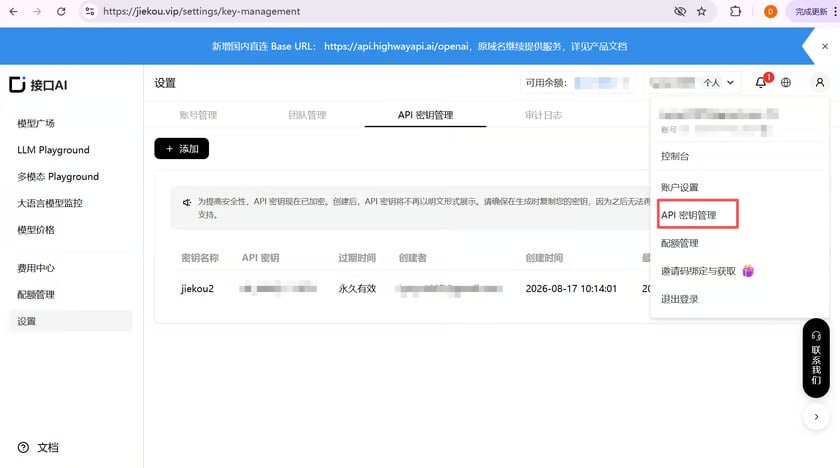
Accédez à la console d’administration, cliquez sur « Mon compte » en haut à droite, puis sélectionnez « Gestion des clés API » dans la liste déroulante.
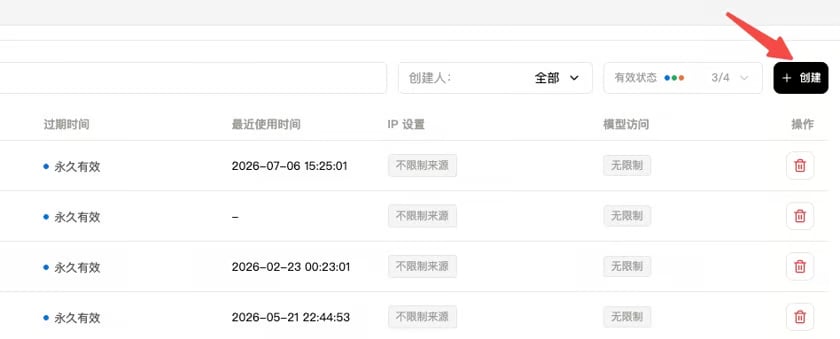
Cliquez sur « Créer » et saisissez le nom de la clé. Il est recommandé d’utiliser un nom facilement identifiable afin de distinguer ultérieurement les clés selon leurs différents usages dans la console.
Cliquez sur copier et enregistrez la clé générée. Elle ne pourra plus être consultée dans la console ; veuillez la conserver soigneusement pour une utilisation ultérieure.
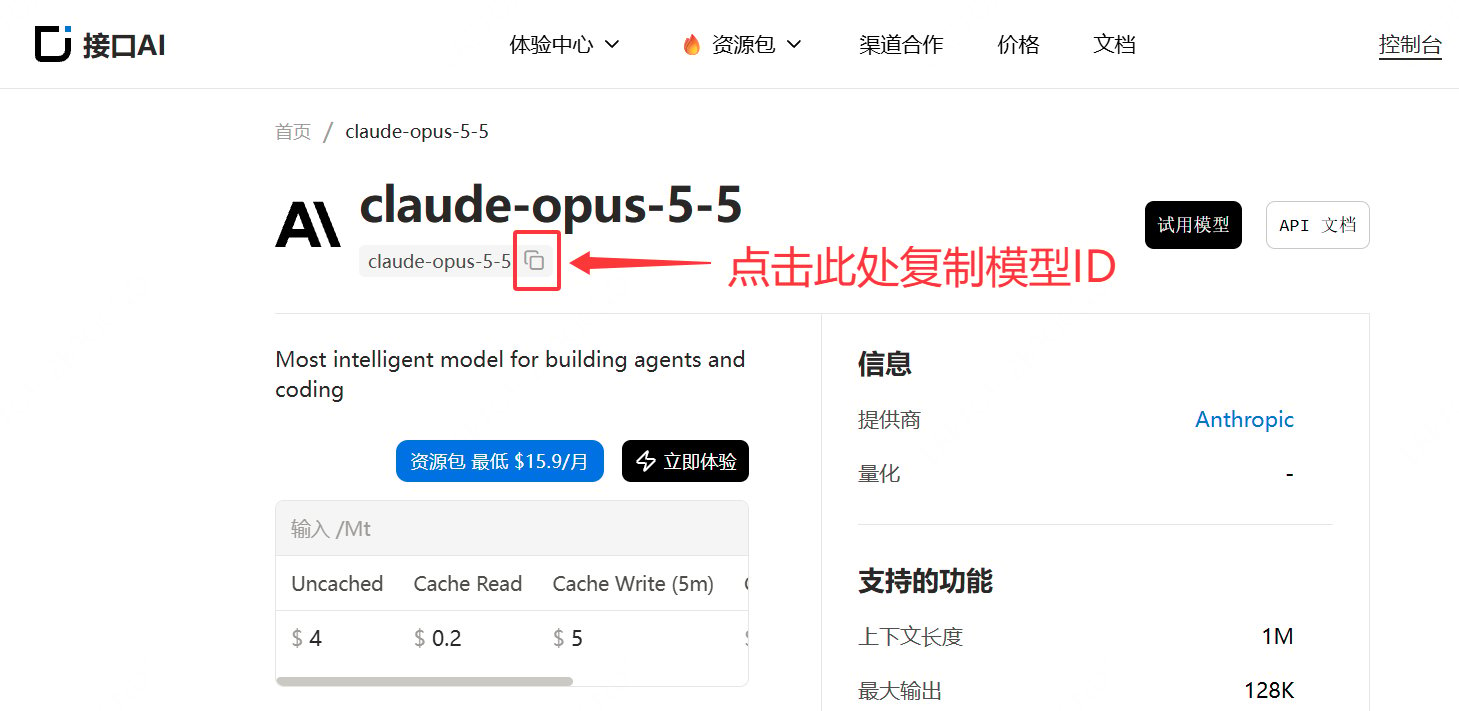
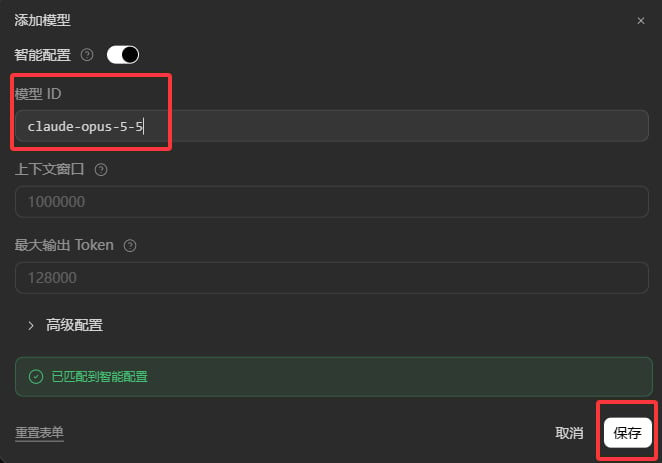
Ajoutez le modèle : copiez l’ID du modèle depuis Interface IA dans le champ de saisie « ID du modèle », Zcode associe automatiquement les propriétés correspondantes du modèle ; cliquez sur Enregistrer pour pouvoir l’appeler dans les conversations
Dernière modification le 5 novembre 2026
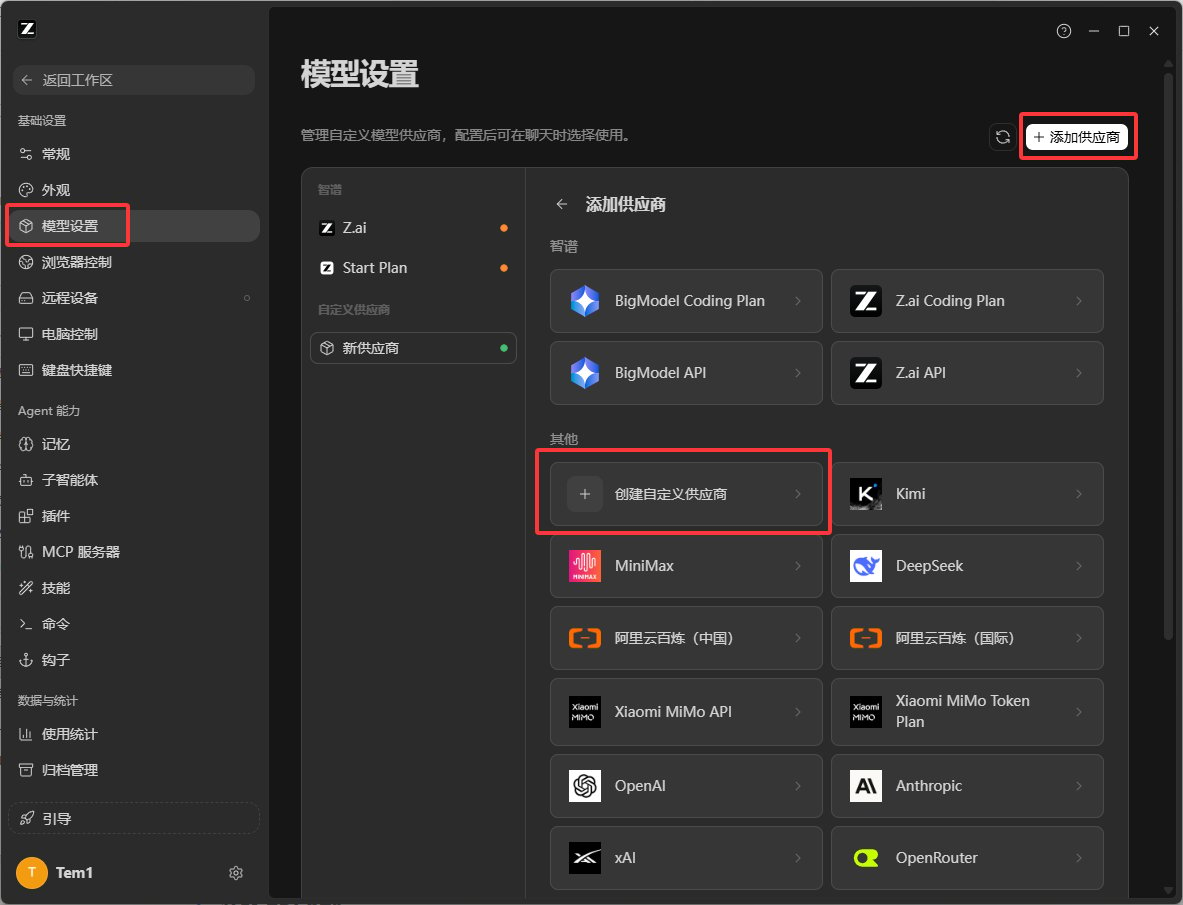
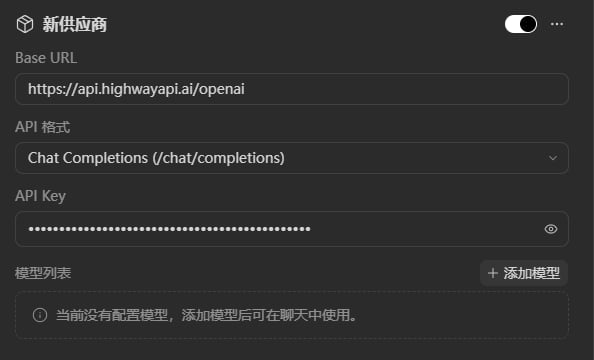
{"docsConfig":{"theme":"aspen","$schema":"https://mintlify.com/docs.json","name":"JieKou AI Docs","description":"接口AI 开发者文档:大语言模型与图像、视频、音频等多模态模型 API 的接入、调用与计费说明。","colors":{"primary":"#000000","light":"#0071E3","dark":"#0071E3"},"logo":{"light":"https://mintcdn.com/jiekou/Mf1wGBLqNABiRgF8/logo/light.svg?fit=max\u0026auto=format\u0026n=Mf1wGBLqNABiRgF8\u0026q=85\u0026s=81df34bfa762625ad3a4e18f59a81a0e","dark":"https://mintcdn.com/jiekou/Mf1wGBLqNABiRgF8/logo/dark.svg?fit=max\u0026auto=format\u0026n=Mf1wGBLqNABiRgF8\u0026q=85\u0026s=b81968885d04f4c09c4058bad9c364e1","href":"https://jiekou.vip"},"favicon":"https://mintcdn.com/jiekou/M__ek7klV-HYX16k/favicon.ico?fit=max\u0026auto=format\u0026n=M__ek7klV-HYX16k\u0026q=85\u0026s=7fb1bfe34418ab40c7c6025450bf40e0","navbar":{"links":[{"href":"https://jiekou.vip/models-console/library","label":"控制台"}],"primary":{"type":"button","label":"官网首页","href":"https://jiekou.vip"}},"seo":{"metatags":{"og:site_name":"接口AI 文档中心","application-name":"接口AI 文档中心","apple-mobile-web-app-title":"接口AI 文档中心"},"organization":{"name":"接口AI","url":"https://jiekou.ai"},"indexing":"all"},"contextual":{"options":["copy","view","chatgpt","claude","perplexity","mcp","add-mcp","cursor","vscode"],"display":"header"},"metadata":{"timestamp":true},"markdown":{"instructions":["JieKou AI model APIs are OpenAI-compatible. Base URL for users in mainland China (direct, no VPN): https://api.highwayapi.ai/openai; elsewhere: https://api.jiekou.ai/openai. Anthropic-compatible base URL: https://api.highwayapi.ai/anthropic or https://api.jiekou.ai/anthropic.","Authenticate with `Authorization: Bearer \u003cAPI_KEY>`; with Anthropic SDKs or Claude Code, pass the same key as `ANTHROPIC_AUTH_TOKEN`. Users create keys at https://jiekou.ai/settings/key-management. Never print or hardcode a real key.","Get current model IDs from GET https://api.jiekou.ai/openai/v1/models instead of reusing model names from memory."]},"styling":{"latex":true},"navigation":{"languages":[{"language":"zh","default":true,"href":"docs/home"},{"language":"en","href":"en/docs/home"},{"language":"es","href":"es/docs/home"},{"language":"pt-BR","href":"pt/docs/home"},{"language":"fr","href":"fr/docs/home"},{"language":"de","href":"de/docs/home"},{"language":"ja","href":"ja/docs/home"},{"language":"ru","href":"ru/docs/home"}]}},"deployment":{"deploymentMetadataValue":{"subdomain":"jiekou","hasAudioNarration":false,"actualSubdomain":"jiekou","customDomains":["docs.jiekou.ai"],"gitSource":{"type":"github","owner":"jiekouai","repo":"jiekou-docs","deployBranch":"main","contentDirectory":"","isPrivate":true,"mountPath":"","label":""},"chroma":{"liveDeploymentHistoryId":"6aec4d31dd9d9f5b04d731dc","collectionId":"43f0ff20-5cf6-4ba4-85f4-be81fd3b9627","schemaVersion":"v3","latestBuiltDeploymentHistoryId":"6aec4d31dd9d9f5b04d731dc"},"entitlements":{},"buildId":"6aec4d31dd9d9f5b04d731dc","clientVersion":"0.0.4067","searchFilterCounts":[{"language":"de","tag":"Leitfaden für Modelldienste","count":35},{"language":"zh","tag":"模型服务用户指南","count":35},{"language":"en","tag":"Model Service Guide","count":35},{"language":"es","tag":"Guía del servicio de modelos","count":35},{"language":"fr","tag":"Guide du service de modèles","count":35},{"language":"ja","tag":"モデルサービスガイド","count":35},{"language":"pt-BR","tag":"Guia do serviço de modelos","count":35},{"language":"ru","tag":"Руководство по сервису моделей","count":35},{"language":"de","tag":"Einrichtung von Drittanbieter-Tools","count":22},{"language":"zh","tag":"第三方工具配置","count":22},{"language":"zh","tag":"模型服务 API 手册","count":22},{"language":"en","tag":"Third-party Tool Setup","count":22},{"language":"en","tag":"Model Service API Reference","count":22},{"language":"es","tag":"Configuración de herramientas de terceros","count":22},{"language":"fr","tag":"Configuration des outils tiers","count":22},{"language":"ja","tag":"サードパーティツール設定","count":22},{"language":"pt-BR","tag":"Configuração de ferramentas de terceiros","count":22},{"language":"ru","tag":"Настройка сторонних инструментов","count":22},{"language":"de","tag":"API-Referenz für Modelldienste","count":19},{"language":"es","tag":"Referencia de API del servicio de modelos","count":19},{"language":"fr","tag":"Référence API du service de modèles","count":19},{"language":"ja","tag":"モデルサービス API リファレンス","count":19},{"language":"pt-BR","tag":"Referência da API do serviço de modelos","count":19},{"language":"ru","tag":"Справочник API сервиса моделей","count":19},{"language":"zh","tag":"账号用户指南","count":16},{"language":"en","tag":"Account Guide","count":16},{"language":"de","tag":"Kontoleitfaden","count":14},{"language":"es","tag":"Guía de cuenta","count":14},{"language":"fr","tag":"Guide du compte","count":14},{"language":"ja","tag":"アカウントガイド","count":14},{"language":"pt-BR","tag":"Guia da conta","count":14},{"language":"ru","tag":"Руководство по аккаунту","count":14},{"language":"de","tag":"LLM API","count":9},{"language":"zh","tag":"大语言模型 API","count":9},{"language":"en","tag":"LLM API","count":9},{"language":"es","tag":"API de LLM","count":9},{"language":"fr","tag":"API LLM","count":9},{"language":"ja","tag":"LLM API","count":9},{"language":"pt-BR","tag":"API de LLM","count":9},{"language":"ru","tag":"API больших языковых моделей","count":9},{"language":"zh","tag":"账号管理","count":8},{"language":"en","tag":"Account Management","count":8},{"language":"de","tag":"FAQ","count":7},{"language":"zh","tag":"常见问题","count":7},{"language":"en","tag":"FAQ","count":7},{"language":"es","tag":"Preguntas frecuentes","count":7},{"language":"fr","tag":"FAQ","count":7},{"language":"ja","tag":"FAQ","count":7},{"language":"pt-BR","tag":"Perguntas frequentes","count":7},{"language":"ru","tag":"Часто задаваемые вопросы","count":7},{"language":"de","tag":"Große Sprachmodelle","count":6},{"language":"de","tag":"Kontoverwaltung","count":6},{"language":"zh","tag":"大语言","count":6},{"language":"en","tag":"Large Language Models","count":6},{"language":"es","tag":"Modelos de lenguaje","count":6},{"language":"es","tag":"Gestión de cuenta","count":6},{"language":"fr","tag":"Grands modèles de langage","count":6},{"language":"fr","tag":"Gestion du compte","count":6},{"language":"ja","tag":"大規模言語モデル","count":6},{"language":"ja","tag":"アカウント管理","count":6},{"language":"pt-BR","tag":"Modelos de linguagem","count":6},{"language":"pt-BR","tag":"Gerenciamento da conta","count":6},{"language":"ru","tag":"Большие языковые модели","count":6},{"language":"ru","tag":"Управление аккаунтом","count":6},{"language":"de","tag":"Bilder","count":5},{"language":"zh","tag":"图像","count":5},{"language":"en","tag":"Images","count":5},{"language":"es","tag":"Imágenes","count":5},{"language":"fr","tag":"Images","count":5},{"language":"ja","tag":"画像","count":5},{"language":"pt-BR","tag":"Imagens","count":5},{"language":"ru","tag":"Изображения","count":5},{"language":"de","tag":"API-Grundlagen","count":4},{"language":"zh","tag":"API 基础","count":4},{"language":"en","tag":"API Basics","count":4},{"language":"es","tag":"Conceptos básicos de API","count":4},{"language":"fr","tag":"Bases de l'API","count":4},{"language":"ja","tag":"API の基本","count":4},{"language":"pt-BR","tag":"Noções básicas da API","count":4},{"language":"ru","tag":"Основы API","count":4}]},"assistantConfig":{},"basePath":"","hasChatPermissions":false,"hasWebMcpPermissions":false,"toggles":[{"name":"kill-isr","enabled":true,"variant":{"name":"disabled","enabled":false,"feature_enabled":true},"impressionData":false},{"name":"agent-mintlify-slack","enabled":true,"variant":{"name":"disabled","enabled":false,"feature_enabled":true},"impressionData":false},{"name":"agent-integrations-settings","enabled":true,"variant":{"name":"disabled","enabled":false,"feature_enabled":true},"impressionData":false},{"name":"rbac-expansion","enabled":true,"variant":{"name":"disabled","enabled":false,"feature_enabled":true},"impressionData":false},{"name":"automations-pr-grouping","enabled":true,"variant":{"name":"disabled","enabled":false,"feature_enabled":true},"impressionData":false},{"name":"custom-prefix","enabled":true,"variant":{"name":"disabled","enabled":false,"feature_enabled":true},"impressionData":false},{"name":"analytics-v7","enabled":true,"variant":{"name":"disabled","enabled":false,"feature_enabled":true},"impressionData":false},{"name":"user-flows-analytics","enabled":true,"variant":{"name":"disabled","enabled":false,"feature_enabled":true},"impressionData":false},{"name":"no-publish-flow","enabled":true,"variant":{"name":"disabled","enabled":false,"feature_enabled":true},"impressionData":false},{"name":"workos-onboarding","enabled":true,"variant":{"name":"disabled","enabled":false,"feature_enabled":true},"impressionData":false},{"name":"llms-txt-v2","enabled":true,"variant":{"name":"disabled","enabled":false,"feature_enabled":true},"impressionData":false},{"name":"snapshot-serving-live","enabled":true,"variant":{"name":"disabled","enabled":false,"feature_enabled":true},"impressionData":false},{"name":"stripTemperatureMiddleware","enabled":true,"variant":{"name":"disabled","enabled":false,"feature_enabled":true},"impressionData":false},{"name":"support-platform-pylon-zendesk","enabled":true,"variant":{"name":"disabled","enabled":false,"feature_enabled":true},"impressionData":false},{"name":"snapshot-serving","enabled":true,"variant":{"name":"disabled","enabled":false,"feature_enabled":true},"impressionData":false},{"name":"instant-rollback","enabled":true,"variant":{"name":"disabled","enabled":false,"feature_enabled":true},"impressionData":false},{"name":"granular-notifications-server","enabled":true,"variant":{"name":"disabled","enabled":false,"feature_enabled":true},"impressionData":false},{"name":"granular-notifications","enabled":true,"variant":{"name":"disabled","enabled":false,"feature_enabled":true},"impressionData":false},{"name":"automations-fable","enabled":true,"variant":{"name":"disabled","enabled":false,"feature_enabled":true},"impressionData":false},{"name":"fixed-ai-action-pricing","enabled":true,"variant":{"name":"disabled","enabled":false,"feature_enabled":true},"impressionData":false},{"name":"automation-resolve-merge-conflict","enabled":true,"variant":{"name":"disabled","enabled":false,"feature_enabled":true},"impressionData":false},{"name":"scoped-publishing","enabled":true,"variant":{"name":"disabled","enabled":false,"feature_enabled":true},"impressionData":false},{"name":"mintql","enabled":true,"variant":{"name":"disabled","enabled":false,"feature_enabled":true},"impressionData":false},{"name":"page-level-analytics","enabled":true,"variant":{"name":"disabled","enabled":false,"feature_enabled":true},"impressionData":false},{"name":"editor-version-history-v2","enabled":true,"variant":{"name":"disabled","enabled":false,"feature_enabled":true},"impressionData":false},{"name":"billing-page-v2","enabled":true,"variant":{"name":"disabled","enabled":false,"feature_enabled":true},"impressionData":false},{"name":"full-page-search","enabled":true,"variant":{"name":"disabled","enabled":false,"feature_enabled":true},"impressionData":false},{"name":"workspace-projects","enabled":true,"variant":{"name":"disabled","enabled":false,"feature_enabled":true},"impressionData":false},{"name":"assistant-v5","enabled":true,"variant":{"name":"disabled","enabled":false,"feature_enabled":true},"impressionData":false},{"name":"fork-pr-previews","enabled":true,"variant":{"name":"disabled","enabled":false,"feature_enabled":true},"impressionData":false},{"name":"revalidation-jwt","enabled":true,"variant":{"name":"disabled","enabled":false,"feature_enabled":true},"impressionData":false},{"name":"vite-origin","enabled":true,"variant":{"name":"disabled","enabled":false,"feature_enabled":true},"impressionData":false},{"name":"workos-sso-scim","enabled":true,"variant":{"name":"disabled","enabled":false,"feature_enabled":true},"impressionData":false},{"name":"hobby-abuse-scan","enabled":true,"variant":{"name":"disabled","enabled":false,"feature_enabled":true},"impressionData":false},{"name":"dashboard-inbox","enabled":true,"variant":{"name":"disabled","enabled":false,"feature_enabled":true},"impressionData":false},{"name":"workos-signup","enabled":true,"variant":{"name":"disabled","enabled":false,"feature_enabled":true},"impressionData":false},{"name":"turbopuffer-dual-write","enabled":true,"variant":{"name":"disabled","enabled":false,"feature_enabled":true},"impressionData":false},{"name":"workos-enabled","enabled":true,"variant":{"name":"disabled","enabled":false,"feature_enabled":true},"impressionData":false},{"name":"approve-review-flow","enabled":true,"variant":{"name":"disabled","enabled":false,"feature_enabled":true},"impressionData":false},{"name":"sso-setup-deadline-banner","enabled":true,"variant":{"name":"disabled","enabled":false,"feature_enabled":true},"impressionData":false},{"name":"turbopuffer-serve","enabled":true,"variant":{"name":"disabled","enabled":false,"feature_enabled":true},"impressionData":false},{"name":"live-agents","enabled":true,"variant":{"name":"disabled","enabled":false,"feature_enabled":true},"impressionData":false}],"googleFontsInlined":false},"customCss":[{"filePath":"global.css","content":"*[style*=\"rgb(124, 58, 237)\"],*[style*=\"#7c3aed\"],*[style*=\"7c3aed\"]{background-color:#F5F5F5!important;background:#F5F5F5!important}#navbar .nav-tabs-item[data-active=\"true\"],#navbar .nav-tabs-item[aria-current=\"location\"]{background-color:transparent!important;background:transparent!important}#sidebar *[class*=\"active\"],#sidebar *[aria-selected=\"true\"],#sidebar *[data-active=\"true\"]{background-color:#F5F5F5!important}#sidebar button.bg-\\\\[var\\\\(--primary\\\\) \\\\],\n#sidebar a.bg-\\\\[var\\\\(--primary\\\\) \\\\]{background-color:#F5F5F5!important}.table-container{overflow-x:scroll;box-shadow:3px 0 10px 0 rgba(25, 85, 140, .05)}.table-container table{margin-top:0}.table thead{background-color:#eef2f150}.table thead th{padding:8px 10px;text-align:left;white-space:nowrap}.table tbody td{padding:6px 10px}.table-big thead th{padding:12px 10px}.table-big tbody td{padding:10px 10px}.table .list-col{position:relative;padding-left:31px;margin:0;text-align:left}.table .list-col::before{content:\"•\";position:absolute;left:18px;top:6px;color:#16b063b0}.table .list-sub-col{position:relative;padding-left:46px;margin:0;text-align:left}.table .list-sub-col::before{content:\"\";position:absolute;left:36px;top:15px;width:4px;height:4px;background-color:#16b06380}.table .list-grandson-col{position:relative;padding-left:60px;margin:0;text-align:left}.table .list-grandson-col::before{content:\"\";position:absolute;left:50px;top:15px;width:4px;height:4px;border-radius:100%;border:1px solid #16b06380}.table .list-grandson-sub-col{position:relative;padding-left:66px;margin:0;text-align:left}.table .list-grandson-sub-col::before{content:\"\";position:absolute;left:58px;top:16px;width:3px;height:3px;border-radius:100%;border:1px solid #16b06350}.table .type-desc{display:inline-block;margin-left:12px;color:#9e9c98b0}.table .type-desc-narrow{margin-left:4px}.table .delete{text-decoration:line-through}.table .deprecated{display:inline-block;color:#f23030;margin-bottom:4px}.table .new-field{display:inline-block;margin-bottom:4px;color:#22ad5c}.table .moved{display:inline-block;margin-bottom:4px;color:#f27430}.table .inline-block{display:inline-block}.table .mt-1{margin-top:4px}.table .mt-2{margin-top:8px}.table .ml-0{margin-left:0}.model-id-item{padding:.125rem .5rem;color:#111827;font-size:.875em;font-weight:500;font-variant-ligatures:none;overflow-wrap:break-word;border-radius:var(--rounded-md, .375rem);background-color:rgb(var(--gray-100) / .5)}.param_text{font-size:14px}.param_frame{width:100%;padding:0 8px}.unified-api-container span[data-as=p]{display:block;margin-top:1.25em;margin-bottom:1.25em}.unified-api-inline-label{padding:2px 8px;border-radius:6px;background-color:#F1EFF580;color:#111827;font-size:12px;font-family:var(--font-jetbrains-mono), ui-monospace, SFMono-Regular, Menlo, Monaco, Consolas, \"Liberation Mono\", \"Courier New\", monospace}.unified-api-selector-container{margin-bottom:16px}.unified-api-description{padding:6px 8px;font-size:15px;color:#4f4e4a;border-radius:6px;border-left:4px solid #fafafa;background-color:#fdfdfd}.unified-api-selector-label{display:block;margin-top:36px;margin-bottom:12px;font-size:15px;font-weight:500;color:#374151;line-height:1.25}.unified-api-selector-wrapper{position:relative;max-width:300px}.unified-api-selector-button{height:40px;width:100%;border-radius:6px;border:1px solid #d1d5db;background-color:#ffffff;padding:0 32px 0 12px;font-size:14px;color:#374151;outline:none;cursor:pointer;text-align:left;display:flex;align-items:center;justify-content:space-between;transition:border-color 0.2s ease-in-out, box-shadow 0.2s ease-in-out;box-shadow:0 1px 2px 0 rgba(0, 0, 0, 0.05);font-family:var(--font-jetbrains-mono), ui-monospace, SFMono-Regular, Menlo, Monaco, Consolas, \"Liberation Mono\", \"Courier New\", monospace}.unified-api-selector-button:hover{border-color:#9ca3af}.unified-api-selector-button:focus{border-color:#3b82f6;box-shadow:0 0 0 3px rgba(59, 130, 246, 0.1)}.unified-api-selector-arrow{transition:transform 0.2s ease-in-out}.unified-api-selector-arrow.open{transform:rotate(180deg)}.unified-api-selector-dropdown{position:absolute;top:100%;left:0;right:0;z-index:50;margin-top:4px;border-radius:6px;border:1px solid #d1d5db;background-color:#ffffff;box-shadow:0 10px 25px -3px rgba(0, 0, 0, 0.2), 0 4px 10px -2px rgba(0, 0, 0, 0.15);max-height:275px;overflow:hidden}.unified-api-selector-dropdown::after{content:'';position:sticky;bottom:0;left:0;right:0;height:12px;background:linear-gradient(to top, rgba(255, 255, 255, 1) 0%, rgba(255, 255, 255, 0.5) 50%, rgba(255, 255, 255, 0.3) 100%);z-index:10;pointer-events:none;display:block;margin-top:-12px}.unified-api-selector-option{padding:10px 12px;font-size:14px;color:#374151;cursor:pointer;background-color:#ffffff}.unified-api-selector-option:not(:last-child){margin-top:1px;margin-bottom:1px;border-bottom:1px solid #f5f5f5}.unified-api-selector-option.selected{background-color:#f3f4f6}.unified-api-selector-option:hover:not(.selected){background-color:#f8fafc}.dark .unified-api-selector-label{color:inherit}.dark .unified-api-search-container{background-color:#1f2937}.dark .unified-api-search-input{background-color:#1f2937;color:#e5e7eb}.dark .unified-api-selector-button{border:1px solid #4b5563;background-color:#1f2937;color:#e5e7eb;box-shadow:0 1px 2px 0 rgba(0, 0, 0, 0.3)}.dark .unified-api-selector-button:hover{border-color:#6b7280}.dark .unified-api-selector-button:focus{border-color:#3b82f6;box-shadow:0 0 0 3px rgba(59, 130, 246, 0.2)}.dark .unified-api-selector-dropdown{border:1px solid #4b5563;background-color:#1f2937;box-shadow:0 10px 25px -3px rgba(0, 0, 0, 0.4), 0 4px 10px -2px rgba(0, 0, 0, 0.3)}.dark .unified-api-selector-dropdown::after{background:linear-gradient(to top, rgba(31, 41, 55, 1) 0%, rgba(31, 41, 55, 0.5) 50%, rgba(31, 41, 55, 0.3) 100%)}.dark .unified-api-selector-option{color:#e5e7eb;background-color:#1f2937}.dark .unified-api-selector-option:not(:last-child){border-bottom:1px solid #374151}.dark .unified-api-selector-option.selected{background-color:#374151}.dark .unified-api-selector-option:hover:not(.selected){background-color:#2d3748}.dark .unified-api-description{padding:0;background-color:inherit;color:#e5e7eb;border-left:none}.unified-api-loading-container{display:flex;flex-direction:column;align-items:center;justify-content:center;padding:48px 24px;text-align:center}.unified-api-loading-spinner{width:32px;height:32px;border:3px solid #f3f4f6;border-top:3px solid #7c3aed;border-radius:50%;animation:unified-api-spin 1s linear infinite;margin-bottom:16px}.unified-api-loading-text{color:#6b7280;font-size:14px;margin:0}@keyframes unified-api-spin{0%{transform:rotate(0deg)}100%{transform:rotate(360deg)}}.unified-api-search-container{padding:8px 12px;border-bottom:1px solid #e5e7eb;background-color:#fefefe}.unified-api-search-input{width:100%;padding:8px 12px;border:1px solid #d1d5db;border-radius:4px;font-size:14px;background-color:#ffffff;color:#374151;outline:none;transition:border-color 0.2s ease}.unified-api-search-input:focus{border-color:#7c3aed;box-shadow:0 0 0 3px rgba(124, 58, 237, 0.1)}.unified-api-search-input::placeholder{color:#9ca3af}.unified-api-options-container{padding-bottom:12px;max-height:calc(275px - 48px);overflow-y:auto}.unified-api-no-results{padding:16px 12px;text-align:center;color:#6b7280;font-size:14px;font-style:italic}:root{--nv-toc-band-color: var(--primary)}.dark{--nv-toc-band-color: var(--primary-light)}html[data-nv-toc-band] #table-of-contents [data-layout-item=\"toc-item-link\"],html[data-nv-toc-band] #table-of-contents [data-layout-item=\"toc-item\"]{border-left-color:transparent}:root{--nv-toc-band-from: 30%;--nv-toc-band-to: 0%;--nv-toc-band-fade: 100%}html[data-nv-toc-band] #table-of-contents[data-look=\"default\"] [data-layout-item=\"toc-item\"][data-active]>[data-layout-item=\"toc-item-link\"]:not([data-nv-in-view]){color:rgb(var(--gray-600))}html[data-nv-toc-band] #table-of-contents[data-look=\"default\"] [data-layout-item=\"toc-item\"] [data-layout-item=\"toc-item\"][data-active]>[data-layout-item=\"toc-item-link\"]:not([data-nv-in-view]){color:rgb(var(--gray-500))}html.dark[data-nv-toc-band] #table-of-contents[data-look=\"default\"] [data-layout-item=\"toc-item\"][data-active]>[data-layout-item=\"toc-item-link\"]:not([data-nv-in-view]),html.dark[data-nv-toc-band] #table-of-contents[data-look=\"default\"] [data-layout-item=\"toc-item\"] [data-layout-item=\"toc-item\"][data-active]>[data-layout-item=\"toc-item-link\"]:not([data-nv-in-view]){color:rgb(var(--gray-400))}html[data-nv-toc-band] #table-of-contents[data-look=\"default\"] [data-layout-item=\"toc-item\"][data-active]>[data-layout-item=\"toc-item-link\"]:not([data-nv-in-view]){text-shadow:none}html[data-nv-toc-band] #table-of-contents[data-look=\"default\"] [data-layout-item=\"toc-item\"][data-active]>[data-layout-item=\"toc-item-link\"]:not([data-nv-in-view]):hover,html[data-nv-toc-band] #table-of-contents[data-look=\"default\"] [data-layout-item=\"toc-item\"] [data-layout-item=\"toc-item\"][data-active]>[data-layout-item=\"toc-item-link\"]:not([data-nv-in-view]):hover{color:rgb(var(--gray-900))}html.dark[data-nv-toc-band] #table-of-contents[data-look=\"default\"] [data-layout-item=\"toc-item\"][data-active]>[data-layout-item=\"toc-item-link\"]:not([data-nv-in-view]):hover,html.dark[data-nv-toc-band] #table-of-contents[data-look=\"default\"] [data-layout-item=\"toc-item\"] [data-layout-item=\"toc-item\"][data-active]>[data-layout-item=\"toc-item-link\"]:not([data-nv-in-view]):hover{color:rgb(var(--gray-300))}#table-of-contents [data-layout-item=\"toc-item-link\"][data-nv-in-view]{color:rgb(var(--gray-900))}.dark #table-of-contents [data-layout-item=\"toc-item-link\"][data-nv-in-view]{color:rgb(var(--gray-100))}#table-of-contents nav{position:relative;isolation:isolate}.nv-toc-band{position:absolute;inset:0;z-index:-1;pointer-events:none;background:linear-gradient(to right, rgb(var(--nv-toc-band-color) / 0.3), transparent);clip-path:inset(0 0 100% round 8px)}.nv-toc-band[data-ready]{transition:clip-path 300ms ease-out}@supports (background: linear-gradient(in oklab, red, blue)) and (color: color-mix(in oklab, red, blue)){.nv-toc-band{background:linear-gradient(\n to right in oklab,\n color-mix(in oklab, rgb(var(--nv-toc-band-color)) var(--nv-toc-band-from), transparent),\n color-mix(in oklab, rgb(var(--nv-toc-band-color)) var(--nv-toc-band-to), transparent)\n var(--nv-toc-band-fade)\n )}}@media (prefers-reduced-motion: reduce){.nv-toc-band[data-ready]{transition:none}}#content-container:has(#content[data-page-href$=\"/docs/home\"]){max-width:72rem}"}],"page":{"pagePath":"fr/docs/integration/zcode","slug":"/fr/docs/integration/zcode","pageMetadata":{"title":"Zcode","og:title":"Interface IA × Zcode","description":null,"href":"/fr/docs/integration/zcode"},"pageType":"default","mdx":{"mdxSource":{"compiledSource":"\"use strict\";const{Fragment:_Fragment,jsx:_jsx,jsxs:_jsxs}=arguments[0];const{useMDXComponents:_provideComponents}=arguments[0];function _createMdxContent(props){const _components={a:`a`,li:`li`,ol:`ol`,p:`p`,ul:`ul`,..._provideComponents(),...props.components},{Heading,OptimizedImage}=_components;if(!Heading)_missingMdxReference(`Heading`,true);if(!OptimizedImage)_missingMdxReference(`OptimizedImage`,true);return _jsxs(_Fragment,{children:[_jsx(Heading,{level:`2`,id:`qu’est-ce-que-zcode-`,children:`Qu’est-ce que Zcode ?`}),`\n`,_jsx(_components.p,{children:`ZCode est un Agentic Development Environment (ADE) qui intègre GLM dans des flux de travail de programmation réels. Il vous aide à transformer les capacités de contexte long, de tâches de longue durée et de programmation agentique de GLM en une expérience desktop stable et utilisable, couvrant la planification, le codage, la revue et l’itération des tâches de développement complexes.`}),`\n`,_jsx(_components.p,{children:`En s’appuyant sur les capacités stables de contexte et de tâches de longue durée de la série de modèles GLM, ZCode Agent peut conserver les objectifs, les fichiers, les résultats du terminal, le contexte du navigateur, le mode d’exécution et l’état Git au sein d’une même tâche, permettant ainsi de faire progresser les tâches de développement complexes de la planification jusqu’à l’implémentation et la validation finale, sans perte de continuité.`}),`\n`,_jsx(_components.p,{children:`ZCode a fait l’objet d’une intégration approfondie et d’optimisations spécifiques autour de la série GLM, en se concentrant sur les capacités du ZCode Agent développé en interne. Les modèles, les outils et les flux de travail d’exécution sont plus étroitement intégrés, ce qui permet aux tâches de développement complexes de progresser de la planification jusqu’à la validation finale dans un même contexte.`}),`\n`,_jsx(_components.p,{children:`Grâce à des instructions en langage naturel, vous pouvez confier à ZCode Agent le codage, le débogage, les tests, l’aperçu de projet et la revue des modifications ; via l’espace de travail desktop, Remote et Bot Channel, vous pouvez également suivre la progression en continu et ajouter des instructions pendant l’exécution de longues tâches.`}),`\n`,_jsx(_components.p,{children:`ZCode organise actuellement l’expérience de développement autour du ZCode Agent développé en interne, avec une adaptation approfondie aux modèles de la série GLM, en renforçant particulièrement les capacités suivantes :`}),`\n`,_jsxs(_components.ul,{children:[`\n`,_jsx(_components.li,{children:`Intégration approfondie avec GLM : plusieurs cycles de raffinement autour des capacités du modèle, des appels d’outils et des chaînes d’exécution, rendant l’Agent plus adapté aux tâches de développement réelles, continues et multi-étapes.`}),`\n`,_jsx(_components.li,{children:`Exécution de longues tâches : compréhension des besoins, décomposition du plan, modification du code, validation et revue au sein d’une même tâche, réduisant les interruptions dues aux changements de contexte fréquents.`}),`\n`,_jsx(_components.li,{children:`Maintien stable du contexte : en combinant les capacités de contexte long de GLM, lecture continue des fichiers, du terminal, du navigateur, du mode d’exécution et de l’état Git, pour améliorer la capacité de raisonnement continu sur les tâches de longue durée.`}),`\n`,_jsx(_components.li,{children:`Flux de travail Agent développé en interne : les tâches, les permissions, le contexte, les appels d’outils et les flux de soumission sont tous organisés autour du ZCode Agent, permettant aux sorties du modèle de se traduire plus naturellement en opérations d’ingénierie réelles.`}),`\n`,_jsx(_components.li,{children:`Suivi continu multi-appareils : le desktop, Remote sur mobile et les bots Feishu / WeChat peuvent faire progresser ensemble les tâches d’un même espace de travail.`}),`\n`,_jsx(_components.li,{children:`Sécurité et contrôle : les commandes critiques, les modifications de fichiers et les opérations à privilèges élevés passent par un processus de confirmation avant exécution.`}),`\n`]}),`\n`,_jsx(Heading,{level:`2`,id:`comment-connecter-interface-ia-à-zcode-`,children:`Comment connecter Interface IA à Zcode ?`}),`\n`,_jsx(Heading,{level:`3`,id:`obtenir-une-clé-api`,children:`Obtenir une clé API`}),`\n`,_jsxs(_components.ol,{children:[`\n`,_jsxs(_components.li,{children:[`\n`,_jsx(_components.p,{children:`Connectez-vous au site officiel jiekou.ai pour vous inscrire.`}),`\n`]}),`\n`,_jsxs(_components.li,{children:[`\n`,_jsx(_components.p,{children:`Accédez à la console d’administration, cliquez sur « Mon compte » en haut à droite, puis sélectionnez « Gestion des clés API » dans la liste déroulante.`}),`\n`,_jsx(OptimizedImage,{src:`https://mintcdn.com/jiekou/woskTYHkYOH0CRpH/images/zcode-01.png?fit=max\u0026auto=format\u0026n=woskTYHkYOH0CRpH\u0026q=85\u0026s=d5dae2d90e86ef1f5c78e115d985af38`,alt:``,\"data-og-width\":`840`,width:`840`,\"data-og-height\":`468`,height:`468`,\"data-path\":`images/zcode-01.png`,\"data-optimize\":`true`,\"data-opv\":`3`,srcset:`https://mintcdn.com/jiekou/woskTYHkYOH0CRpH/images/zcode-01.png?w=280\u0026fit=max\u0026auto=format\u0026n=woskTYHkYOH0CRpH\u0026q=85\u0026s=392f9b9d7a44661a65006694e4cf6edd 280w, https://mintcdn.com/jiekou/woskTYHkYOH0CRpH/images/zcode-01.png?w=560\u0026fit=max\u0026auto=format\u0026n=woskTYHkYOH0CRpH\u0026q=85\u0026s=02ac301b4526fe72530c4dbd5d842d06 560w, https://mintcdn.com/jiekou/woskTYHkYOH0CRpH/images/zcode-01.png?w=840\u0026fit=max\u0026auto=format\u0026n=woskTYHkYOH0CRpH\u0026q=85\u0026s=635dc92345ca71a157279d7fdc625967 840w, https://mintcdn.com/jiekou/woskTYHkYOH0CRpH/images/zcode-01.png?w=1100\u0026fit=max\u0026auto=format\u0026n=woskTYHkYOH0CRpH\u0026q=85\u0026s=44c615ac6285bac98532f90138dc7efa 1100w, https://mintcdn.com/jiekou/woskTYHkYOH0CRpH/images/zcode-01.png?w=1650\u0026fit=max\u0026auto=format\u0026n=woskTYHkYOH0CRpH\u0026q=85\u0026s=2e83dcb6cb6eddbefdbc1ced1665b972 1650w, https://mintcdn.com/jiekou/woskTYHkYOH0CRpH/images/zcode-01.png?w=2500\u0026fit=max\u0026auto=format\u0026n=woskTYHkYOH0CRpH\u0026q=85\u0026s=0d37e08754f92cd29eb7ce798c75810f 2500w`}),`\n`]}),`\n`,_jsxs(_components.li,{children:[`\n`,_jsx(_components.p,{children:`Cliquez sur « Créer » et saisissez le nom de la clé. Il est recommandé d’utiliser un nom facilement identifiable afin de distinguer ultérieurement les clés selon leurs différents usages dans la console.`}),`\n`,_jsx(OptimizedImage,{src:`https://mintcdn.com/jiekou/woskTYHkYOH0CRpH/images/zcode-02.png?fit=max\u0026auto=format\u0026n=woskTYHkYOH0CRpH\u0026q=85\u0026s=318a702309c7e8be5757b8ea643b0d6e`,alt:``,\"data-og-width\":`840`,width:`840`,\"data-og-height\":`339`,height:`339`,\"data-path\":`images/zcode-02.png`,\"data-optimize\":`true`,\"data-opv\":`3`,srcset:`https://mintcdn.com/jiekou/woskTYHkYOH0CRpH/images/zcode-02.png?w=280\u0026fit=max\u0026auto=format\u0026n=woskTYHkYOH0CRpH\u0026q=85\u0026s=976bdb0891c04a41df3d01a075d5a531 280w, https://mintcdn.com/jiekou/woskTYHkYOH0CRpH/images/zcode-02.png?w=560\u0026fit=max\u0026auto=format\u0026n=woskTYHkYOH0CRpH\u0026q=85\u0026s=06df88517b67635a3704da9db897851a 560w, https://mintcdn.com/jiekou/woskTYHkYOH0CRpH/images/zcode-02.png?w=840\u0026fit=max\u0026auto=format\u0026n=woskTYHkYOH0CRpH\u0026q=85\u0026s=4ab040782149ce8be52034d564aa5e32 840w, https://mintcdn.com/jiekou/woskTYHkYOH0CRpH/images/zcode-02.png?w=1100\u0026fit=max\u0026auto=format\u0026n=woskTYHkYOH0CRpH\u0026q=85\u0026s=43b31942c2bfb2fafdd512eb22393a8f 1100w, https://mintcdn.com/jiekou/woskTYHkYOH0CRpH/images/zcode-02.png?w=1650\u0026fit=max\u0026auto=format\u0026n=woskTYHkYOH0CRpH\u0026q=85\u0026s=1a8b487a2fc91a9f52e47eb1febe1e49 1650w, https://mintcdn.com/jiekou/woskTYHkYOH0CRpH/images/zcode-02.png?w=2500\u0026fit=max\u0026auto=format\u0026n=woskTYHkYOH0CRpH\u0026q=85\u0026s=6475b6505e759b9a898d1b4edf745f60 2500w`}),`\n`]}),`\n`,_jsxs(_components.li,{children:[`\n`,_jsx(_components.p,{children:`Cliquez sur copier et enregistrez la clé générée. Elle ne pourra plus être consultée dans la console ; veuillez la conserver soigneusement pour une utilisation ultérieure.`}),`\n`]}),`\n`]}),`\n`,_jsx(Heading,{level:`3`,id:`connecter-interface-ia-à-zcode`,children:`Connecter Interface IA à Zcode`}),`\n`,_jsxs(_components.ol,{children:[`\n`,_jsxs(_components.li,{children:[`\n`,_jsx(_components.p,{children:`Après avoir installé Zcode, ouvrez-le, cliquez sur Paramètres → Paramètres du modèle → Ajouter un fournisseur → Créer un fournisseur personnalisé`}),`\n`,_jsx(OptimizedImage,{src:`https://mintcdn.com/jiekou/TQxWIVZT1BEyadAo/images/zcode-03.png?fit=max\u0026auto=format\u0026n=TQxWIVZT1BEyadAo\u0026q=85\u0026s=74a250039f33a55a32e6fc3bffd8e03b`,alt:``,\"data-og-width\":`1183`,width:`1183`,\"data-og-height\":`905`,height:`905`,\"data-path\":`images/zcode-03.png`,\"data-optimize\":`true`,\"data-opv\":`3`,srcset:`https://mintcdn.com/jiekou/TQxWIVZT1BEyadAo/images/zcode-03.png?w=280\u0026fit=max\u0026auto=format\u0026n=TQxWIVZT1BEyadAo\u0026q=85\u0026s=3ad7006f0dbcee34d27274f605a385a3 280w, https://mintcdn.com/jiekou/TQxWIVZT1BEyadAo/images/zcode-03.png?w=560\u0026fit=max\u0026auto=format\u0026n=TQxWIVZT1BEyadAo\u0026q=85\u0026s=fa1143fabe24d58762649f202854a361 560w, https://mintcdn.com/jiekou/TQxWIVZT1BEyadAo/images/zcode-03.png?w=840\u0026fit=max\u0026auto=format\u0026n=TQxWIVZT1BEyadAo\u0026q=85\u0026s=274796952e2eb07d3822c039b4c12ca6 840w, https://mintcdn.com/jiekou/TQxWIVZT1BEyadAo/images/zcode-03.png?w=1100\u0026fit=max\u0026auto=format\u0026n=TQxWIVZT1BEyadAo\u0026q=85\u0026s=a52b8e0c15058d5a69b67a23814d75c2 1100w, https://mintcdn.com/jiekou/TQxWIVZT1BEyadAo/images/zcode-03.png?w=1650\u0026fit=max\u0026auto=format\u0026n=TQxWIVZT1BEyadAo\u0026q=85\u0026s=21cf2241681cd951bd552671079b3f2f 1650w, https://mintcdn.com/jiekou/TQxWIVZT1BEyadAo/images/zcode-03.png?w=2500\u0026fit=max\u0026auto=format\u0026n=TQxWIVZT1BEyadAo\u0026q=85\u0026s=5e56841f9f196eb949a96839f6d8c9e0 2500w`}),`\n`]}),`\n`,_jsxs(_components.li,{children:[`\n`,_jsx(_components.p,{children:`Collez la clé API copiée précédemment, saisissez l’URL et sélectionnez le format d’API (API Endpoint) adapté au modèle que vous souhaitez appeler`}),`\n`]}),`\n`]}),`\n`,_jsxs(_components.ul,{children:[`\n`,_jsxs(_components.li,{children:[`URL de connexion directe (Chine) : `,_jsx(_components.a,{href:`https://api.highwayapi.ai/openai`,children:`https://api.highwayapi.ai/openai`})]}),`\n`,_jsxs(_components.li,{children:[`URL internationale : `,_jsx(_components.a,{href:`https://api.jiekou.ai/openai`,children:`https://api.jiekou.ai/openai`}),`\n`,_jsx(OptimizedImage,{src:`https://mintcdn.com/jiekou/TQxWIVZT1BEyadAo/images/zcode-04.png?fit=max\u0026auto=format\u0026n=TQxWIVZT1BEyadAo\u0026q=85\u0026s=4a704458c6de34f59e4e6722e9b758bc`,alt:``,\"data-og-width\":`594`,width:`594`,\"data-og-height\":`360`,height:`360`,\"data-path\":`images/zcode-04.png`,\"data-optimize\":`true`,\"data-opv\":`3`,srcset:`https://mintcdn.com/jiekou/TQxWIVZT1BEyadAo/images/zcode-04.png?w=280\u0026fit=max\u0026auto=format\u0026n=TQxWIVZT1BEyadAo\u0026q=85\u0026s=99f03d9f745c5d2ca41ccb426890d107 280w, https://mintcdn.com/jiekou/TQxWIVZT1BEyadAo/images/zcode-04.png?w=560\u0026fit=max\u0026auto=format\u0026n=TQxWIVZT1BEyadAo\u0026q=85\u0026s=ed364670b5efb78732674128cc887e04 560w, https://mintcdn.com/jiekou/TQxWIVZT1BEyadAo/images/zcode-04.png?w=840\u0026fit=max\u0026auto=format\u0026n=TQxWIVZT1BEyadAo\u0026q=85\u0026s=b7da638847832a06e2084c2880bcc947 840w, https://mintcdn.com/jiekou/TQxWIVZT1BEyadAo/images/zcode-04.png?w=1100\u0026fit=max\u0026auto=format\u0026n=TQxWIVZT1BEyadAo\u0026q=85\u0026s=46156cfcb29c49cba8b41e32b0c61a7b 1100w, https://mintcdn.com/jiekou/TQxWIVZT1BEyadAo/images/zcode-04.png?w=1650\u0026fit=max\u0026auto=format\u0026n=TQxWIVZT1BEyadAo\u0026q=85\u0026s=ee55044beba253393ae11e39122218d8 1650w, https://mintcdn.com/jiekou/TQxWIVZT1BEyadAo/images/zcode-04.png?w=2500\u0026fit=max\u0026auto=format\u0026n=TQxWIVZT1BEyadAo\u0026q=85\u0026s=3e9c8167fd925cb927428ec97b0b6628 2500w`}),`\n`]}),`\n`]}),`\n`,_jsxs(_components.ol,{start:`3`,children:[`\n`,_jsxs(_components.li,{children:[`Ajoutez le modèle : copiez l’ID du modèle depuis Interface IA dans le champ de saisie « ID du modèle », Zcode associe automatiquement les propriétés correspondantes du modèle ; cliquez sur Enregistrer pour pouvoir l’appeler dans les conversations`,`\n`,_jsx(OptimizedImage,{src:`https://mintcdn.com/jiekou/TQxWIVZT1BEyadAo/images/zcode-05.png?fit=max\u0026auto=format\u0026n=TQxWIVZT1BEyadAo\u0026q=85\u0026s=31978a11c94088d0c165bb906e2887dc`,alt:``,\"data-og-width\":`1459`,width:`1459`,\"data-og-height\":`711`,height:`711`,\"data-path\":`images/zcode-05.png`,\"data-optimize\":`true`,\"data-opv\":`3`,srcset:`https://mintcdn.com/jiekou/TQxWIVZT1BEyadAo/images/zcode-05.png?w=280\u0026fit=max\u0026auto=format\u0026n=TQxWIVZT1BEyadAo\u0026q=85\u0026s=c8c250e824d4eb5ec987d91e3c67f300 280w, https://mintcdn.com/jiekou/TQxWIVZT1BEyadAo/images/zcode-05.png?w=560\u0026fit=max\u0026auto=format\u0026n=TQxWIVZT1BEyadAo\u0026q=85\u0026s=b526425473f750da1ff67c17de3d4e39 560w, https://mintcdn.com/jiekou/TQxWIVZT1BEyadAo/images/zcode-05.png?w=840\u0026fit=max\u0026auto=format\u0026n=TQxWIVZT1BEyadAo\u0026q=85\u0026s=4783ec47e43ee8713105783827270770 840w, https://mintcdn.com/jiekou/TQxWIVZT1BEyadAo/images/zcode-05.png?w=1100\u0026fit=max\u0026auto=format\u0026n=TQxWIVZT1BEyadAo\u0026q=85\u0026s=424d2695be21549f9b236709127107cd 1100w, https://mintcdn.com/jiekou/TQxWIVZT1BEyadAo/images/zcode-05.png?w=1650\u0026fit=max\u0026auto=format\u0026n=TQxWIVZT1BEyadAo\u0026q=85\u0026s=b642b70d583bac666750f4249a71aa4b 1650w, https://mintcdn.com/jiekou/TQxWIVZT1BEyadAo/images/zcode-05.png?w=2500\u0026fit=max\u0026auto=format\u0026n=TQxWIVZT1BEyadAo\u0026q=85\u0026s=c374c30f23d2fec7fb7e6dd0dd06acb8 2500w`}),`\n`]}),`\n`]}),`\n`,_jsx(OptimizedImage,{src:`https://mintcdn.com/jiekou/TQxWIVZT1BEyadAo/images/zcode-06.png?fit=max\u0026auto=format\u0026n=TQxWIVZT1BEyadAo\u0026q=85\u0026s=667613f54137f6875b87c6974aa60767`,alt:``,\"data-og-width\":`662`,width:`662`,\"data-og-height\":`463`,height:`463`,\"data-path\":`images/zcode-06.png`,\"data-optimize\":`true`,\"data-opv\":`3`,srcset:`https://mintcdn.com/jiekou/TQxWIVZT1BEyadAo/images/zcode-06.png?w=280\u0026fit=max\u0026auto=format\u0026n=TQxWIVZT1BEyadAo\u0026q=85\u0026s=145d535c8c62e123d54d56b4a3a4d973 280w, https://mintcdn.com/jiekou/TQxWIVZT1BEyadAo/images/zcode-06.png?w=560\u0026fit=max\u0026auto=format\u0026n=TQxWIVZT1BEyadAo\u0026q=85\u0026s=11e8383f0d3924eebb1c52d30a3ebb85 560w, https://mintcdn.com/jiekou/TQxWIVZT1BEyadAo/images/zcode-06.png?w=840\u0026fit=max\u0026auto=format\u0026n=TQxWIVZT1BEyadAo\u0026q=85\u0026s=b62b99d682fff085e0359b858081cbff 840w, https://mintcdn.com/jiekou/TQxWIVZT1BEyadAo/images/zcode-06.png?w=1100\u0026fit=max\u0026auto=format\u0026n=TQxWIVZT1BEyadAo\u0026q=85\u0026s=0d73066257c6dbf75c97e208f9d0c1b6 1100w, https://mintcdn.com/jiekou/TQxWIVZT1BEyadAo/images/zcode-06.png?w=1650\u0026fit=max\u0026auto=format\u0026n=TQxWIVZT1BEyadAo\u0026q=85\u0026s=dde1f0eeb79c2f9e61910e7a5211209b 1650w, https://mintcdn.com/jiekou/TQxWIVZT1BEyadAo/images/zcode-06.png?w=2500\u0026fit=max\u0026auto=format\u0026n=TQxWIVZT1BEyadAo\u0026q=85\u0026s=9dfd693c649a5db228555362e899c9e5 2500w`})]})}function MDXContent(props={}){const{wrapper:MDXLayout}={..._provideComponents(),...props.components};return MDXLayout?_jsx(MDXLayout,{...props,children:_jsx(_createMdxContent,{...props})}):_createMdxContent(props)}return{default:MDXContent};function _missingMdxReference(id,component){throw new Error(`Expected `+(component?`component`:`object`)+\" `\"+id+\"` to be defined: you likely forgot to import, pass, or provide it.\")}","frontmatter":{},"scope":{"config":{},"pageMetadata":{"title":"Zcode","og:title":"Interface IA × Zcode","description":null,"href":"/fr/docs/integration/zcode"}}},"mdxSourceWithNoJs":null},"mdxExtracts":{"tableOfContents":[{"title":"Qu’est-ce que Zcode ?","slug":"qu’est-ce-que-zcode-","depth":2,"children":[]},{"title":"Comment connecter Interface IA à Zcode ?","slug":"comment-connecter-interface-ia-à-zcode-","depth":2,"children":[{"title":"Obtenir une clé API","slug":"obtenir-une-clé-api","depth":3,"children":[]},{"title":"Connecter Interface IA à Zcode","slug":"connecter-interface-ia-à-zcode","depth":3,"children":[]}]}],"codeExamples":{}},"jsLinks":["/_mintlify/custom/jiekou/66d6c24ef801984b/scripts/remoteData.js","/_mintlify/custom/jiekou/8ae569e8e123640c/scripts/gen-web-info/config.js","/_mintlify/custom/jiekou/2b947a82b530b471/scripts/gen-web-info/index.js","/_mintlify/custom/jiekou/1b96e903eb2e285d/toc-band.js"],"subdomain":"jiekou","siteName":"JieKou AI Docs","title":"Interface IA × Zcode","navMaps":{"firstHrefInVersion":{},"firstHrefInLanguage":{"zh":{"href":"/docs/integration/zcode","matchLevel":1},"en":{"href":"/en/docs/integration/zcode","matchLevel":1},"es":{"href":"/es/docs/integration/zcode","matchLevel":1},"pt-BR":{"href":"/pt/docs/integration/zcode","matchLevel":1},"fr":{"href":"/fr/docs/integration/zcode","matchLevel":0},"de":{"href":"/de/docs/integration/zcode","matchLevel":1},"ja":{"href":"/ja/docs/integration/zcode","matchLevel":1},"ru":{"href":"/ru/docs/integration/zcode","matchLevel":1}}},"lastModified":"2026-11-05T09:04:56.256Z","gitLastModified":"2026-11-05T08:03:46.000Z","originalFileLocation":"fr/docs/integration/zcode.mdx","locale":"fr"},"headHtml":"\u003cscript data-mint-head>(function(){var d=document.documentElement,p=null;if(!p){try{p=localStorage.getItem(\"isDarkMode\")}catch(e){}if(p==='true')p='dark';else if(p==='false')p='light';if(p!=='light'\u0026\u0026p!=='dark'\u0026\u0026p!=='system')p=\"system\"}var r=p==='system'?(matchMedia(\"(prefers-color-scheme: dark)\").matches?'dark':'light'):p;d.classList.remove(r==='dark'?'light':'dark');d.classList.add(r);d.setAttribute(\"data-theme-preference\",p)})();\u003c/script>\u003cmeta data-mint-head name=\"application-name\" content=\"JieKou AI Docs\">\u003cmeta data-mint-head name=\"generator\" content=\"Mintlify\">\u003clink data-mint-head rel=\"icon\" type=\"image/png\" sizes=\"192x192\" href=\"/mintlify-assets/_mintlify/favicons/jiekou/oOvNr3EXOz4PkTkF/_generated/favicon/android-chrome-192x192.png\" media=\"(prefers-color-scheme: light)\">\u003clink data-mint-head rel=\"apple-touch-icon\" type=\"image/png\" sizes=\"180x180\" href=\"/mintlify-assets/_mintlify/favicons/jiekou/oOvNr3EXOz4PkTkF/_generated/favicon/apple-touch-icon.png\">\u003clink data-mint-head rel=\"icon\" type=\"image/png\" sizes=\"16x16\" href=\"/mintlify-assets/_mintlify/favicons/jiekou/oOvNr3EXOz4PkTkF/_generated/favicon/favicon-16x16.png\" media=\"(prefers-color-scheme: light)\">\u003clink data-mint-head rel=\"icon\" type=\"image/png\" sizes=\"32x32\" href=\"/mintlify-assets/_mintlify/favicons/jiekou/oOvNr3EXOz4PkTkF/_generated/favicon/favicon-32x32.png\" media=\"(prefers-color-scheme: light)\">\u003clink data-mint-head rel=\"shortcut icon\" type=\"image/x-icon\" href=\"/mintlify-assets/_mintlify/favicons/jiekou/oOvNr3EXOz4PkTkF/_generated/favicon/favicon.ico\" media=\"(prefers-color-scheme: light)\">\u003clink data-mint-head rel=\"icon\" type=\"image/png\" sizes=\"192x192\" href=\"/mintlify-assets/_mintlify/favicons/jiekou/oOvNr3EXOz4PkTkF/_generated/favicon-dark/android-chrome-192x192.png\" media=\"(prefers-color-scheme: dark)\">\u003clink data-mint-head rel=\"icon\" type=\"image/png\" sizes=\"16x16\" href=\"/mintlify-assets/_mintlify/favicons/jiekou/oOvNr3EXOz4PkTkF/_generated/favicon-dark/favicon-16x16.png\" media=\"(prefers-color-scheme: dark)\">\u003clink data-mint-head rel=\"icon\" type=\"image/png\" sizes=\"32x32\" href=\"/mintlify-assets/_mintlify/favicons/jiekou/oOvNr3EXOz4PkTkF/_generated/favicon-dark/favicon-32x32.png\" media=\"(prefers-color-scheme: dark)\">\u003clink data-mint-head rel=\"shortcut icon\" type=\"image/x-icon\" href=\"/mintlify-assets/_mintlify/favicons/jiekou/oOvNr3EXOz4PkTkF/_generated/favicon-dark/favicon.ico\" media=\"(prefers-color-scheme: dark)\">\u003cmeta data-mint-head property=\"og:title\" content=\"Interface IA × Zcode\">\u003cmeta data-mint-head property=\"og:site_name\" content=\"接口AI 文档中心\">\u003cmeta data-mint-head property=\"og:url\" content=\"https://docs.jiekou.ai/fr/docs/integration/zcode\">\u003cmeta data-mint-head property=\"og:type\" content=\"website\">\u003cmeta data-mint-head property=\"og:image\" content=\"https://jiekou.mintlify.app/_mintlify/api/og/v2?division=Configuration+des+outils+tiers\u0026amp;title=Zcode\u0026amp;theme=23791efa182c1f70f1efca08\u0026amp;signature=20b1a3270976a8216e7effb75e08477d7ef04254e8e7a9bc58a0fcd0219ac3b5\">\u003cmeta data-mint-head property=\"og:image:width\" content=\"1200\">\u003cmeta data-mint-head property=\"og:image:height\" content=\"630\">\u003cmeta data-mint-head name=\"twitter:card\" content=\"summary_large_image\">\u003cmeta data-mint-head name=\"twitter:title\" content=\"Interface IA × Zcode\">\u003cmeta data-mint-head name=\"twitter:image\" content=\"https://jiekou.mintlify.app/_mintlify/api/og/v2?division=Configuration+des+outils+tiers\u0026amp;title=Zcode\u0026amp;theme=23791efa182c1f70f1efca08\u0026amp;signature=20b1a3270976a8216e7effb75e08477d7ef04254e8e7a9bc58a0fcd0219ac3b5\">\u003cmeta data-mint-head name=\"twitter:image:width\" content=\"1200\">\u003cmeta data-mint-head name=\"twitter:image:height\" content=\"630\">\u003cmeta data-mint-head name=\"msapplication-config\" content=\"/mintlify-assets/_mintlify/favicons/jiekou/oOvNr3EXOz4PkTkF/_generated/favicon/browserconfig.xml\">\u003cmeta data-mint-head name=\"apple-mobile-web-app-title\" content=\"接口AI 文档中心\">\u003cmeta data-mint-head name=\"msapplication-TileColor\" content=\"#000000\">\u003cmeta data-mint-head name=\"application-name\" content=\"接口AI 文档中心\">\u003clink data-mint-head rel=\"canonical\" href=\"https://docs.jiekou.ai/fr/docs/integration/zcode\">\u003clink data-mint-head rel=\"alternate\" type=\"application/xml\" href=\"/sitemap.xml\">\u003clink data-mint-head rel=\"alternate\" type=\"text/markdown\" href=\"/fr/docs/integration/zcode.md\">\u003clink data-mint-head rel=\"alternate\" hreflang=\"fr\" href=\"https://docs.jiekou.ai/fr/docs/integration/zcode\">\u003clink data-mint-head rel=\"alternate\" hreflang=\"zh\" href=\"https://docs.jiekou.ai/docs/integration/zcode\">\u003clink data-mint-head rel=\"alternate\" hreflang=\"en\" href=\"https://docs.jiekou.ai/en/docs/integration/zcode\">\u003clink data-mint-head rel=\"alternate\" hreflang=\"es\" href=\"https://docs.jiekou.ai/es/docs/integration/zcode\">\u003clink data-mint-head rel=\"alternate\" hreflang=\"pt-BR\" href=\"https://docs.jiekou.ai/pt/docs/integration/zcode\">\u003clink data-mint-head rel=\"alternate\" hreflang=\"de\" href=\"https://docs.jiekou.ai/de/docs/integration/zcode\">\u003clink data-mint-head rel=\"alternate\" hreflang=\"ja\" href=\"https://docs.jiekou.ai/ja/docs/integration/zcode\">\u003clink data-mint-head rel=\"alternate\" hreflang=\"ru\" href=\"https://docs.jiekou.ai/ru/docs/integration/zcode\">\u003clink data-mint-head rel=\"alternate\" hreflang=\"x-default\" href=\"https://docs.jiekou.ai/docs/integration/zcode\">\u003cscript data-mint-head type=\"application/ld+json\">{\"@context\":\"https://schema.org\",\"@graph\":[{\"@type\":\"Organization\",\"@id\":\"https://jiekou.ai/#organization\",\"name\":\"接口AI\",\"url\":\"https://jiekou.ai\",\"logo\":{\"@type\":\"ImageObject\",\"url\":\"https://mintcdn.com/jiekou/Mf1wGBLqNABiRgF8/logo/light.svg?fit=max\u0026auto=format\u0026n=Mf1wGBLqNABiRgF8\u0026q=85\u0026s=81df34bfa762625ad3a4e18f59a81a0e\"}},{\"@type\":\"WebSite\",\"@id\":\"https://docs.jiekou.ai#website\",\"name\":\"JieKou AI Docs\",\"url\":\"https://docs.jiekou.ai\",\"publisher\":{\"@id\":\"https://jiekou.ai/#organization\"}},{\"@type\":\"WebPage\",\"@id\":\"https://docs.jiekou.ai/fr/docs/integration/zcode#webpage\",\"url\":\"https://docs.jiekou.ai/fr/docs/integration/zcode\",\"name\":\"Zcode\",\"dateModified\":\"2026-11-05T08:03:46.000Z\",\"isPartOf\":{\"@id\":\"https://docs.jiekou.ai#website\"},\"breadcrumb\":{\"@id\":\"https://docs.jiekou.ai/fr/docs/integration/zcode#breadcrumb\"}},{\"@type\":\"BreadcrumbList\",\"@id\":\"https://docs.jiekou.ai/fr/docs/integration/zcode#breadcrumb\",\"itemListElement\":[{\"@type\":\"ListItem\",\"position\":1,\"name\":\"Configuration des outils tiers\",\"item\":\"https://docs.jiekou.ai/fr/docs/integration/workbuddy\"},{\"@type\":\"ListItem\",\"position\":2,\"name\":\"Zcode\",\"item\":\"https://docs.jiekou.ai/fr/docs/integration/zcode\"}]},{\"@type\":[\"Article\",\"TechArticle\"],\"@id\":\"https://docs.jiekou.ai/fr/docs/integration/zcode#article\",\"headline\":\"Zcode\",\"name\":\"Zcode\",\"url\":\"https://docs.jiekou.ai/fr/docs/integration/zcode\",\"mainEntityOfPage\":{\"@id\":\"https://docs.jiekou.ai/fr/docs/integration/zcode#webpage\"},\"dateModified\":\"2026-11-05T08:03:46.000Z\",\"publisher\":{\"@id\":\"https://jiekou.ai/#organization\"},\"isPartOf\":{\"@id\":\"https://docs.jiekou.ai#website\"}}]}\u003c/script>\u003cscript data-mint-head type=\"application/ld+json\">{\"@context\":\"https://schema.org\",\"@type\":\"WebSite\",\"name\":\"JieKou AI Docs\",\"creator\":{\"@type\":\"Organization\",\"name\":\"Mintlify\",\"url\":\"https://mintlify.com\"}}\u003c/script>","siteName":"JieKou AI Docs","nav":{"global":null,"languages":[{"language":"zh","default":true,"pages":[{"title":"zh","href":"/docs/integration/zcode"}]},{"language":"en","pages":[{"title":"en","href":"/en/docs/integration/zcode"}]},{"language":"es","pages":[{"title":"es","href":"/es/docs/integration/zcode"}]},{"language":"pt-BR","pages":[{"title":"pt-BR","href":"/pt/docs/integration/zcode"}]},{"language":"fr","tabs":[{"tab":"Accueil","pages":[{"title":"Accueil","href":"/fr/docs/home"}]},{"tab":"Annonces produit","pages":[{"title":"Annonces produit","href":"/fr/docs/announcement/announcement"}]},{"tab":"Guide du service de modèles","groups":[{"group":"Bien démarrer","boost":2,"pages":[{"title":"Introduction","href":"/fr/docs/model/overview"}]},{"group":"API LLM","pages":[{"title":"Grands modèles de langage","href":"/fr/docs/model/llm"},{"title":"Modèles recommandés","href":"/fr/docs/model/llm-recommended"},{"title":"Modèles vision-langage","href":"/fr/docs/model/visual"},{"title":"Modèles de raisonnement","href":"/fr/docs/model/inference"},{"title":"Appel d’outils (Function Calling)","sidebarTitle":"Function Calling","href":"/fr/docs/model/llm-function-calling"},{"title":"Sorties structurées (Structured Outputs)","sidebarTitle":"Sorties structurées","href":"/fr/docs/model/llm-structured-outputs"},{"title":"Limitation du débit d’appels (Rate Limits)","sidebarTitle":"Limitation du débit d’appels","href":"/fr/docs/model/llm-rate-limits"},{"title":"Surveillance des grands modèles de langage","href":"/fr/docs/model/llm-api-metrics"},{"title":"Compatibilité avec le SDK Anthropic","href":"/fr/docs/model/llm-anthropic-compatibility"}]},{"group":"Fournisseurs de modèles","pages":[{"title":"Gemini","href":"/fr/docs/providers/gemini"},{"title":"Anthropic","href":"/fr/docs/providers/anthropic"}]},{"group":"Fonctionnalités des modèles","pages":[{"title":"Mise en cache des prompts","href":"/fr/docs/feature/prompt-caching"}]},{"group":"Configuration des outils tiers","pages":[{"title":"Workbuddy","href":"/fr/docs/integration/workbuddy"},{"title":"DeepSeek Harness","href":"/fr/docs/integration/deepseek-harness"},{"title":"Magpie","description":null,"href":"/fr/docs/integration/magpie"},{"title":"Zcode","href":"/fr/docs/integration/zcode"},{"title":"Kimi Code","description":null,"href":"/fr/docs/integration/kimi-code"},{"title":"Qoder","href":"/fr/docs/integration/qoder"},{"title":"MiniMax Code","href":"/fr/docs/integration/minimax-code"},{"title":"Pi","href":"/fr/docs/integration/pi"},{"title":"Hermes","href":"/fr/docs/integration/hermes"},{"title":"Cline","href":"/fr/docs/integration/cline"},{"title":"TRAE","href":"/fr/docs/integration/trae"},{"title":"CC Switch","href":"/fr/docs/integration/cc-switch"},{"title":"Chatbox","href":"/fr/docs/integration/chatbox"},{"title":"Claude Code","href":"/fr/docs/integration/claudecode"},{"title":"OpenAI Codex CLI","href":"/fr/docs/integration/codex"},{"title":"DeepChat","href":"/fr/docs/integration/deepchat"},{"title":"LangBot","href":"/fr/docs/integration/langbot"},{"title":"RAGFlow","href":"/fr/docs/integration/ragflow"},{"title":"OpenManus","href":"/fr/docs/integration/openmanus"},{"title":"DeepSearcher","href":"/fr/docs/integration/deepsearcher"},{"title":"OpenCode","href":"/fr/docs/integration/opencode"},{"title":"OpenClaw","href":"/fr/docs/integration/openclaw"}]}]},{"tab":"Référence API du service de modèles","pages":[{"title":"Référence API du service de modèles","href":"/fr/docs/models/reference-authentication"}]},{"tab":"Guide du compte","pages":[{"title":"Guide du compte","href":"/fr/docs/support/quickstart"}]}]},{"language":"de","pages":[{"title":"de","href":"/de/docs/integration/zcode"}]},{"language":"ja","pages":[{"title":"ja","href":"/ja/docs/integration/zcode"}]},{"language":"ru","pages":[{"title":"ru","href":"/ru/docs/integration/zcode"}]}]},"basePath":"","title":"Interface IA × Zcode","buildId":"dpl_9VVk5y1P8k1ATeJguVngy9Q3cmbD","deploymentId":"dpl_9VVk5y1P8k1ATeJguVngy9Q3cmbD","dynamics":["a74be98ba7"],"chunks":["zoom-image-lightbox-CvtNkYOX.js","lightbox-handle-r17bVUz3.js"]}