JieKou.AI × LangBot 設定チュートリアル
1. API key の取得
JieKou.AI にアクセスし、登録してログインします。 招待コード【YGHNZ0】を入力すると、$2 の登録特典を獲得できます。(1)API キーの取得
【API key】管理ページを開き、追加ボタンをクリックして、カスタムキー名を入力し、API キーを生成します。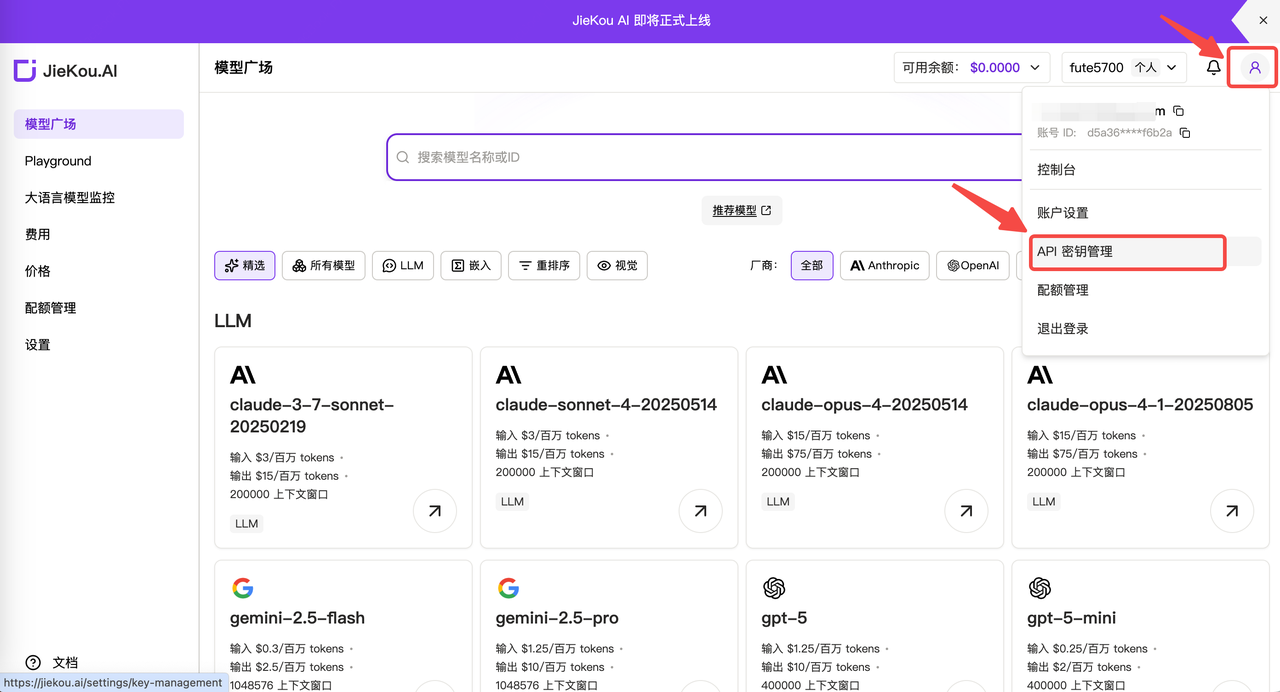
(2)API キーの生成と保存
**!!注意:**キーはサーバー側で暗号化されて保存されるため、作成後に再度表示することはできません。キーは適切に保管してください。紛失した場合は、コンソールで削除して新しいキーを作成する必要があります。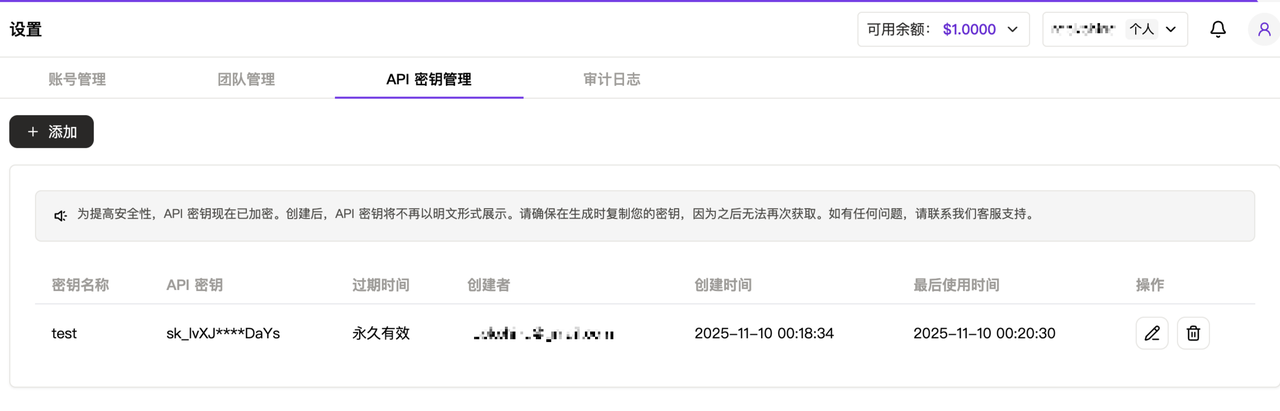
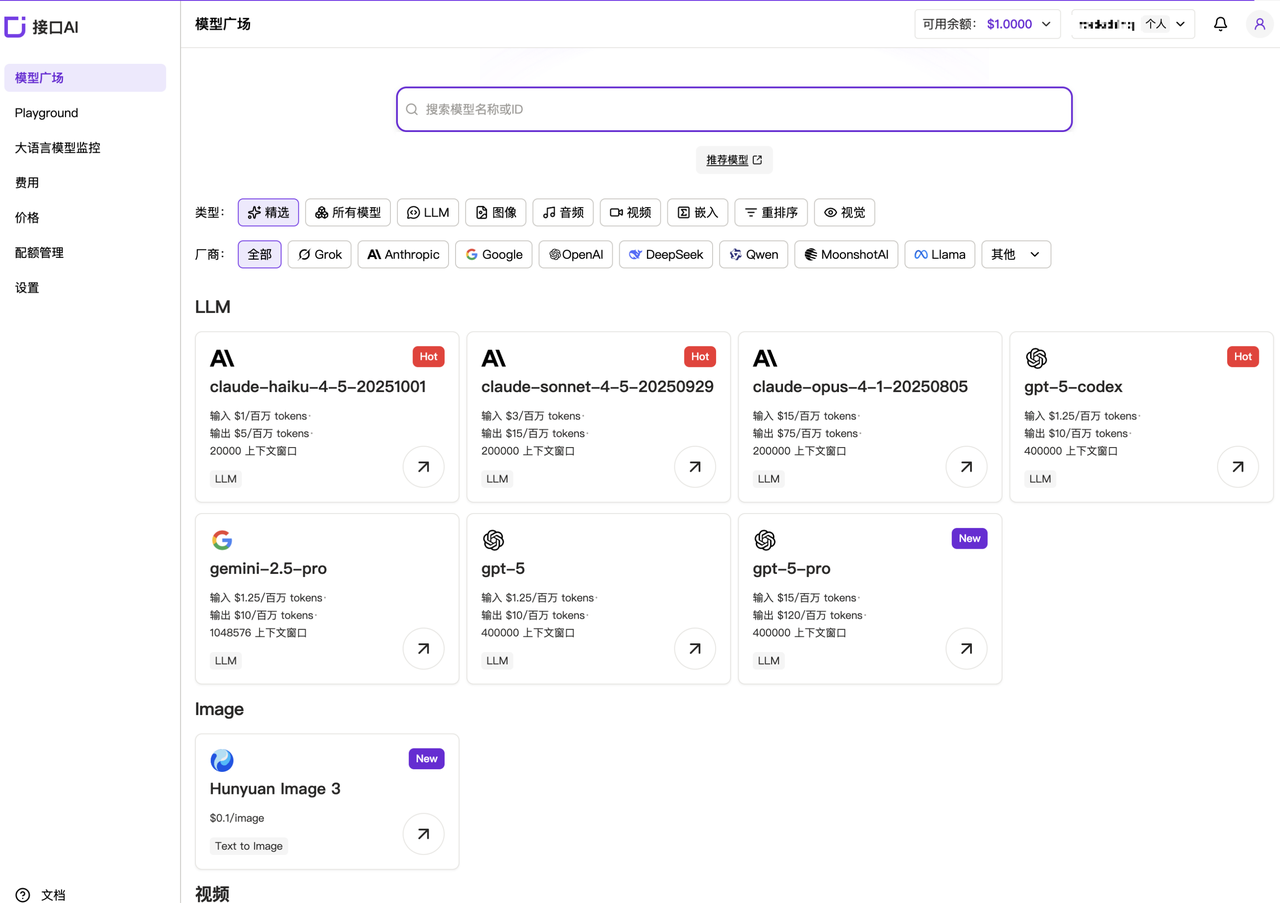
(3)【モデル ID】の取得
推奨モデル ID:- Claude-sonnet-4-5
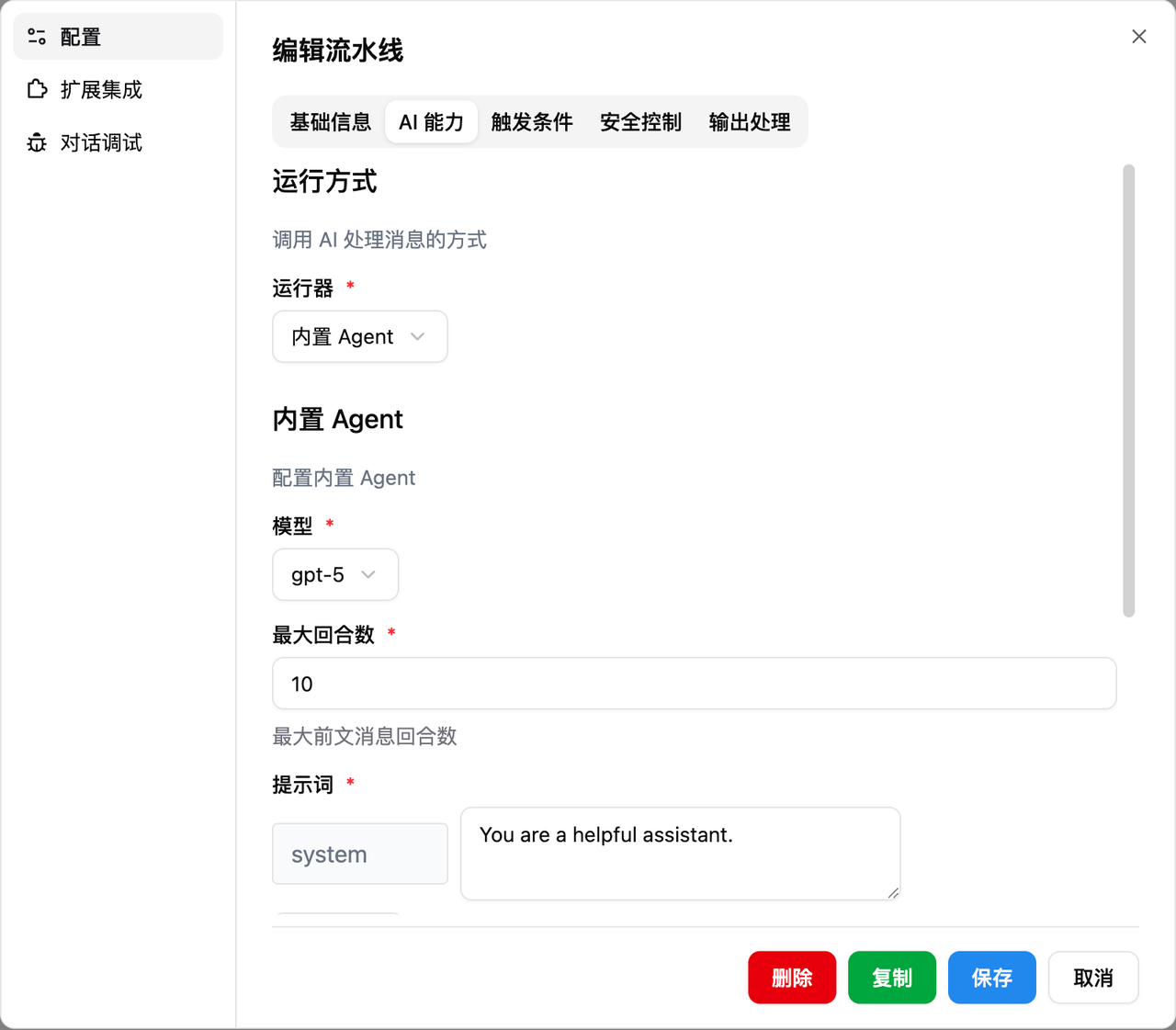
- Gpt-5
- Gpt-4o
- Gemini-2.5-pro
2. LangBot のデプロイと設定
Docker を使用すると、LangBot を Windows, Mac, Linux に簡単にデプロイできます。 デプロイ前に、Git、Docker、Docker Compose がインストールされていることを確認してください。 プロジェクトアドレス:https://github.com/RockChinQ/LangBot(1)Docker による LangBot のデプロイ
Git で本プロジェクトをクローンします:- ホストが中国本土にある場合は、上記コマンドの
https://github.com/langbot-app/LangBotをhttps://gitcode.com/RockChinQ/LangBotに変更して、中国国内のミラーソースを使用できます。 - ホストが中国本土にある場合は、
docker-compose.yamlファイル内のイメージ名をdocker.langbot.app/langbot-public/rockchin/langbot:latestに変更して、当社が提供するミラーソースを使用することも検討できます。 - LangBot の実行中にネットワークアクセスを円滑に保つため、Docker コンテナプロキシの設定を推奨します。
(2)設定ファイルの作成
初回起動時に設定ファイル作成の案内が出力されますので、その案内に従って設定してください。 コンテナは WebUI 用に 5300 ポートをマッピングします。http://127.0.0.1:5300 にアクセスして WebUI を確認できます。 また、OneBot プロトコルを使用するメッセージプラットフォームアダプターのリバース接続用に 2280-2290 ポートもマッピングされます。(3)対話モデルの設定
LangBot を開き、モデル設定をクリックし、モデルプロバイダーとして インターフェースAI を選択します。 以下の情報に従ってモデルを設定します。- モデル名:JieKou.AI 公式サイトからコピーした必要なモデル名
- モデルプロバイダー:インターフェースAI
- リクエスト URL:https://api.highwayapi.ai/openai
- API Key:JieKou.AI 公式サイトで保存したキー
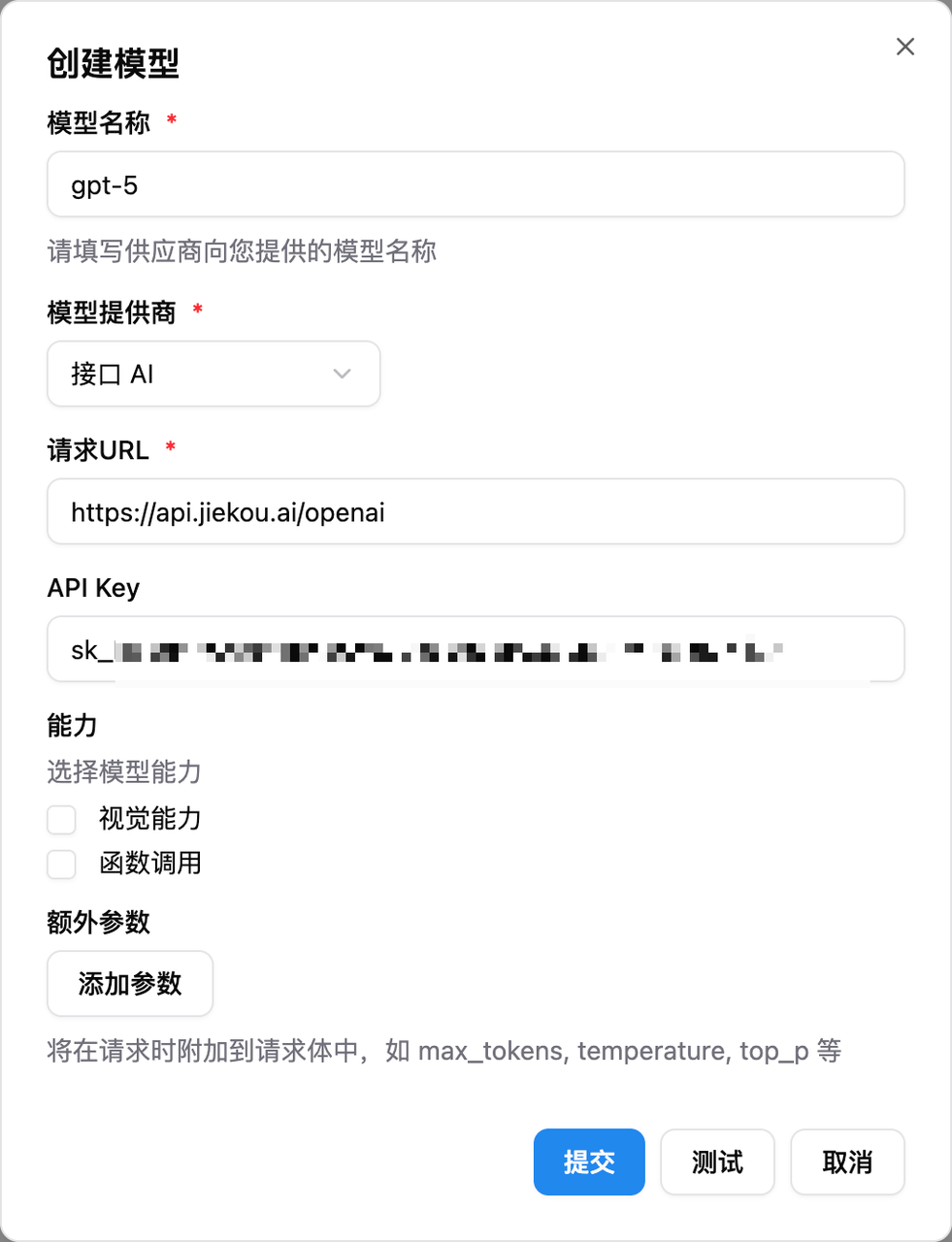
3. プラットフォームへの接続
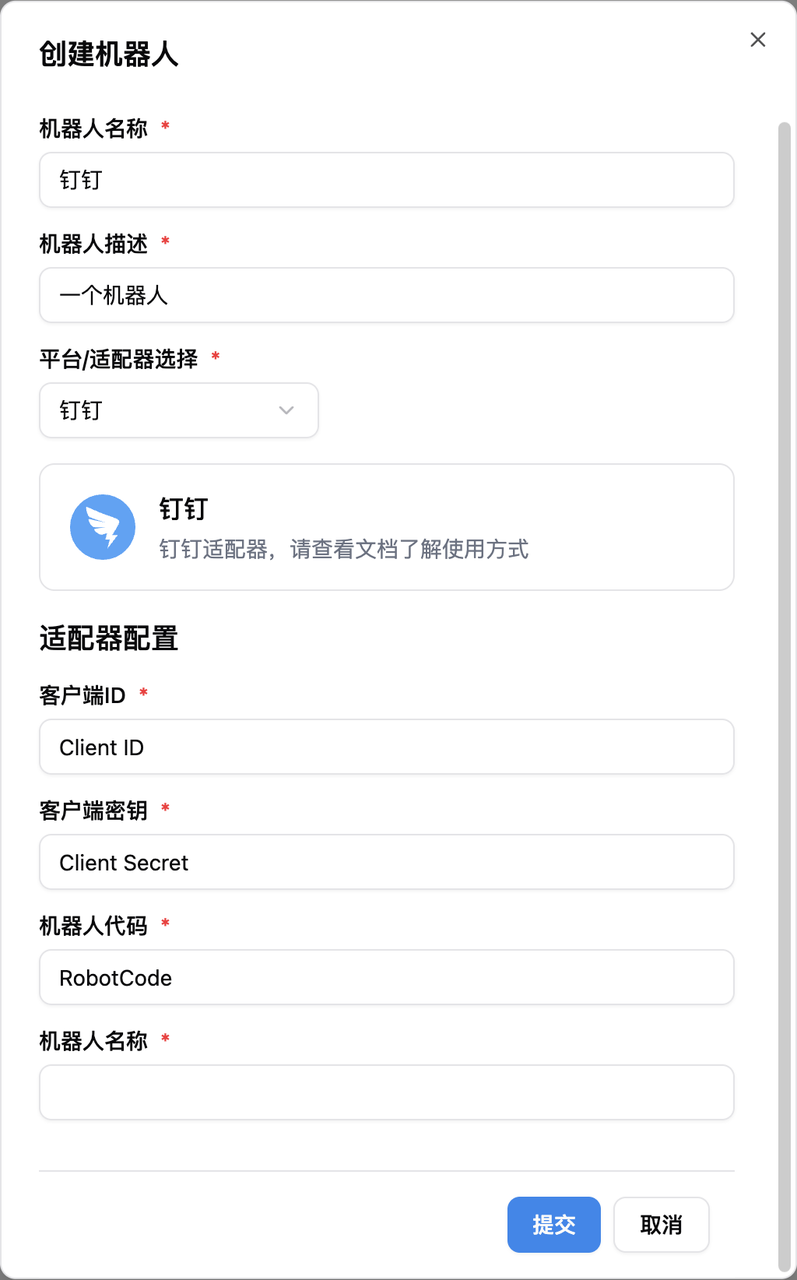
LangBot は、チャットボットを QQ、微信公式アカウント、飛書などのプラットフォームに接続することをサポートしています。DingTalk を例に、LangBot の接続手順は以下のとおりです。(1)ロボットの作成
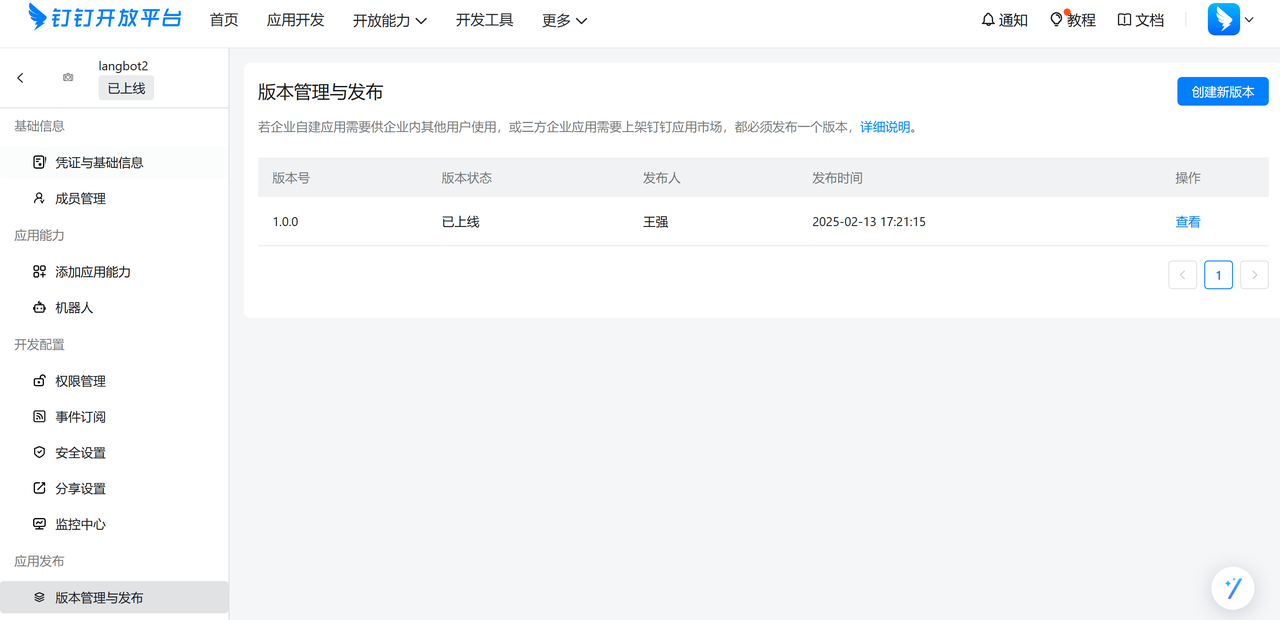
DingTalk 開発者バックエンドにアクセスし、ログインして組織に入ります。 アドレス:https://open-dev.dingtalk.com/ 上部の【アプリ開発】をクリックし、【アプリを作成】を選択して、ロボットの基本情報を入力し保存します。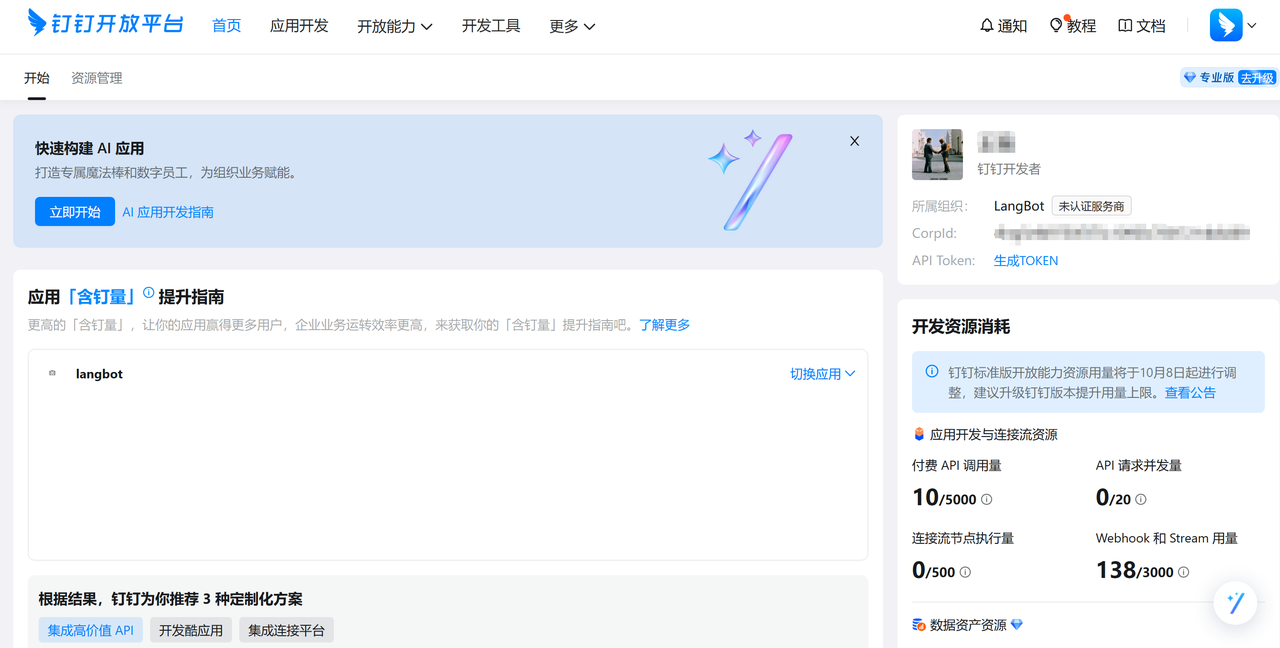
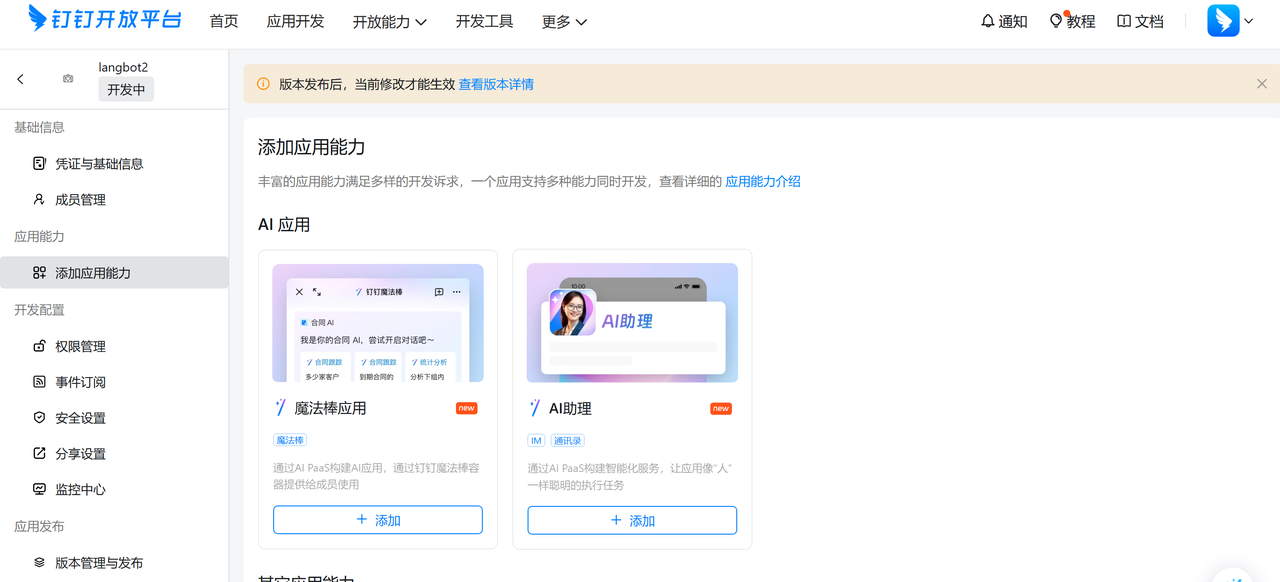
(2)ロボットの設定
【アプリ機能を追加】を選択し、アプリにロボット機能を追加します。 左側の【ロボット】タブをクリックし、ロボットの設定情報を入力します。名前、概要、メッセージ名などの基本設定を完了したら、公開をクリックします。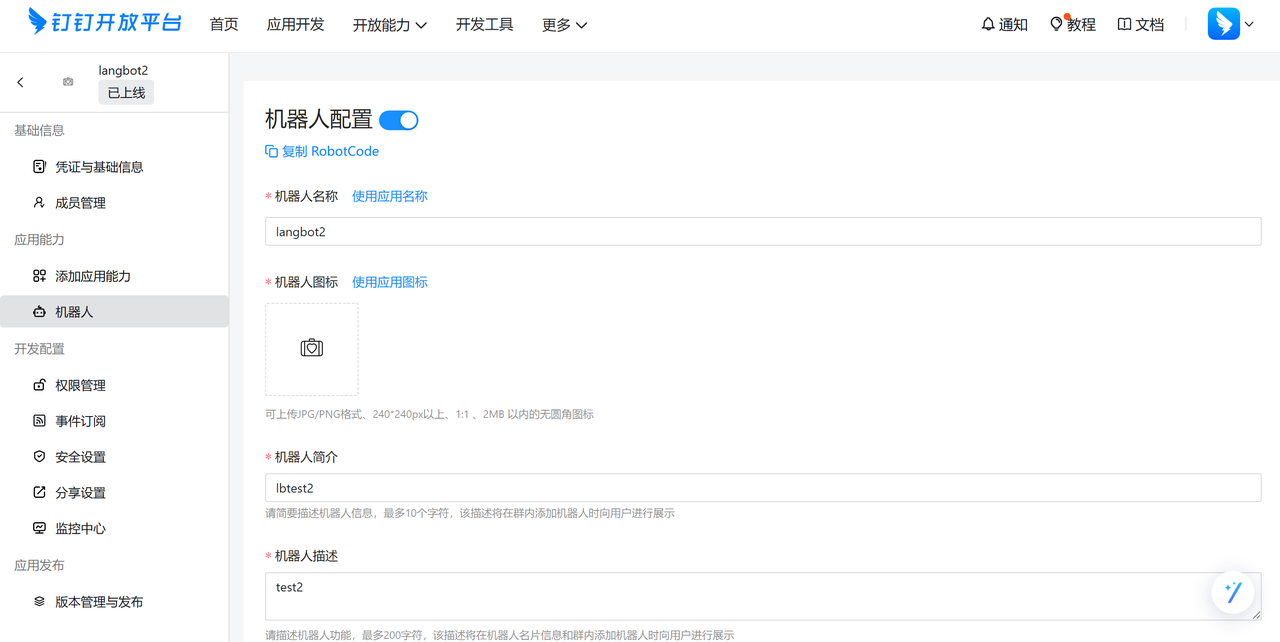
(3)ロボットの追加
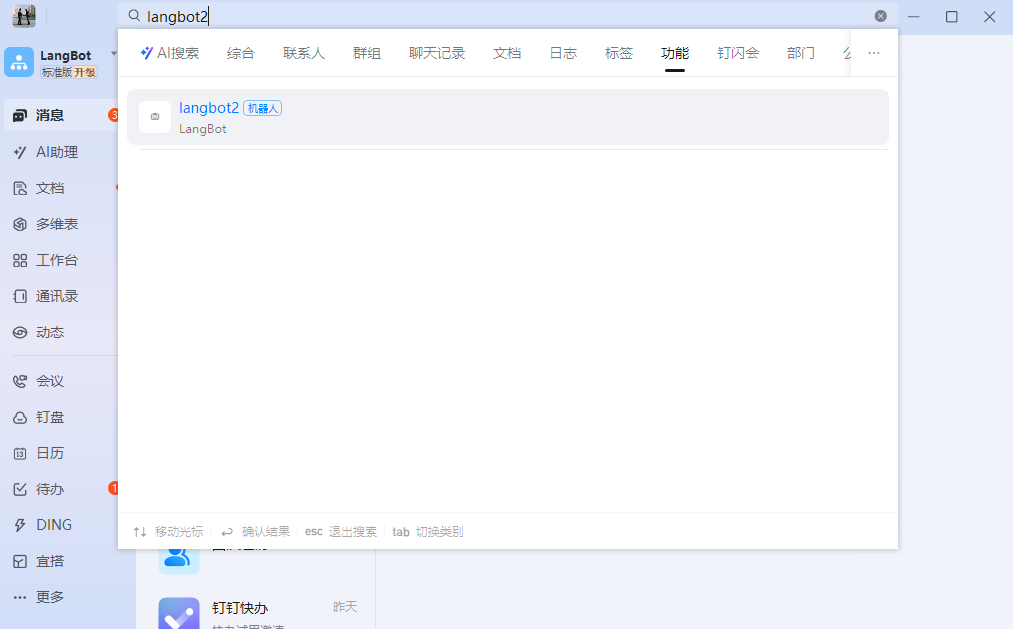
DingTalk で先ほど設定したロボット名を検索し、ロボットをクリックするとロボットとチャットできます。