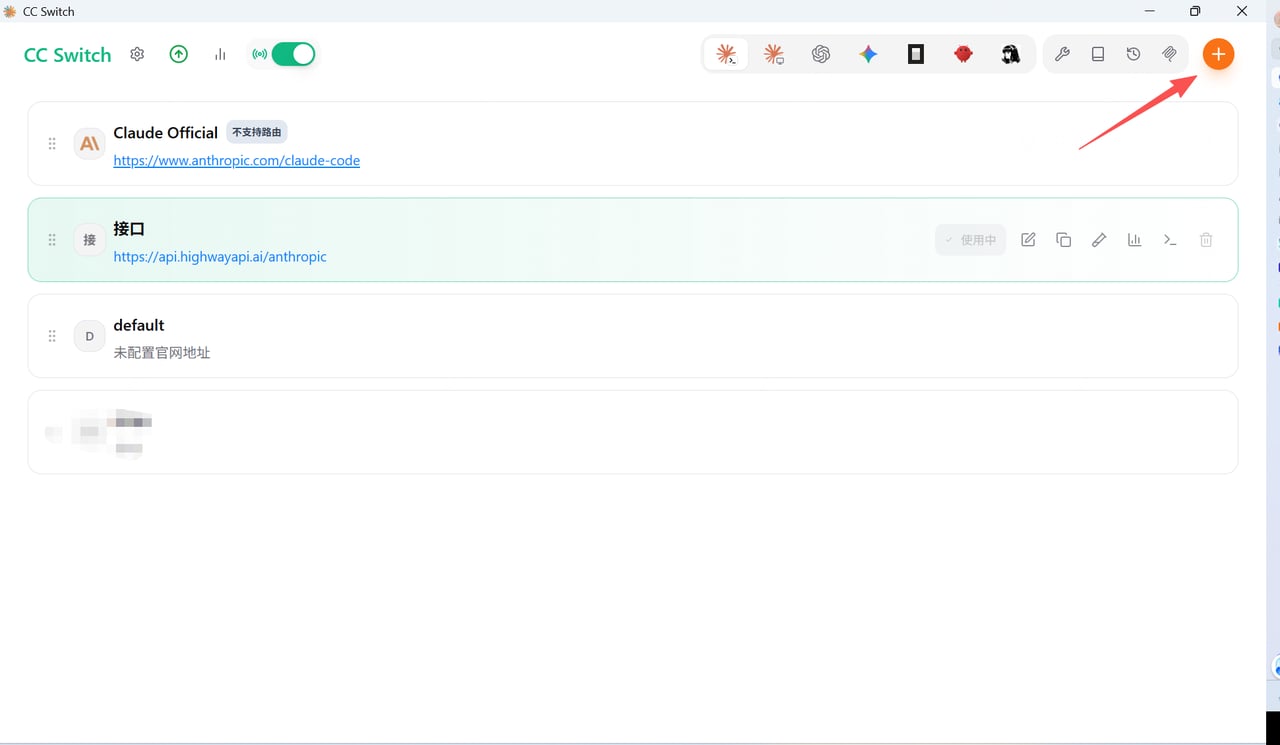
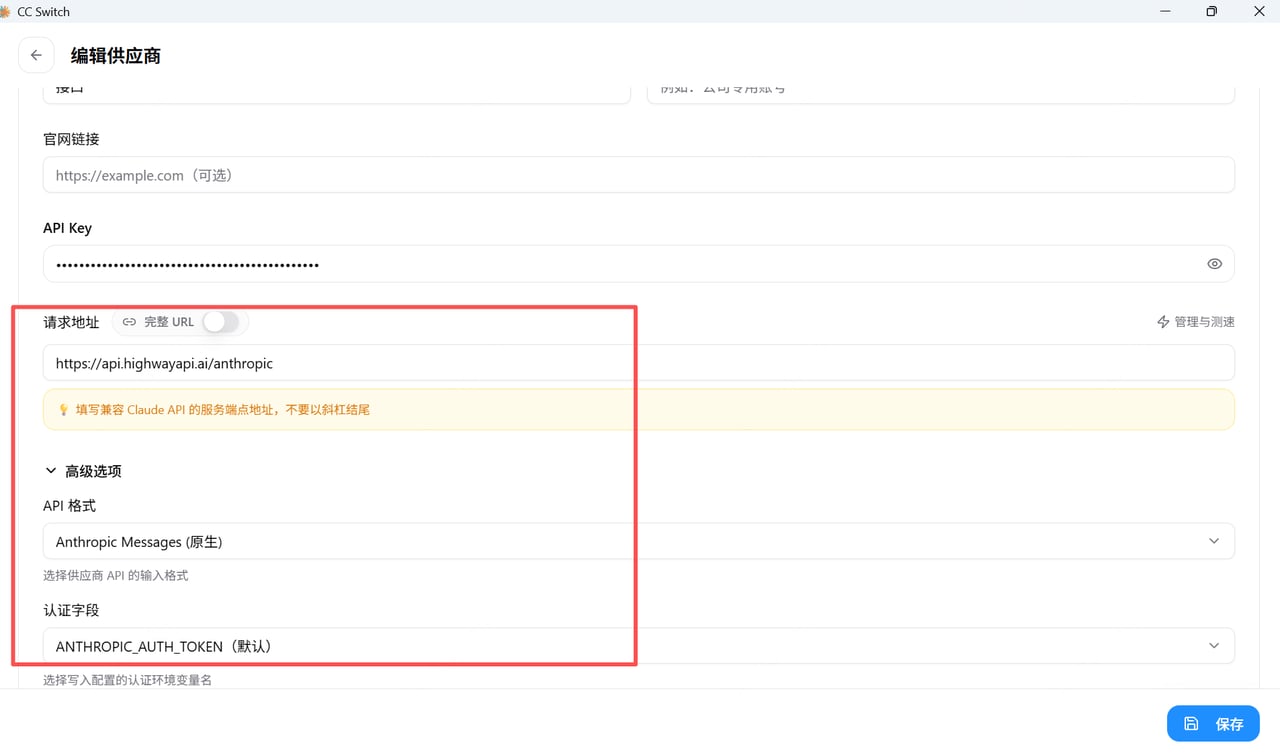
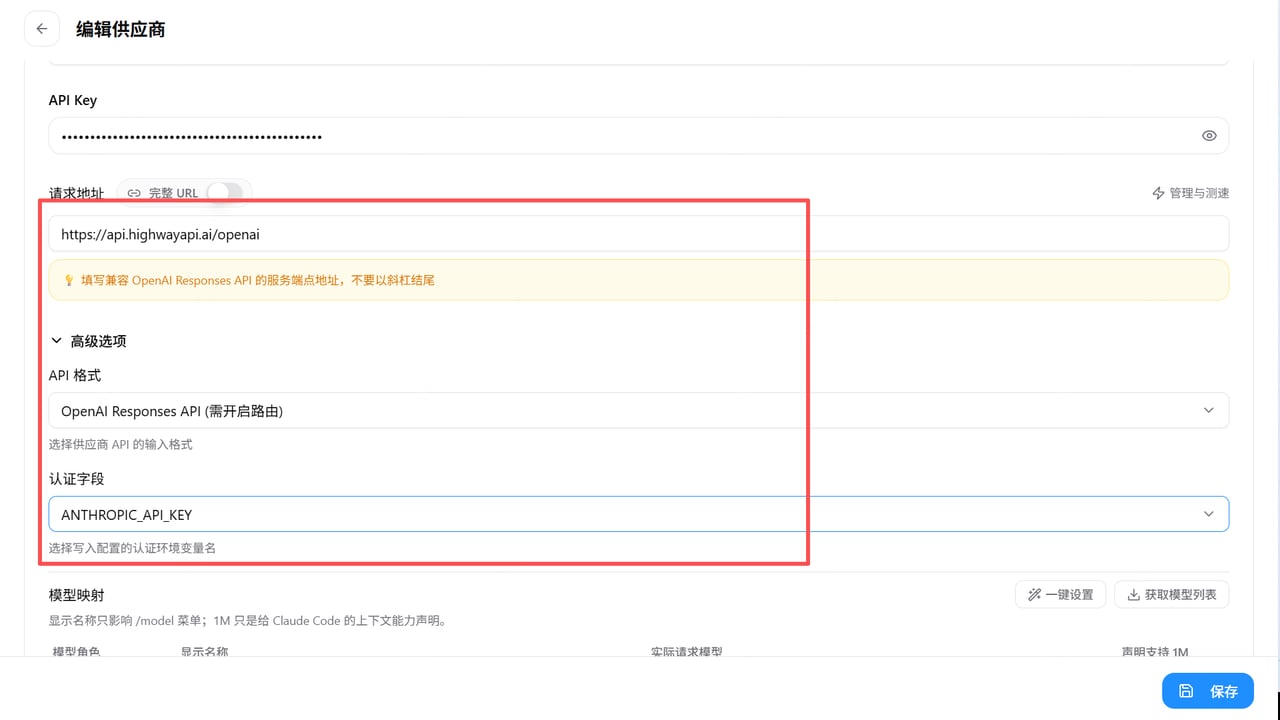
O CC Switch é um gerenciador multiplataforma de configurações para ferramentas de programação com IA. Ele centraliza em um só lugar as configurações dos provedores de modelos de diferentes ferramentas, permitindo alternar entre backends de API com um clique, sem editar arquivos manualmente. É compatível com ferramentas populares como Claude Code, Claude Desktop, Codex e Gemini CLI, sendo adequado para desenvolvedores e equipes que alternam frequentemente entre serviços de modelos.Ao conectar-se à Interface AI, você pode usar serviços de API acessíveis diretamente com o Claude Code e outros agentes no CC Switch. Não é necessário alterar o código do projeto: crie um provedor personalizado, informe o endpoint e a chave de API e salve.
Todas as configurações dos provedores ficam armazenadas em um banco de dados local e podem ser criadas, editadas, consultadas e excluídas pela interface. Não é necessário editar arquivos JSON nem configurar variáveis de ambiente repetidamente.
O sistema usa gravações atômicas e cria backups automaticamente. Os arquivos de configuração e os backups ficam em ~/.cc-switch/, evitando danos às configurações existentes durante a troca.
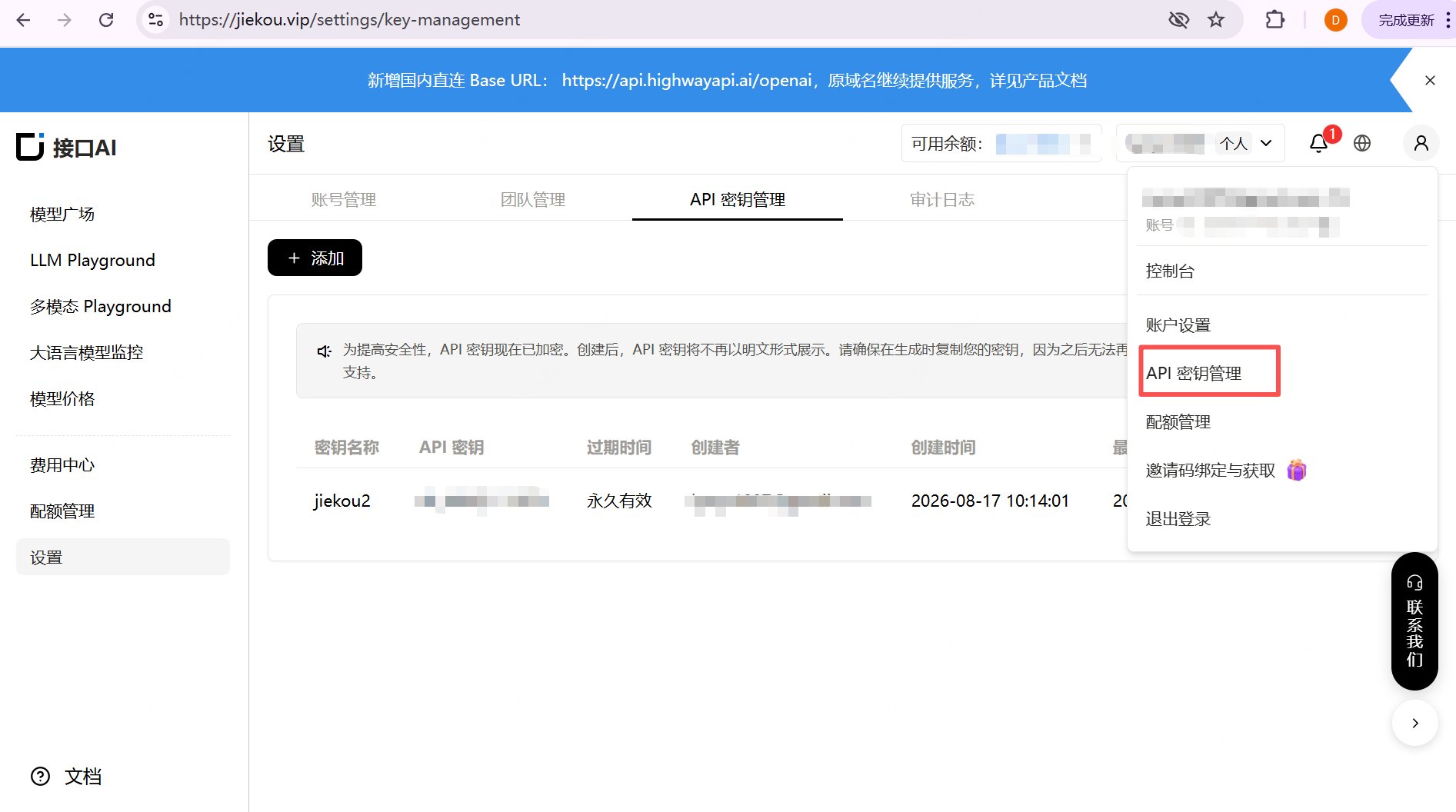
Acesse jiekou.vip, faça o cadastro e abra o console de gerenciamento. Clique em “Minha conta” no canto superior direito e selecione “Gerenciamento de chaves de API”.
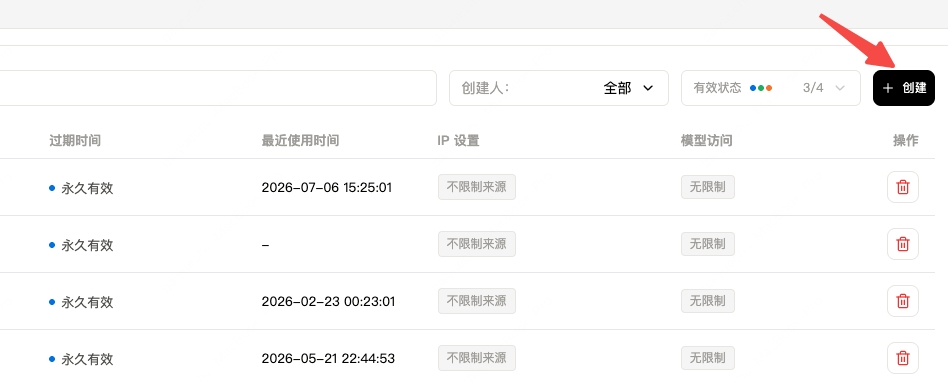
Clique em “Adicionar” e informe um nome para a chave. Use um nome reconhecível, como CCSwitch, para diferenciar as chaves por finalidade.
Copie e registre a chave gerada. O console não poderá exibi-la novamente; guarde-a com segurança para a próxima etapa.
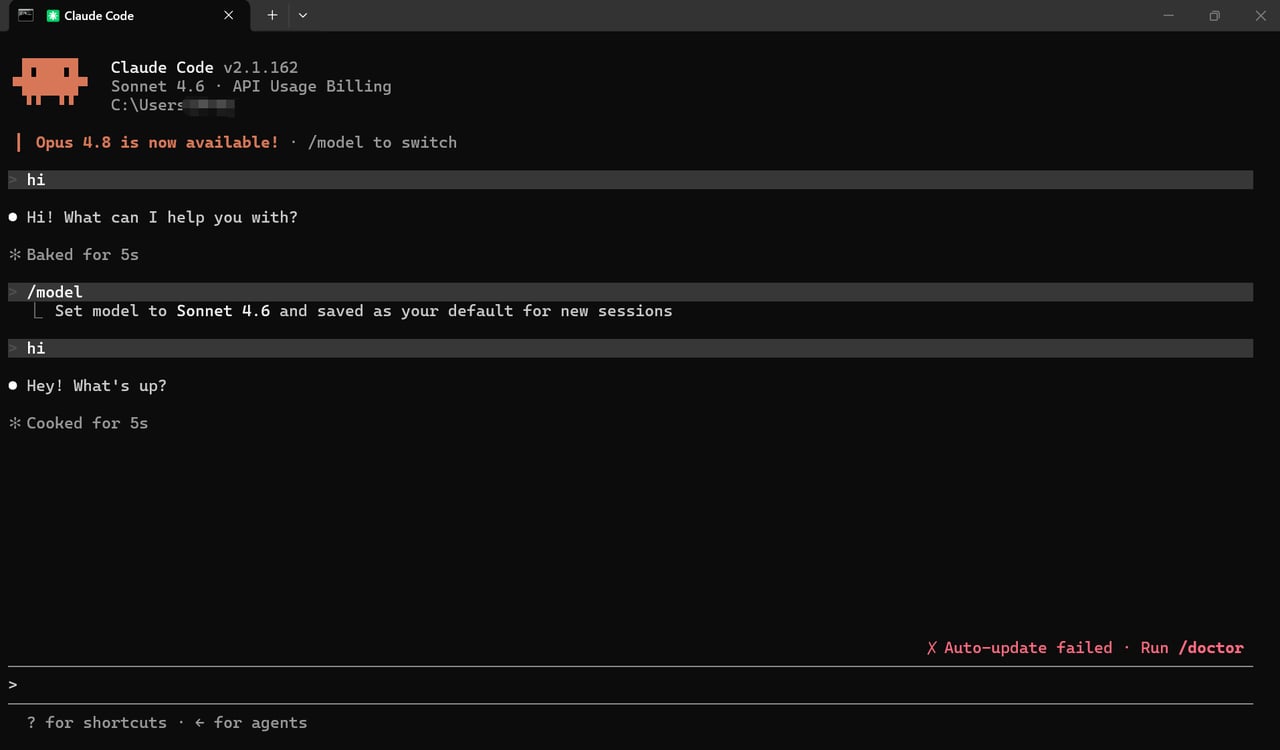
Abra um terminal e execute claude. Se a conversa iniciar normalmente, a integração está funcionando. Depois de trocar de provedor no Claude Code, basta iniciar uma nova sessão, sem reiniciar o aplicativo.Se ocorrer um erro, verifique:
404: confirme se o caminho no final do endpoint está ausente ou duplicado.
401 ou 403: volte ao console da Interface AI e confirme se a chave de API está ativa.