CC Switch の主な機能
ビジュアル設定管理
すべてのプロバイダー設定はローカルデータベースに保存され、画面から作成、編集、検索、削除できます。JSON 設定ファイルを手動で編集したり、環境変数を繰り返し設定したりする必要はありません。ワンクリック切り替え
50 種類以上のプロバイダーがあらかじめ登録されています。1 回クリックするだけで切り替えられ、Agent の再起動なしで反映されます。複数ツールの一元管理
- Claude Code、Claude Desktop
- Codex、Gemini CLI
- OpenCode、OpenClaw、Hermes など
- MCP サービス、プロンプト、Skills のアプリ間同期
クロスプラットフォーム対応
Windows、macOS、Linux に対応しており、主要なディストリビューションで利用できます。設定の安全性
アトミック書き込みと自動バックアップを採用しています。設定ファイルとバックアップは~/.cc-switch/ に保存されるため、切り替え中に既存の設定が壊れることはありません。
Interface AI を CC Switch に接続する
3 つの手順で接続できます。1. API キーを取得する
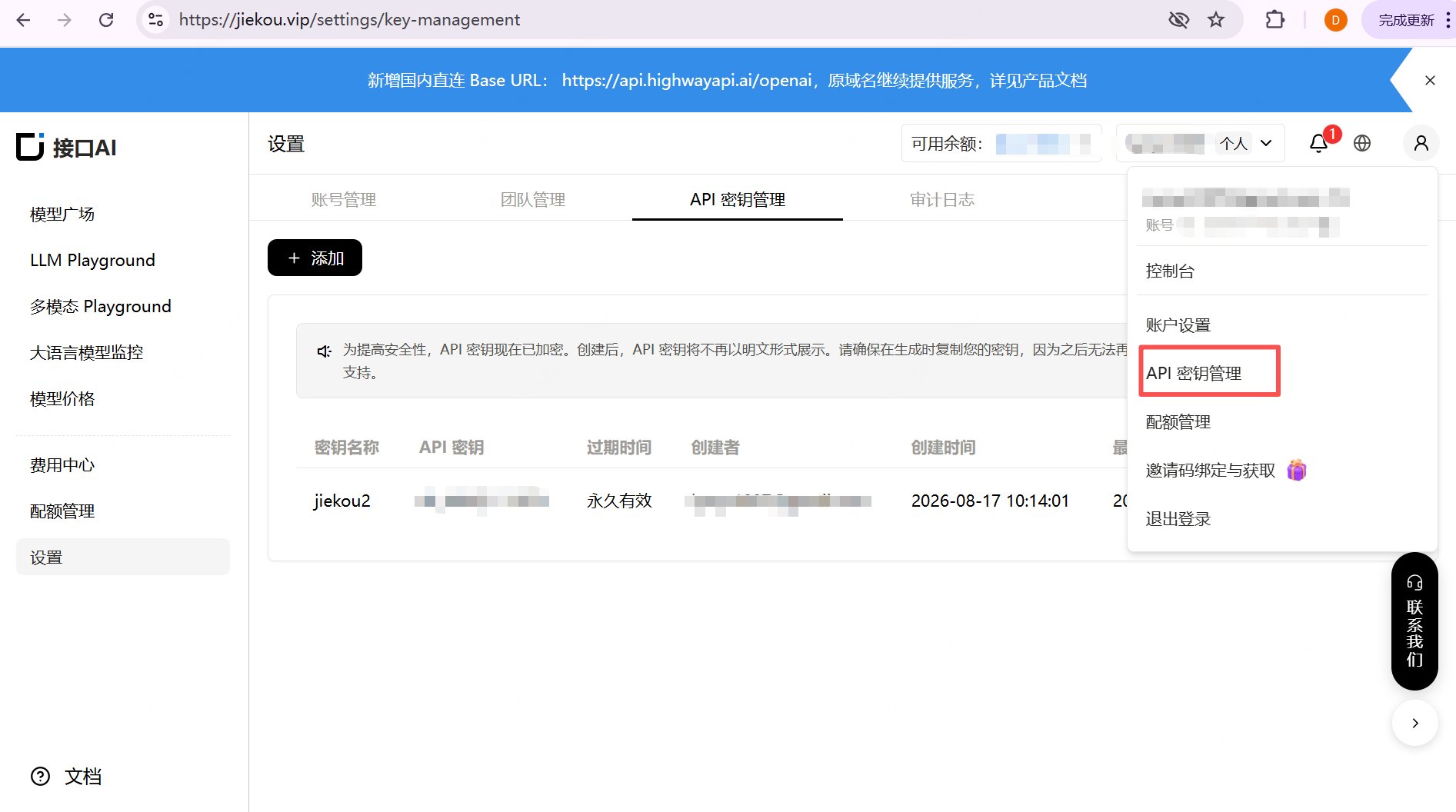
- jiekou.vip にログインして登録し、管理コンソールを開きます。右上の「マイページ」をクリックし、「API キー管理」を選択します。
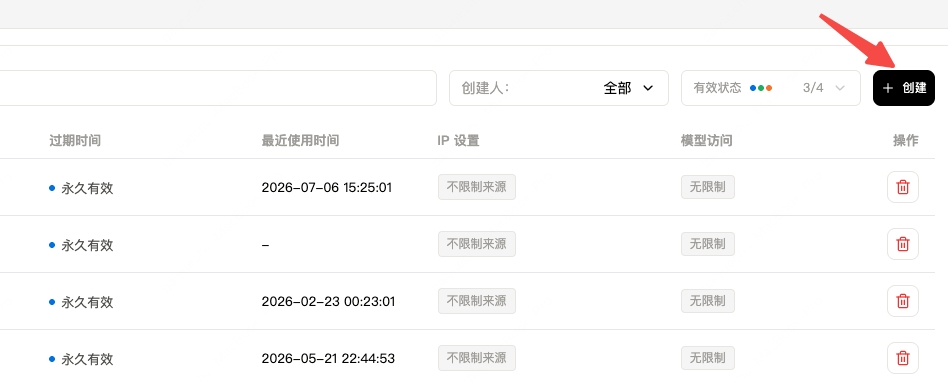
- 「追加」をクリックしてキー名を入力します。コンソール上で用途を区別できるよう、
CCSwitchなどの分かりやすい名前を付けてください。 - 生成されたキーをコピーして記録します。コンソールで再表示することはできないため、次の手順で使えるよう安全に保管してください。
2. CC Switch にプロバイダーを追加する
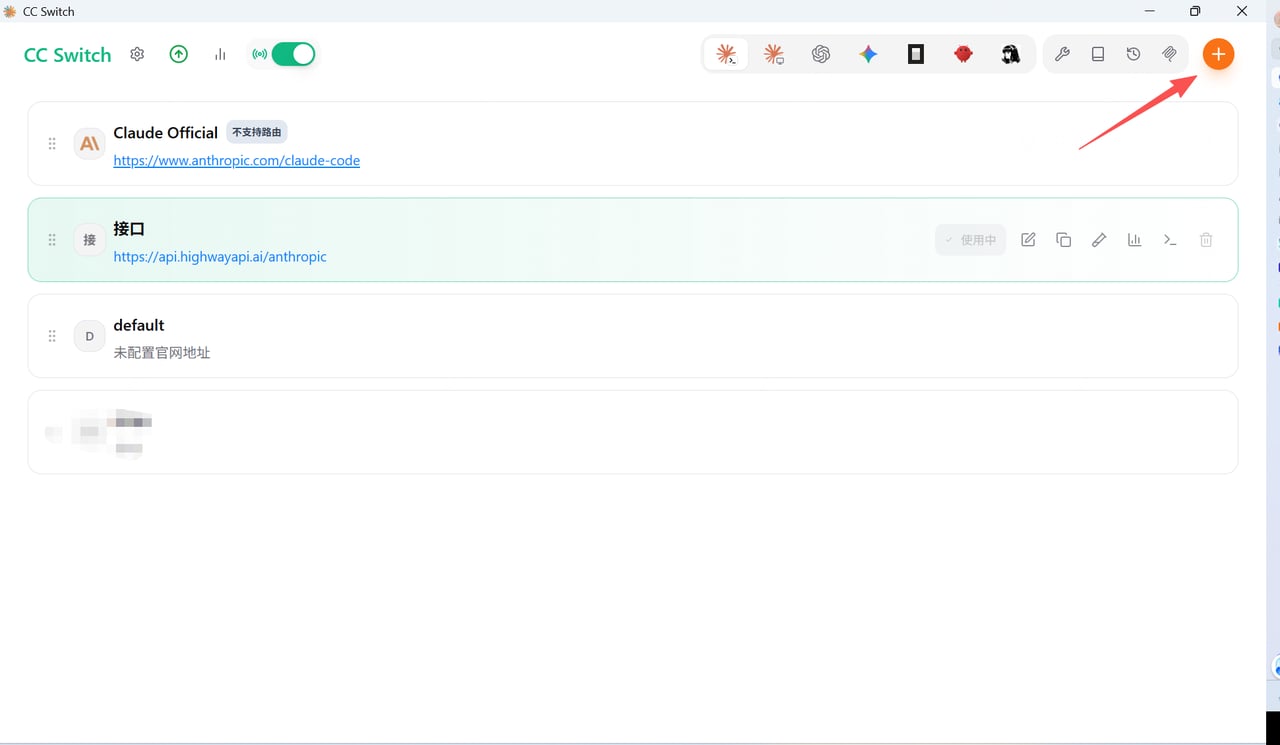
- CC Switch を開き、左側で Claude Code を選択して、右上の「プロバイダーを追加」をクリックします。
- プリセット一覧から「カスタム設定」を選択し、「Interface AI」などのプロバイダー名を入力します。
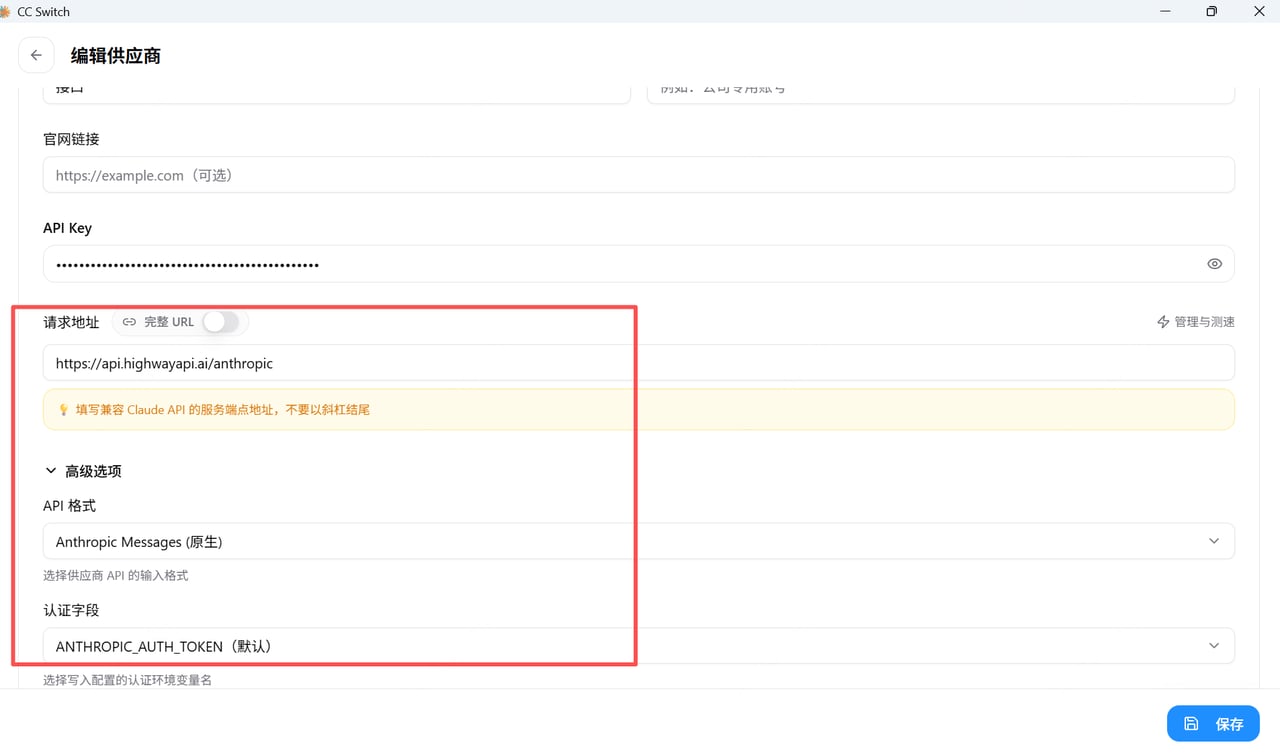
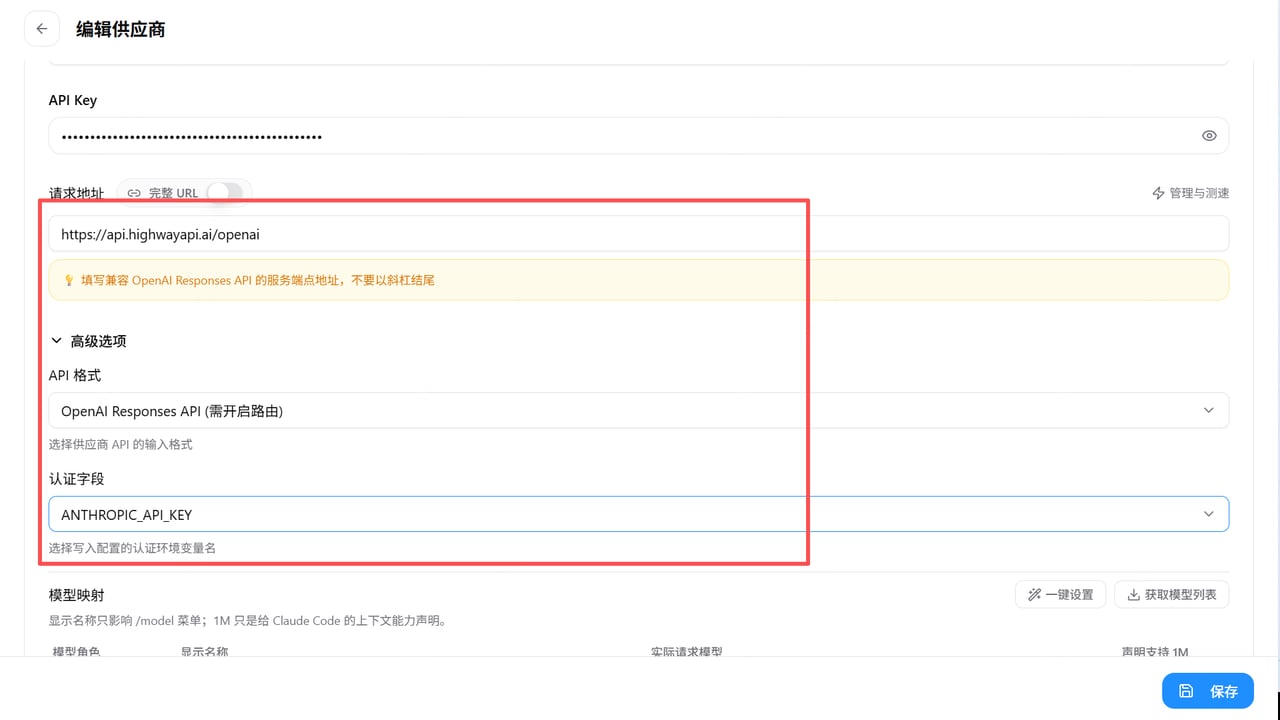
- Base URL を入力します。
- Anthropic 系モデル:
https://api.highway.ai/anthropic - OpenAI 系モデル:
https://api.highway.ai/openai
- Anthropic 系モデル:
- 前の手順でコピーしたキーを入力し、モデル一覧を取得して使用するモデルを選択します。
- 保存して対象項目を選択し、「有効化」をクリックします。有効なプロバイダーがシステムトレイに表示されます。
3. 設定を確認する
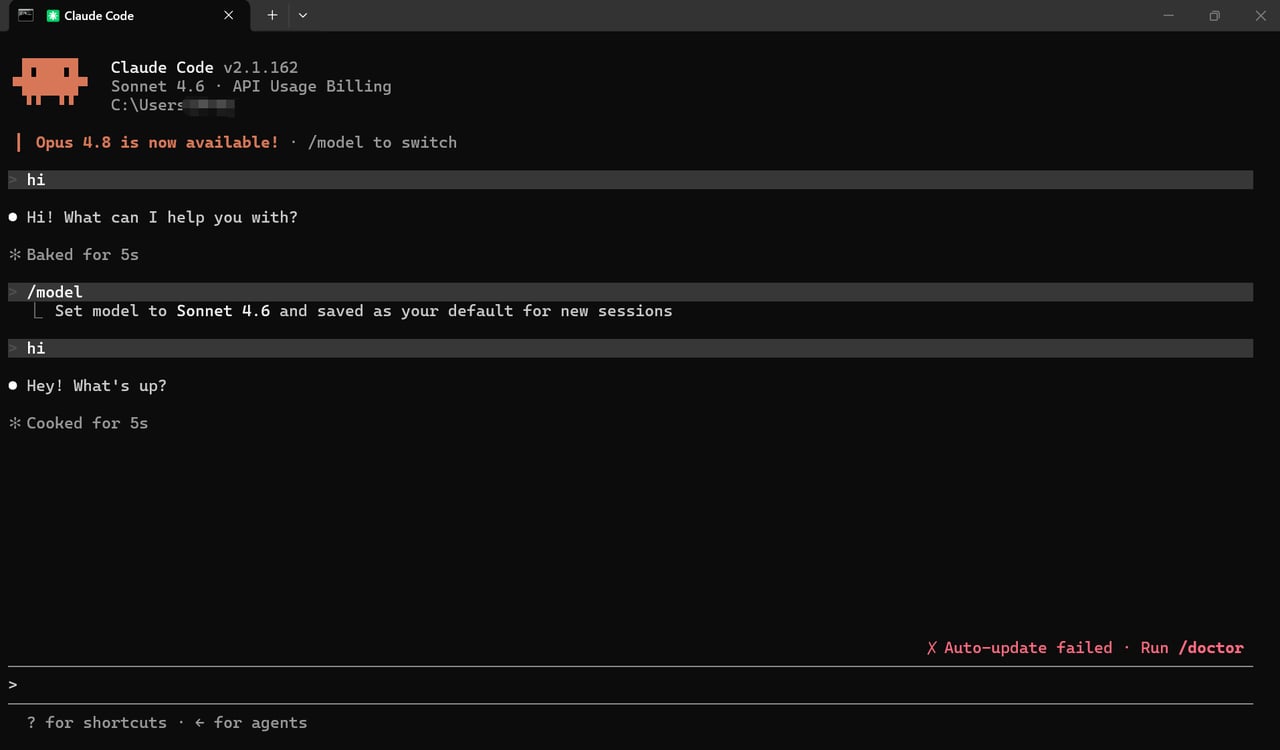
ターミナルを開いてclaude を実行します。正常に会話が開始されれば接続成功です。Claude Code でプロバイダーを切り替えた後も、アプリを再起動せず新しいセッションを開始するだけで反映されます。
エラーが発生した場合は、次を確認してください。
- 404: エンドポイント末尾のパスが不足または重複していないか確認します。
- 401 または 403: Interface AI の管理コンソールに戻り、API キーが有効か確認します。