Kimi Codeとは?
Kimi Codeは、Moonshot AI(月之暗面)がKimiモデルをベースに開発したAIコーディングAgentで、CLI、デスクトップ、IDEプラグインの3つの形態をカバーしています。コードの読み取り・修正、シェルコマンドの実行、ファイルの検索、Webページの取得が可能で、実行結果に基づいて次のステップを自律的に判断します。ワークフローではPlanファーストを重視し、レビュー可能な実行計画を提示してから作業に着手します。 ターミナル形態のKimi Code CLIは、長時間セッション向けに設計されたTUI、シングルバイナリでのインストール、動画入力、対話式のMCP設定、プラグイン・スキルマーケット、並列サブエージェント、ライフサイクルHooksを提供し、ACPプロトコルを通じてZedやJetBrainsなどのエディタに接続できます。デスクトップ版では、プロジェクトおよびセッションのワークスペース、承認カード、内蔵ブラウザプレビュー、diffパネルが提供されます。CLIはMITライセンスでオープンソースとして公開されており、モデルおよびクラウドサービスは別途課金となり、Kimiメンバーシップ体系を通じて提供されます。 公式サイト:https://www.kimi.ai/code/zh-hans Github:https://github.com/MoonshotAI/kimi-code インターフェースAIが提供するAPIサービスを利用することで、Kimi Codeから世界最先端の大規模モデルを呼び出し、Kimi Codeでのワークフローにシームレスに統合できます。以下では、Kimi Code Desktopを例に接入手順を紹介します。Kimi CodeにインターフェースAIを接続するには?
API Keyの取得
- 公式サイト jiekou.ai にログインして登録します。
-
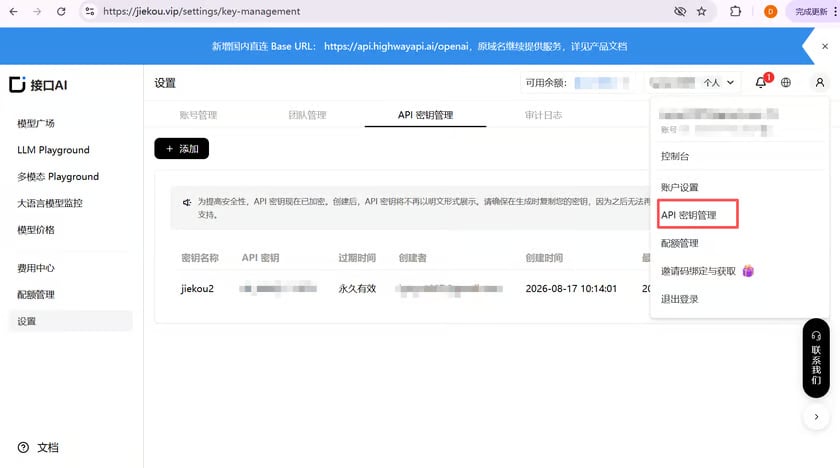
管理コンソールに移動し、右上の「マイページ」をクリックして、ドロップダウンリストから「APIキー管理」を選択します。
-
「作成」をクリックし、キー名を入力します。後ほどコンソールで用途の異なるキーを区別しやすくするため、識別しやすい名前を付けることをおすすめします。
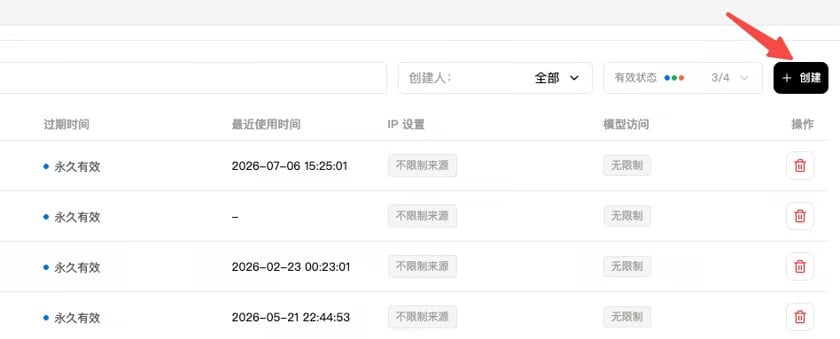
- 「コピー」をクリックして生成されたKeyを記録します。コンソールでは再度確認できないため、後で使用できるようKeyを大切に保管してください。
Kimi CodeにインターフェースAIを接続する
-
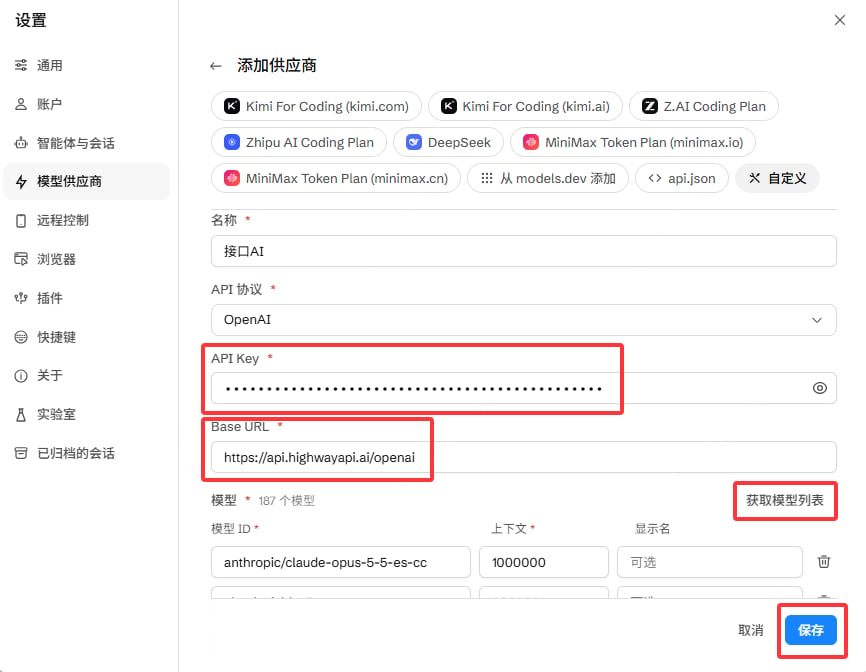
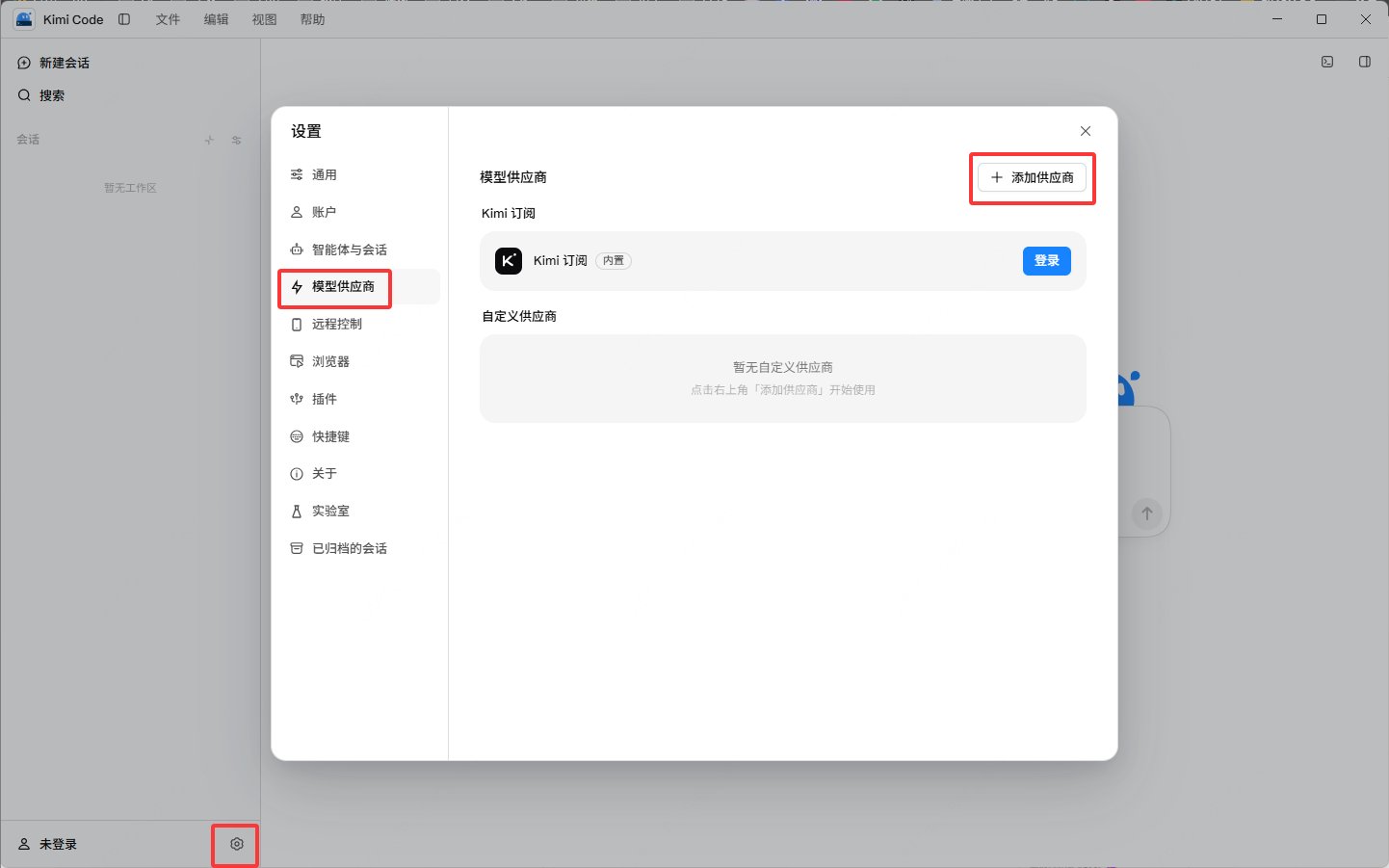
Kimi Codeを開いて設定ページに移動し、「モデルプロバイダー」タブで「カスタムプロバイダー」をクリックします
- 先ほどコピーしたAPI Keyを入力し、URLを入力して、呼び出したいモデルに適したAPIプロトコル(API Endpoint)を選択します。「モデルリストを取得」をクリックすると、手動で入力することなくインターフェースAIのモデルを取得できます。設定が完了したら「保存」をクリックするだけで、Kimi Code内でインターフェースAIが提供するAPIサービスを呼び出せるようになります
- 中国国内直接接続URL:https://api.highwayapi.ai/openai
- 海外URL:https://api.jiekou.ai/openai