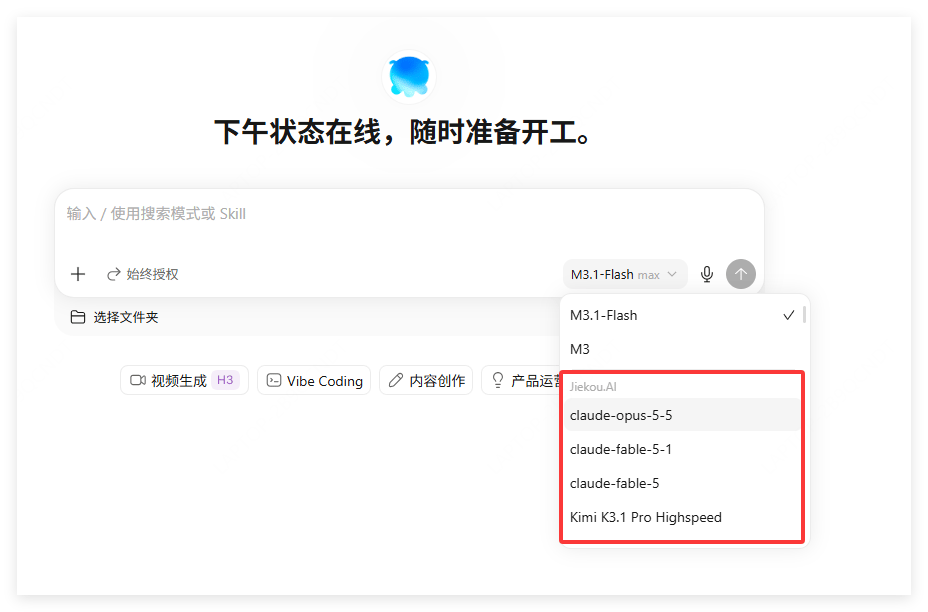
MiniMax Codeとは?
MiniMax Codeは、MiniMaxが提供するAI Agentワークベンチで、「プログラミングをアンカーとしたローカルAgentアプリケーション」として位置づけられています。チャット、プロジェクトワークスペース、ファイル、ターミナル、内蔵ブラウザ、Skills、メモリ、定期タスクを同一環境に統合し、ユーザーが目標を提示すると、Agentが自動的に計画・実行を行い、結果を届けてくれます。 CodingとWorkの2つのモードを提供しています:Codingモードはプロジェクト、ターミナル、コードのコンテキストを保持し、Workモードは技術的な詳細を隠して、リサーチ、ドキュメント、PPT、データ整理、Webページ構築に対応します。デスクトップ版はスマートフォンからのリモート操作、端末とクラウドの連携、マルチモーダル生成に対応しています。CLI(mcode)はMITライセンスでオープンソースとして公開されており、インタラクティブなTUI、headlessモード、ACPエディタ統合を提供し、Planモード、サブAgent、セッションの復元とロールバックに対応しています。モデルはデフォルトでMiniMaxのモデルサービスを使用しますが、独自のAPI Keyや互換エンドポイントの利用にも対応しています。
公式サイト:https://agent.minimax.io/
Github:https://github.com/MiniMax-AI/minimax-code
インターフェースAIが提供するAPIサービスを利用することで、MiniMax Code内で世界最先端の大規模モデルを呼び出し、MiniMax Codeでのワークフローにシームレスに統合できます。
インターフェースAIをMiniMax Codeに接続するには?
API Keyの取得
- 公式サイト jiekou.ai にアクセスして登録します。
-
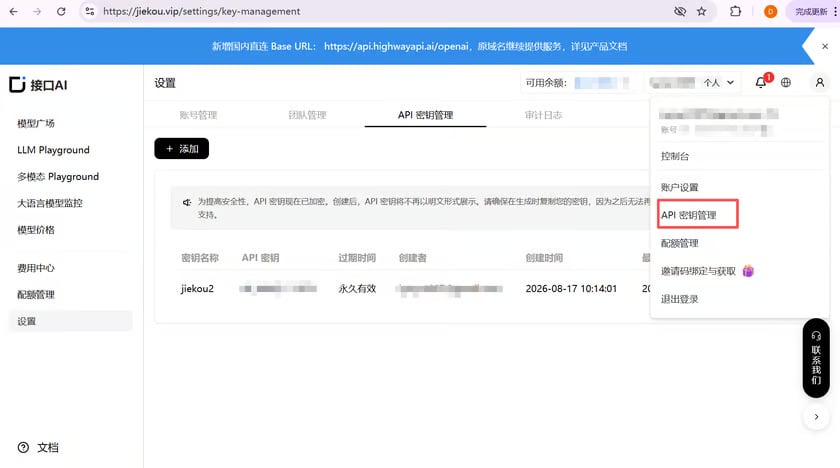
管理コンソールに入り、右上の「マイページ」をクリックし、ドロップダウンリストから「APIキー管理」を選択します。
-
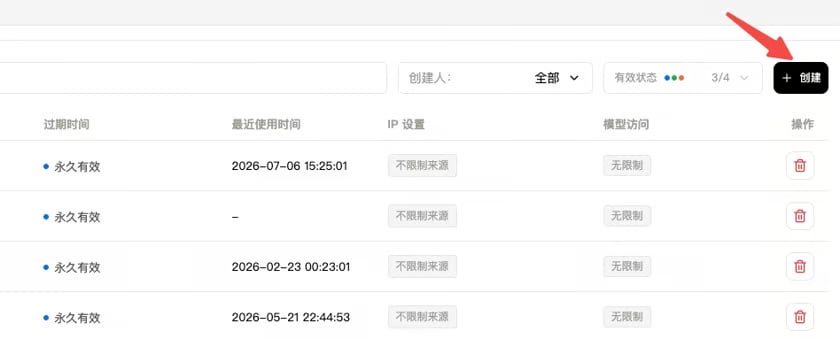
「作成」をクリックし、キー名を入力します。後でコンソール内で用途の異なるキーを区別しやすいよう、識別しやすい名前を付けることをおすすめします。
- 「コピー」をクリックして生成されたKeyを記録します。コンソールでは再度表示できないため、後で使用できるようKeyを大切に保管してください。
インターフェースAIをMiniMax Codeに接続する
-
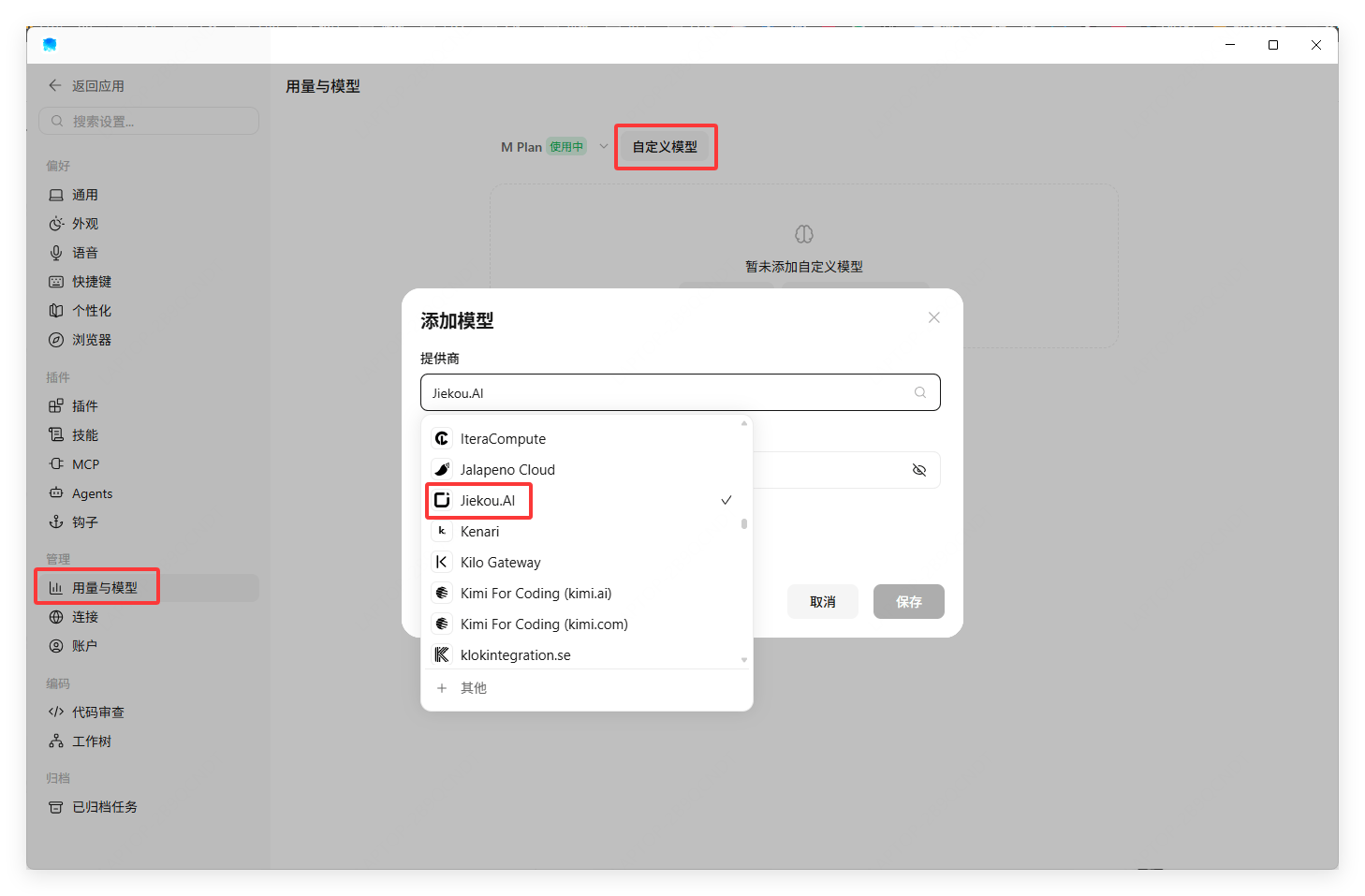
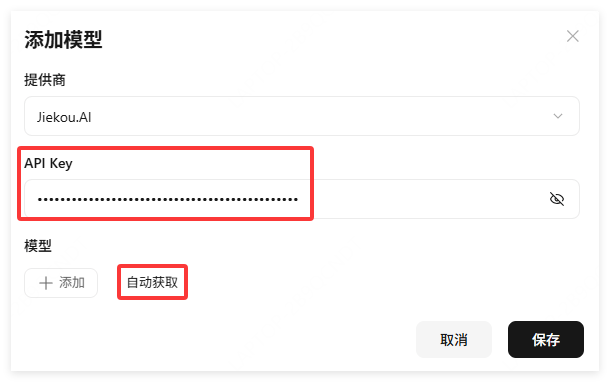
MiniMax Codeの設定を開き、「使用量とモデル」→「カスタムモデル」→「モデルを追加」のドロップダウンリストからJiekou.AIを見つけて選択します
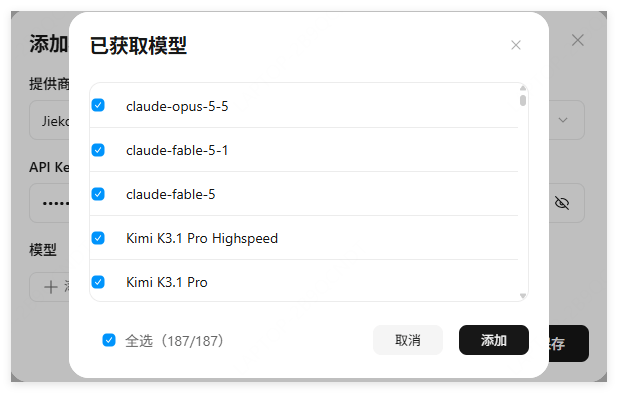
- 先ほどコピーしたAPI Keyを入力し、「自動取得」をクリックすると、インターフェースAIのモデルリストを取得できます。
- 中国国内直接接続URL:https://api.highwayapi.ai/openai
- 海外URL:https://api.jiekou.ai/openai
-
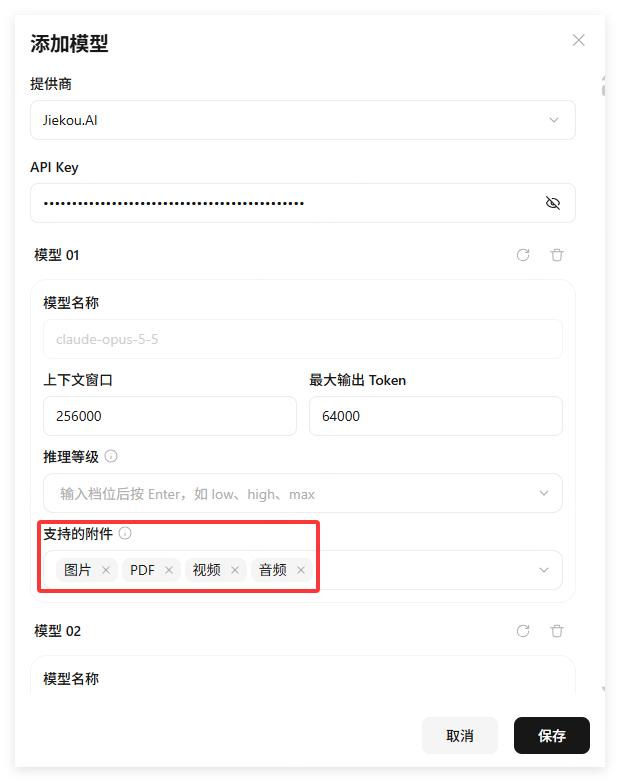
モデルが対応する入力モダリティを選択します。空欄のままにした場合はデフォルトですべて対応となります。「保存」をクリックします
-
チャット内でJiekou.AIのモデルリストを見つけると、インターフェースAIが提供するモデルサービスを利用できます