

Magpieとは?
magpie は、あらゆる Agent にすべてのモデルを使えるようにします。プロバイダーは一度追加するだけで——DeepSeek、Kimi、GLM、Qwen、OpenRouter、Ollama、あるいはすでに契約している Claude や ChatGPT のサブスクリプション——あとは Codex、Claude Code、Gemini CLI、または任意の Agent でワンクリックで選んで使えます。 各 Agent はモデルをそれぞれ独自の設定ファイルに記述しており、形式はまちまちで、key と base URL も別々に管理されています。お金を払って契約したサブスクリプションは、一つの Agent でしか使えません。magpie はこれらを一つのアプリとローカルゲートウェイにまとめます:- 任意の Agent で任意のモデルを、一つの表から選択。magpie は Agent 設定のうち変更すべきたった一つのキーだけを書き換えます。
- 一つの provider がどこでも使える:API key、ローカルモデル、あるいはログイン中の Claude、ChatGPT、Copilot、Gemini、Grok のサブスクリプション。
- クォータを使い切っても途切れない:同じプロバイダーの次のアカウントへ自動的に切り替わり、ルーティンググループがあれば別のモデルやプロバイダーへも切り替えられるため、Agent にはエラーが見えません。アカウントが一つだけでルーティンググループを設定していない場合は切り替え先がなく、エラーがそのまま Agent に返されます。
- キーは PC の外に出ない:設定 → プライバシー でマスキングを有効にすると(デフォルトはオフ)、プロンプト内のキー、パスワード、メールアドレスは、リクエストが PC を離れる前にローカルでマスキングされ、レスポンスの段階で元の値に戻されます。
インターフェースAIをMagpieに接続するには?
API Key の取得
- 公式サイト jiekou.ai にログインして登録します。
-
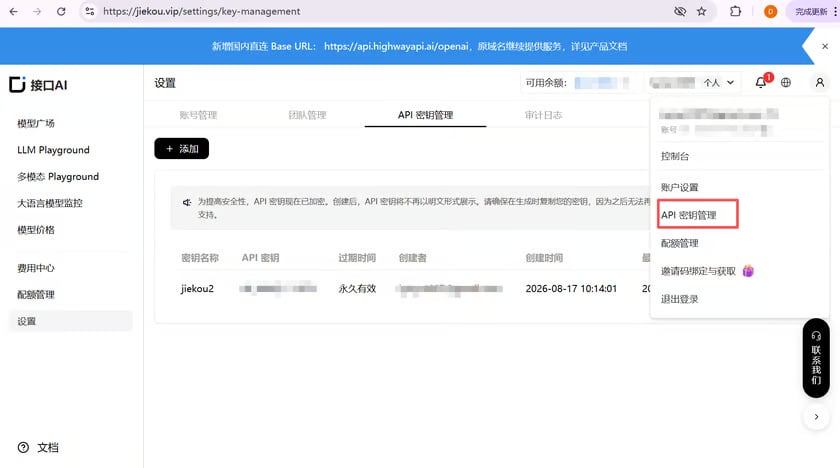
管理コンソールに入り、右上の「マイページ」をクリックし、ドロップダウンリストから「API キー管理」を選択します。
-
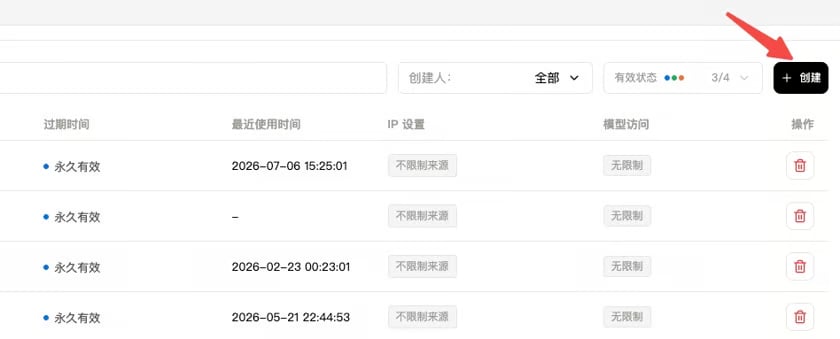
「作成」をクリックし、キー名を入力します。後ほどコンソールで用途の異なるキーを区別しやすいよう、識別しやすい名前を付けることをおすすめします。
- 「コピー」をクリックして生成された Key を記録します。コンソールでは再度表示できないため、後で使用できるよう Key を大切に保管してください。
インターフェースAIをMagpieに接続する
-
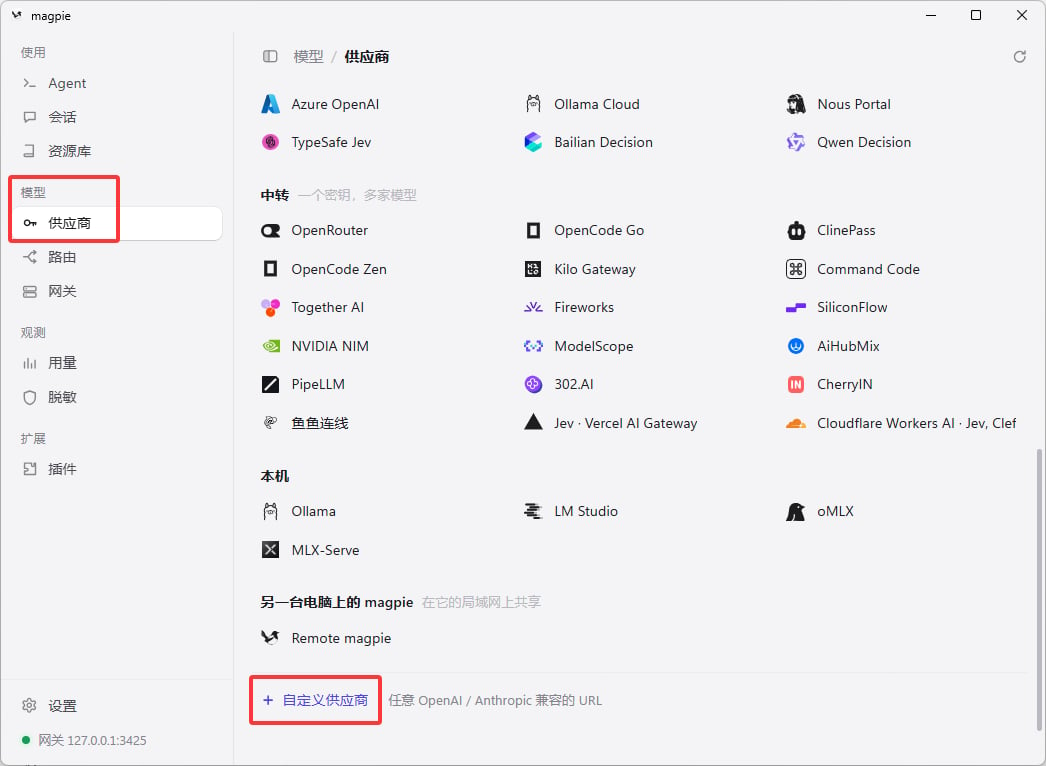
プロバイダーにカスタムプロバイダーを追加します
- 先ほどコピーした API Key を入力し、URL を入力して、呼び出したいモデルに適した API 形式(API Endpoint)を選択します
- 中国国内直接接続URL:https://api.highwayapi.ai/openai
- 海外URL:https://api.jiekou.ai/openai
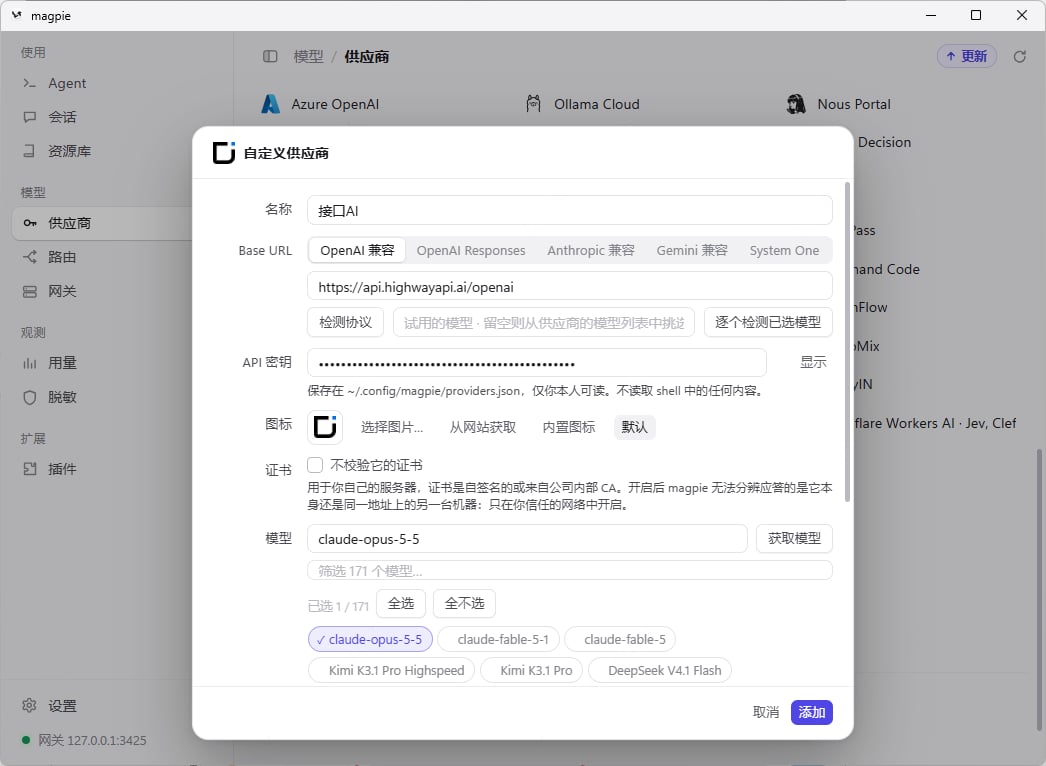
- モデルIDを入力するか、「モデルを取得」をクリックしてモデル一覧を確認し、「追加」をクリックすると接続できます